
Comment déployer un réseau mesh avec plusieurs sous-réseaux
Wireless >
Comment déployer un réseau Mesh avec plusieurs sous-réseaux
Le but des multiples sous-réseaux IP est de permettre à différents groupes de clients LAN d'utiliser des sous-réseaux distincts. Pour offrir une meilleure sécurité et gestion du réseau, une mise en œuvre courante consiste à utiliser un sous-réseau différent pour chaque département d'entreprise (marketing, ventes, comptabilité et visiteurs). Le guide suivant montre comment configurer plusieurs SSIDs sans fil sur un point d'accès avec leurs propres VLAN et sous-réseaux dans un réseau Mesh.
Configurer plusieurs SSIDs avec différents VLANs dans le routeur Vigor
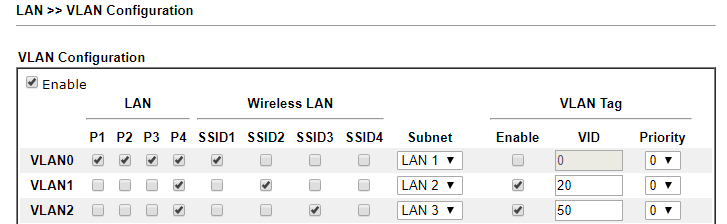
1. Tout d'abord, nous devons créer deux VLANs dans le routeur. Accédez à LAN>VLAN et spécifiez une port de liaison pour la connexion du point d'accès (P4 dans l'exemple ci-dessous).
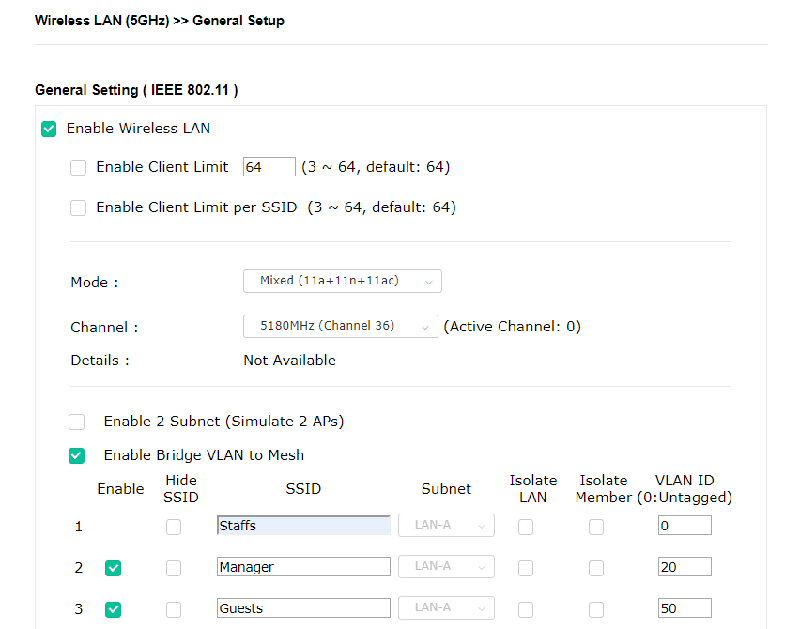
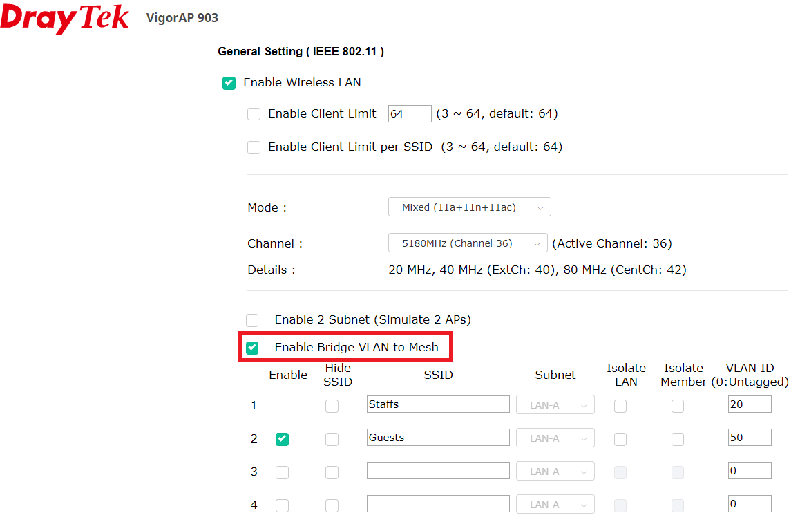
2. Connectez le point d'accès au port de liaison du routeur configuré à l'étape 1, puis dans l'interface Web du point d'accès, accédez à Wireless LAN(2.4G/5G) >> Général pour configurer chaque SSID :
Créez deux SSIDs.
Spécifiez l’identifiant VLAN pour chacun des SSIDs. L’identifiant VLAN doit correspondre aux paramètres VLAN du routeur.
VLAN 20 est LAN1 ; VLAN 50 est LAN2
Cliquez sur OK pour appliquer.
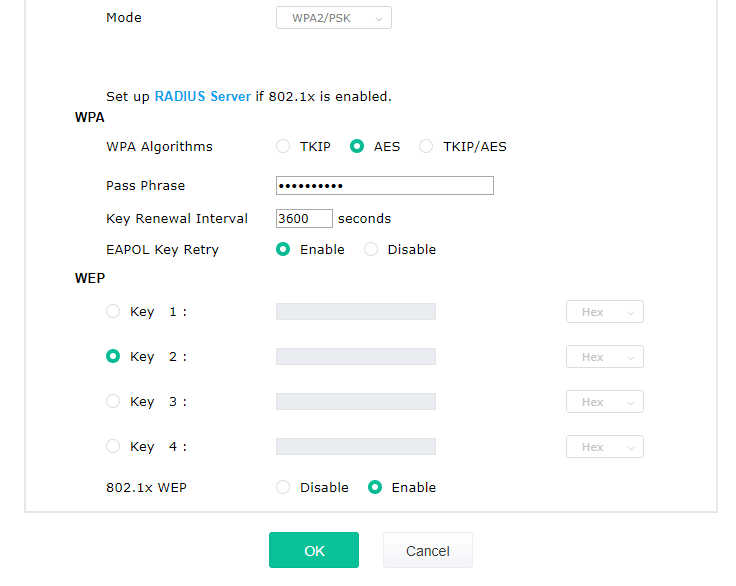
3. Allez à Wireless LAN >> Sécurité pour configurer l'authentification pour chaque SSID.
Sélectionnez un SSID.
Sélectionnez le mode d’authentification.
Sélectionnez un algorithme WPA.
Entrez une phrase de passe.
Cliquez sur OK pour enregistrer.
Après avoir effectué cette configuration, les clients sans fil connectés à l'SSID "Staffs" recevront leur IP du sous-réseau LAN1 172.16.20.1/24 ; et les clients sans fil connectés à l'SSID "Guests" deviendront un client du sous-réseau LAN2 du routeur, donc obtiendra une IP de 172.16.50.1/24.
Activer Bridge VLAN dans Mesh
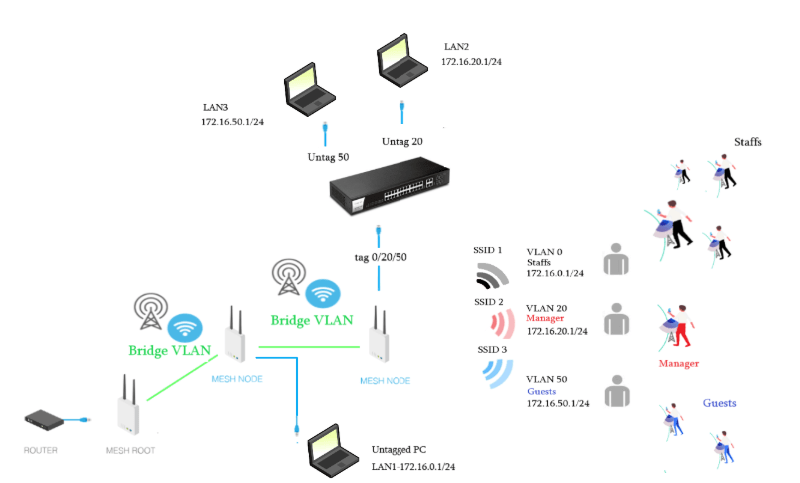
DrayTek Mesh prend en charge le passage des VLAN sur les réseaux mesh. Le Mesh vous permet d'étendre la couverture sans fil et les VLANs vous permettent de diviser votre réseau Mesh. Puisque les points d'accès dans le réseau Mesh peuvent relier ces VLANs, les clients sans fil connectés à chaque SSID seront séparés lorsqu'ils se connectent à des SSIDs différents.
Voir aussi : VigorAP Mesh Setup on the Web User Interface
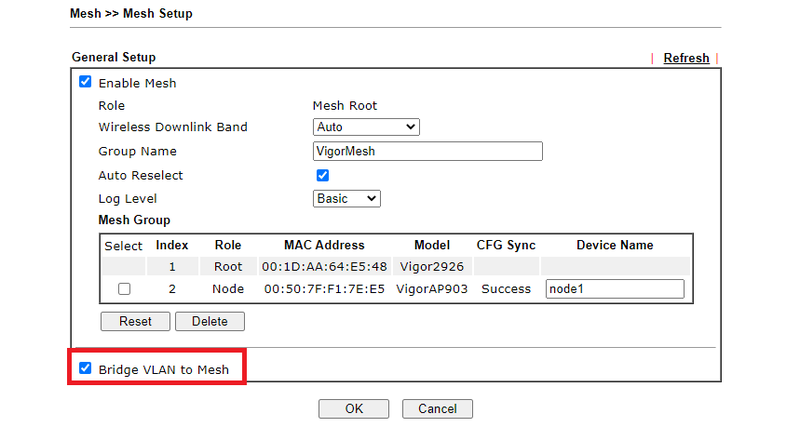
Lorsque la racine Mesh est un routeur VigorRouter, il y a une autre étape que l'utilisateur devrait prendre en compte.
Note: Accédez à Mesh >>Mesh setup, activez Bridge VLAN to Mesh.
1. Pour activer cette fonctionnalité, allez à Wireless LAN >> Général et activez Bridge VLAN to Mesh
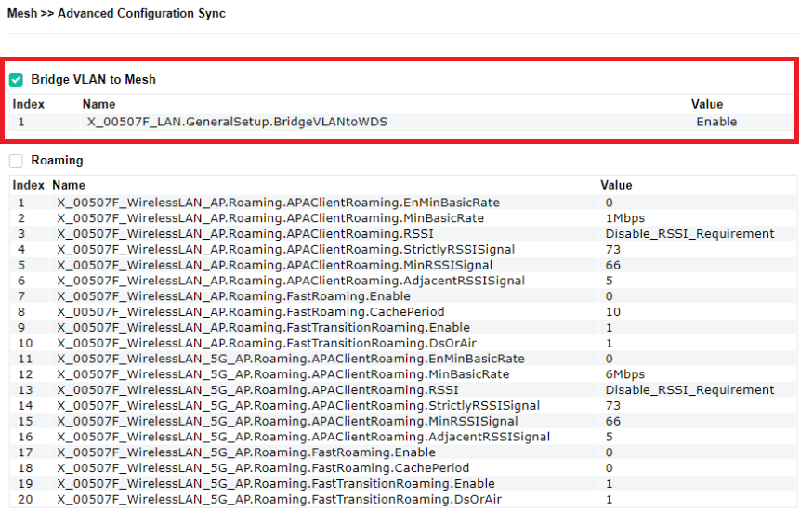
2. Pour synchroniser les mêmes paramètres de la racine Mesh avec les autres nœuds Mesh, accédez à Mesh >> Avancée Configuration Sync puis cliquez sur appliquer. Chaque nœud dans le même groupe Mesh activera Bridge VLAN to Mesh.
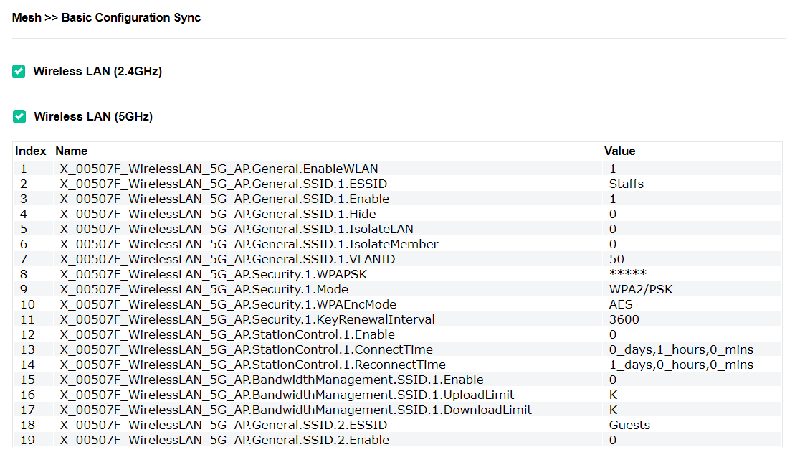
3. Ensuite, activez Basic Configuration Sync pour Wireless LAN 2.4G et Wireless LAN 5G. Les SSIDs et les identifiants de VLAN seront alors applicables à tous les appareils du groupe Mesh.
Note: Si VigorRouter est la racine Mesh, veuillez entrer l'identifiant VLAN dans Wireless 2.4G/5G General Setup après Configuration Sync.
4. Après cette configuration, les appareils dans le groupe Mesh auront trois SSIDs. SSID1 sera Staffs avec LAN1 ; SSID2 sera Manager avec LAN2 ; SSID3 sera Guests avec LAN3. De plus, Multi-LAN ports AP offrent la flexibilité de gérer votre réseau. Les points d'accès relieront les étiquettes VLAN aux ports LAN physiques. Le dispositif non étiqueté recevra l'adresse IP du LAN non étiqueté. Connecter un commutateur sur le point d'accès vous permet de configurer à quel VLAN la port doit appartenir.
Publié le : 2019-10-18
Captures d'écran
Besoin d'aide sur cette configuration ?
Notre équipe technique vous accompagne sur l'ensemble de la gamme DrayTek.
Contacter un expert