
Comment configurer les réseaux Wi-Fi mesh en utilisant preferred uplink et auto reselect
Comment configurer les réseaux Wi-Fi mesh en utilisant preferred uplink et auto reselect
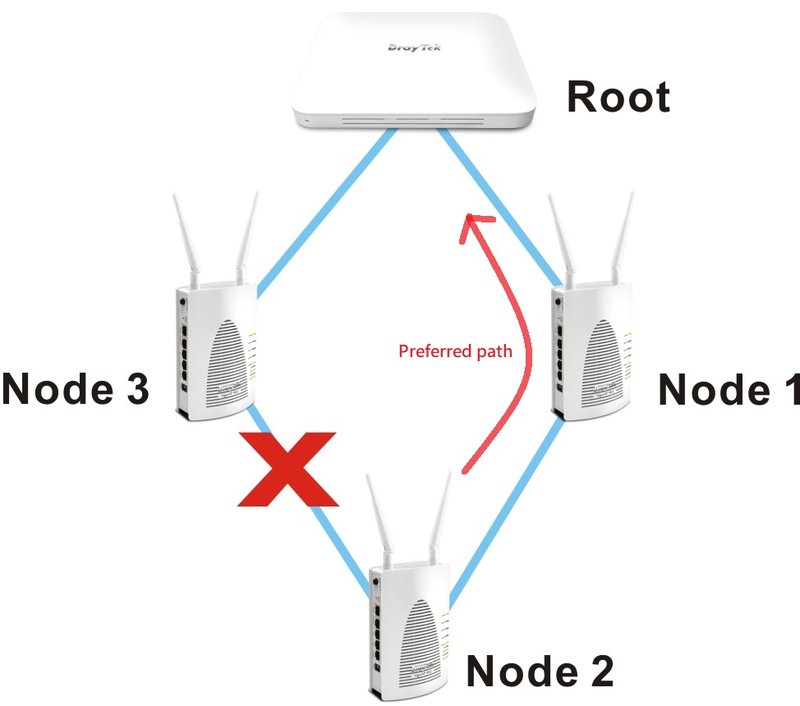
Les nœuds de réseau Wi-Fi Mesh sélectionnent automatiquement le prochain saut dans la topologie du réseau pour se connecter à la racine du réseau. Cependant, ce prochain saut ne sera pas toujours le meilleur nœud auquel se connecter pour assurer une stabilité optimale, surtout lorsque le signal de ce nœud est plus faible que celui d'un autre nœud disponible.
Une nouvelle fonctionnalité a été ajoutée dans les firmwares les plus récents des points d'accès (AP) qui permet au réseau administrateur de sélectionner manuellement la meilleure voie pour un nœud Wi-Fi Mesh afin qu'il se connecte à la racine du réseau Wi-Fi Mesh. Cette nouvelle fonctionnalité, connue sous le nom de "Preferred Uplink et Auto reselect", est disponible dans les modèles AP903 (1.3.7), AP912 (1.3.5), AP918, AP920 et AP1000 (1.3.4).
Cet article explique comment utiliser ces fonctionnalités pour créer un réseau mesh stable.
#### Preferred Uplink
Cette fonction aide le nœud de réseau Wi-Fi Mesh à re-sélectionner un autre nœud de réseau comme "Preferred Uplink". Cela empêche le nœud de réseau de se connecter à un appareil ayant une force de signal inférieure. Le réseaux administrateur peut également utiliser cette fonctionnalité pour déployer la topologie du réseau mesh selon son design.
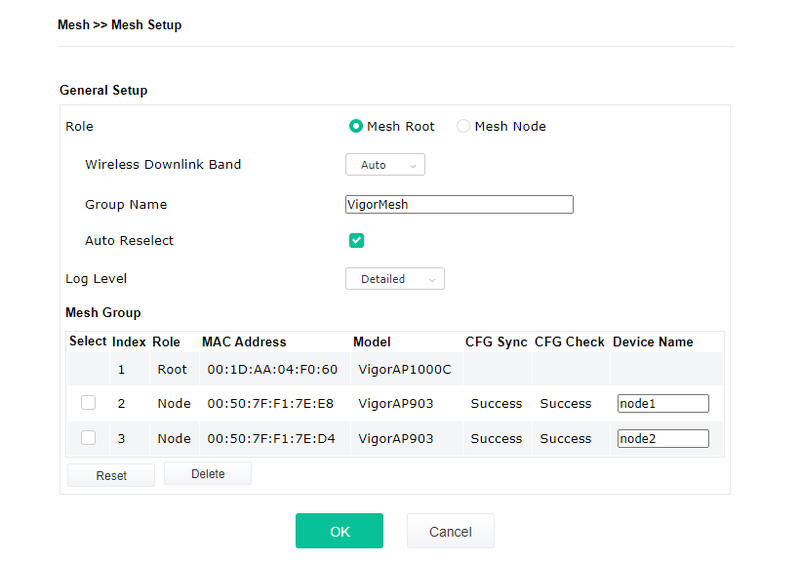
Étape 1 : Ajouter deux nœuds Mesh au groupe Mesh
Nommez-les Node1 et Node2.
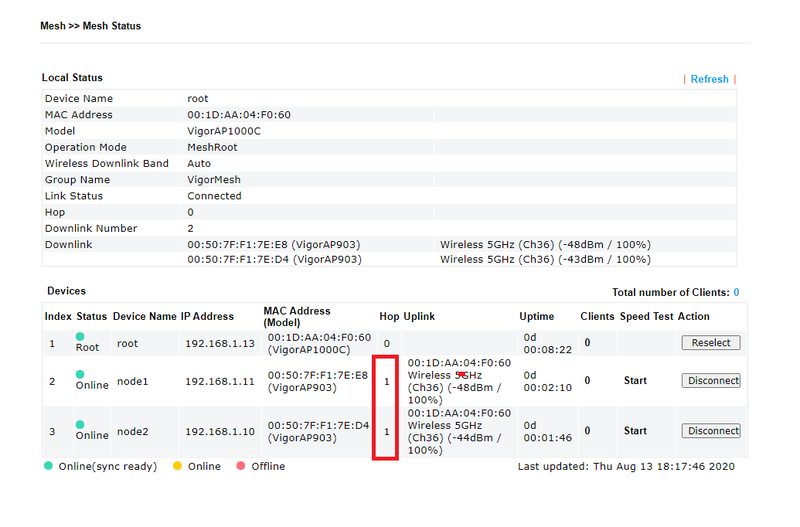
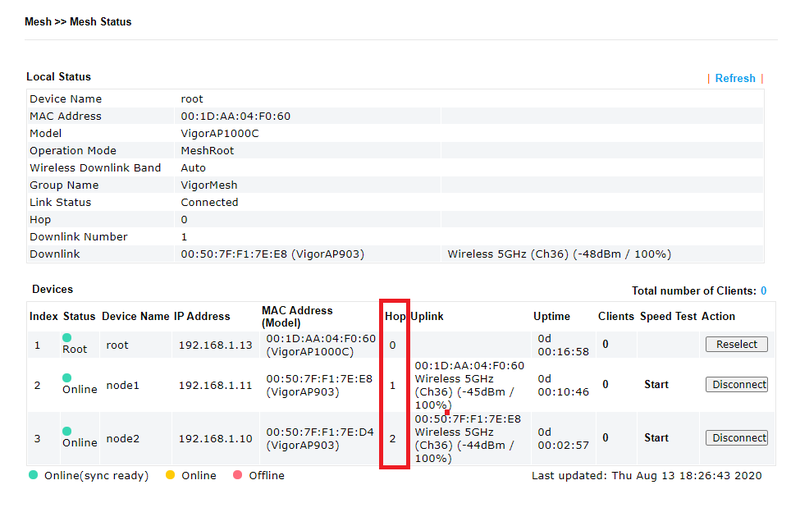
Aller à Mesh >> Statut Mesh. Le numéro de saut des deux nœuds Mesh par rapport à la racine Mesh est 1.
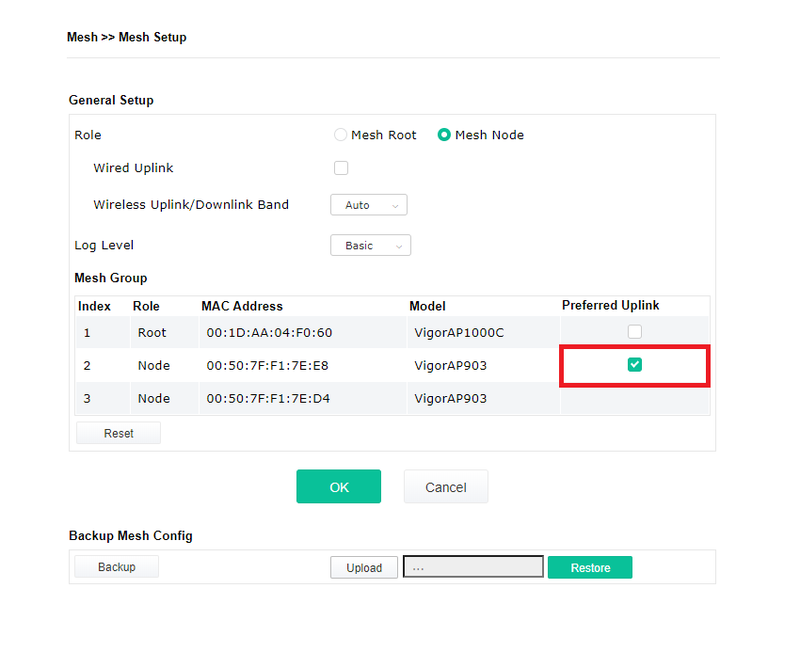
Étape 2 : Sélectionner Preferred Uplink pour Node2
Dans Node2, allez à Mesh >> Réglages Mesh. Sous Configuration Générale, sélectionnez Node1 comme "Preferred Uplink" et cliquez sur OK.
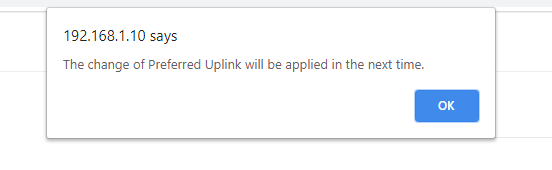
Un message apparaîtra indiquant que le changement de Preferred Uplink sera appliqué lors de la prochaine réinitialisation.
Cela signifie que le changement se produira lors de la prochaine reconnexion et ne perturbera pas la connexion actuelle.
Changement de la topologie du réseau Wi-Fi Mesh
Pour changer la topologie du réseau Wi-Fi Mesh
Aller à Mesh >> Statut Mesh
Cliquez sur "Déconnecter" pour Node2.
Node2 va maintenant rechercher le Preferred Uplink vers Node1.
Après que Node2 se reconnecte au groupe Mesh, vous pouvez voir que le saut de nœud mesh 2 est de 2 cette fois et que Mesh Node2 s'est connecté à Mesh Node1.
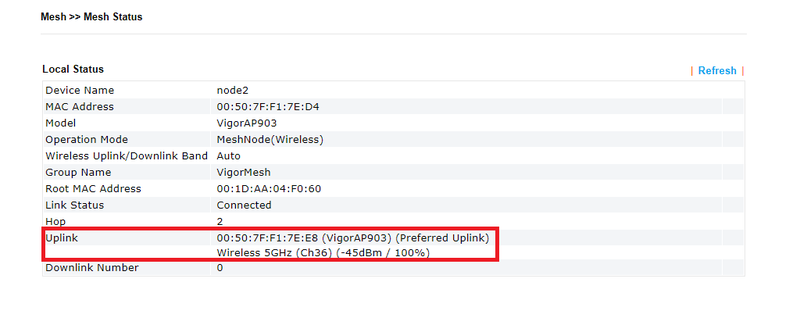
Étape 3 : Aller sur la page web de gestion du nœud mesh 2
Aller à Mesh >> Statut Mesh, l'état d'uplink affiche Node1 (Preferred Uplink)
Note :
Si la connexion entre Mesh Node2 et son uplink est interrompue, il cherchera un nouvel uplink pendant 3 minutes. Si la connexion ne revient pas après 3 minutes, Mesh Node2 cherchera une autre connexion comme appareil d'uplink.
Lorsque le Preferred Uplink (Node1) est supprimé du groupe Mesh, les paramètres de Preferred Uplink sur Node2 seront automatiquement effacés. Même si Node1 rejoint à nouveau le groupe Mesh, Node2 ne préférera pas Node1 car la configuration a été effacée.
#### Auto Reselect
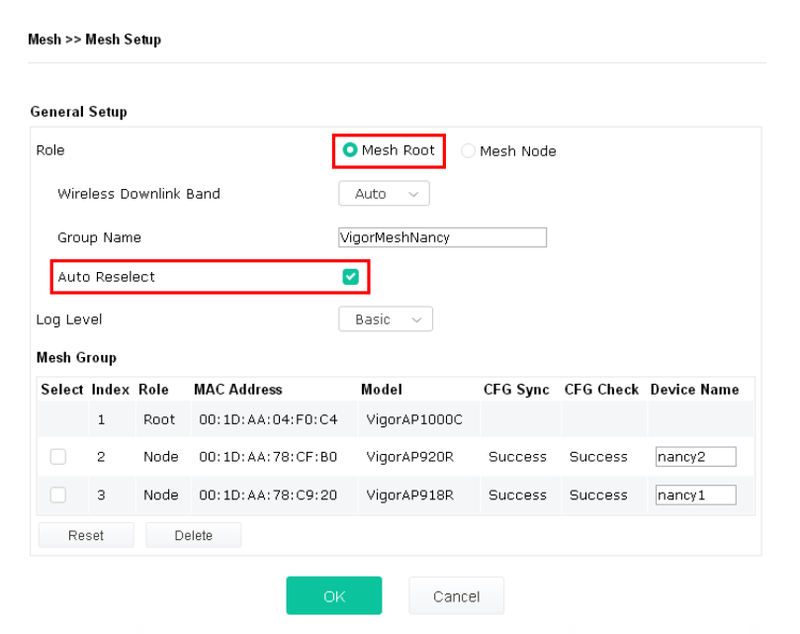
Auto Reselect est activé par défaut en mode Racine Mesh.
Auto Reselect sera mis en œuvre lorsque les conditions suivantes sont remplies :
- La synchronisation de configuration automatique pour tous les nœuds mesh est effectuée.
- Au moins un nœud mesh Wi-Fi est en ligne.
- Le réseau mesh a changé (certains nœuds mesh ont été activés/désactivés), et il n'y a pas eu de changement supplémentaire au cours des 60 secondes suivantes.
- La dernière opération Mesh Reselect s'est terminée depuis plus de 3 minutes.
#### Mesh Reselect
Après avoir cliqué sur "Reselect" dans la racine mesh, les nœuds mesh tenteront de trouver un nouvel uplink meilleur que l'uplink actuel. De même pour Auto Reselect, cette fonctionnalité est supportée en mode Racine Mesh et initiée par la racine.
Les nœuds mesh opéreront Reselect si les conditions suivantes sont remplies :
- L'uplink préféré du nœud mesh est défini et l'uplink actuel n'est pas l'uplink préféré. (Parce que Preferred Uplink ne fonctionne pas immédiatement après la configuration.)
- Le RSSI de l'uplink actuel est inférieur à -70dBm et un autre potentiel uplink meilleur que l'actuel peut être trouvé.
Voici un exemple où la fonction Reselect est mise en œuvre :
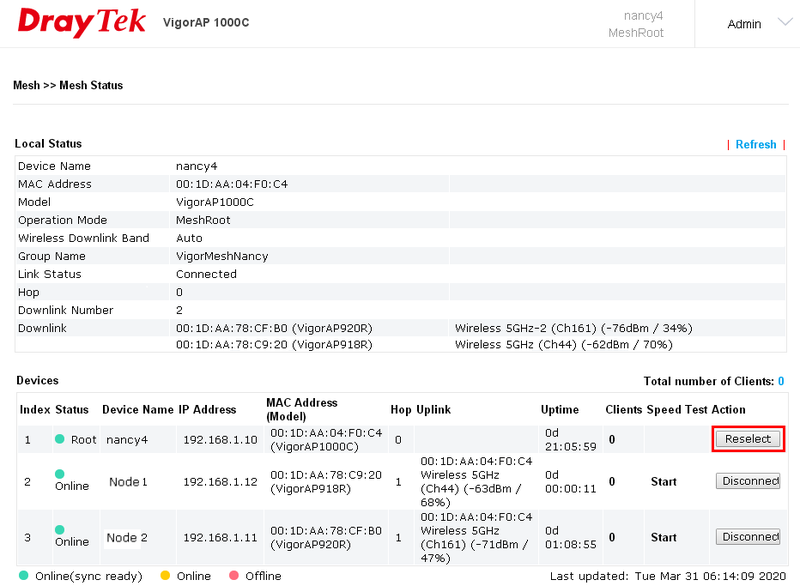
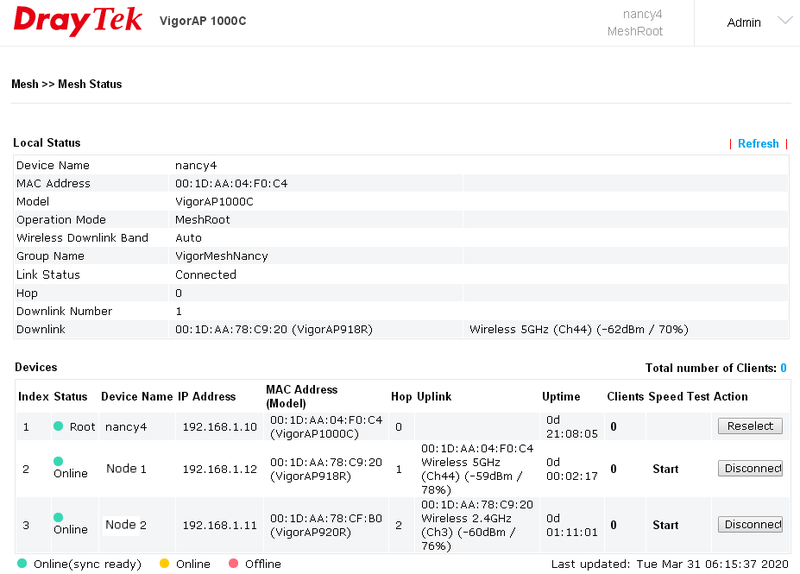
Tout d'abord, ces deux nœuds mesh se connectent à la racine Mesh. Mais la valeur RSSI entre Node2 et Root est inférieure à -70dbm, donc nous pouvons cliquer sur "Reselect" pour faire rechercher un nouvel uplink par Node2.
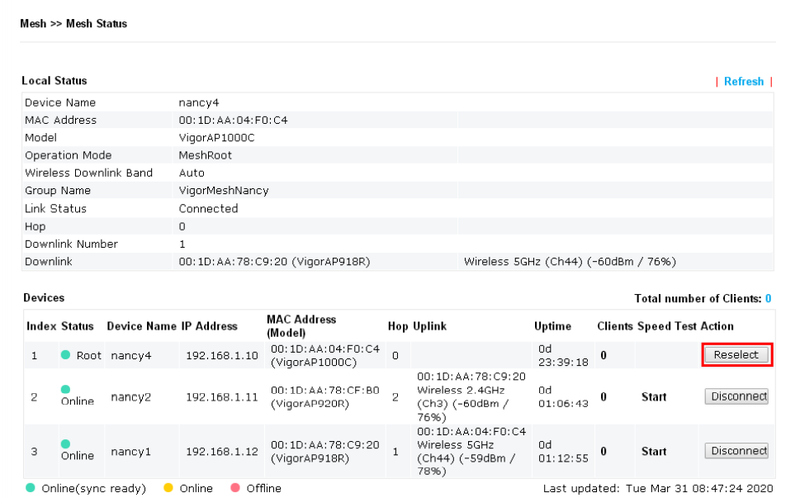
Après avoir cliqué sur Reselect, le nœud mesh 2 prendra quelques minutes pour changer l'uplink vers Node1 et on peut voir que la valeur RSSI passe à -60dBm qui est plus élevée qu'auparavvant.
Captures d'écran

Besoin d'aide sur cette configuration ?
Notre équipe technique vous accompagne sur l'ensemble de la gamme DrayTek.
Contacter un expert