
Comment configurer un réseau maillé sur VigorAP à l'aide du wizard de démarrage rapide
Wireless >
Comment configurer un réseau maillé sur VigorAP à l'aide du wizard de démarrage rapide
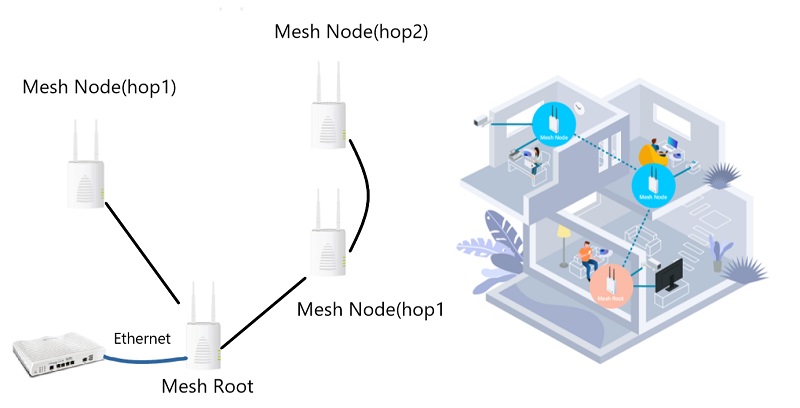
Cet article explique comment configurer un réseau maillé depuis l'interface web d'un AP. Si vous configurez les AP pour la première fois, vous pouvez utiliser le Wizard de Démarrage Rapide pour paramétrer non seulement le groupe maillé mais aussi les paramètres de base du sans fil. Si l'AP est déjà en cours d'exécution, vous pouvez changer le mode d'exploitation en Mode Maillé Racine et ajouter d'autres AP au réseau maillé.
Lorsqu'un ensemble d'AP fonctionne comme un réseau maillé, il suffit de configurer la Racine Maillée, qui est l'AP connecté à l'intégrateur Internet par câble Ethernet. Les autres AP dans le groupe maillé (les Noeuds Maillés) utiliseront automatiquement le même SSID, la méthode d'encryption et les mêmes clés d'encryption que la Racine, ainsi que le même canal radio pour la liaison sans fil.
Configuration du réseau maillé par le wizard de démarrage rapide
1. Accédez à la page de configuration WebUI sur l'AP que vous souhaitez configurer en tant que Racine Maillée.
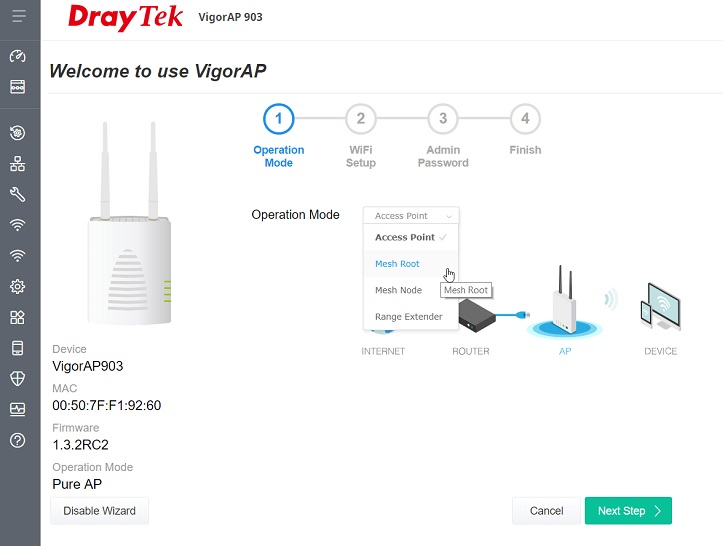
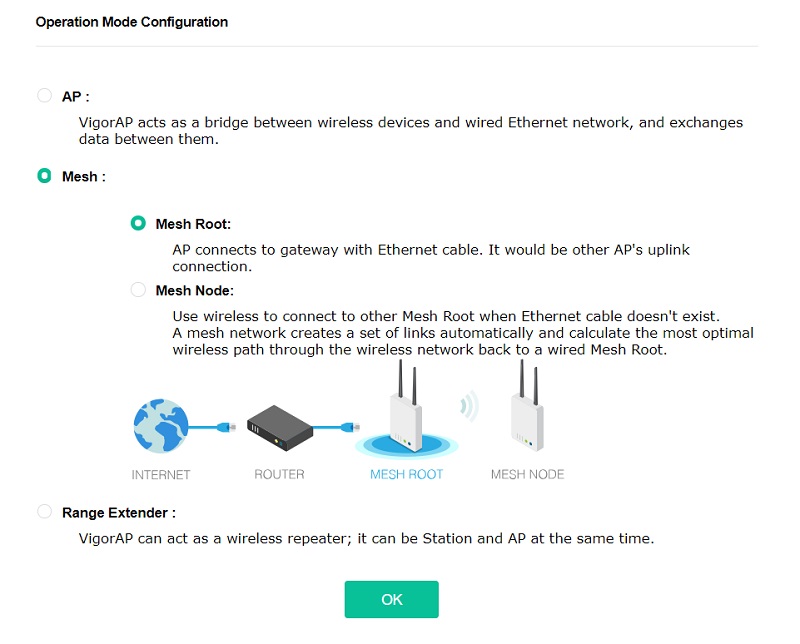
2. Sélectionnez 'Mesh Root' pour le Mode d'Exploitation, puis cliquez sur Suivant. (NOTE : Le mode d'exploitation par défaut est Access Point lorsque l'AP se connecte à un intégrateur via Ethernet.)
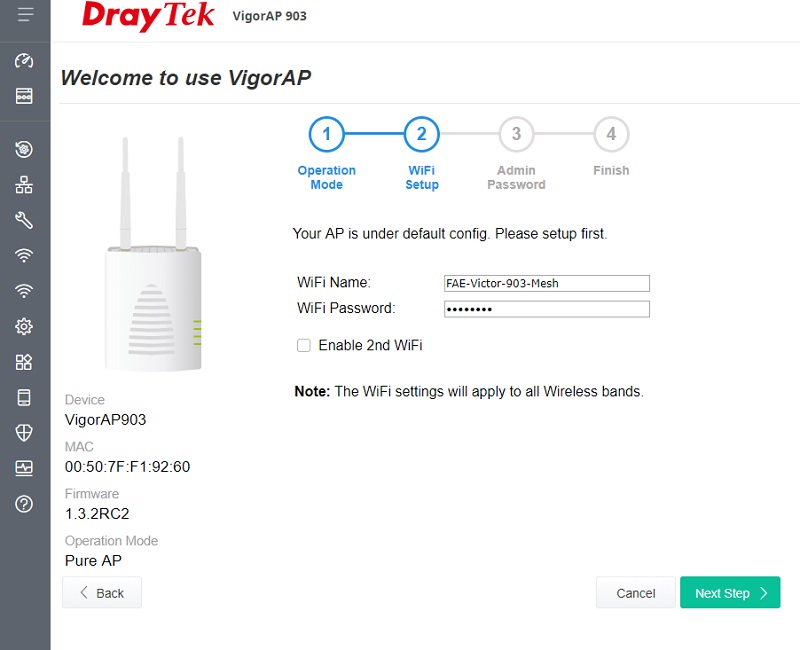
3. Configurez le nom et le mot de passe WiFi, puis cliquez sur Suivant.
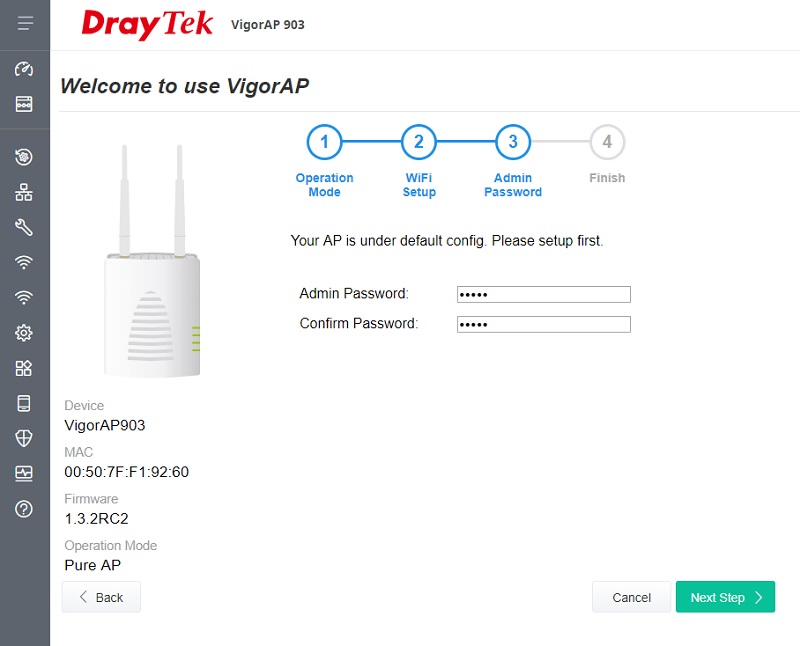
4. Définissez le mot de passe administrateur pour vous connecter à la page de gestion de l'AP.
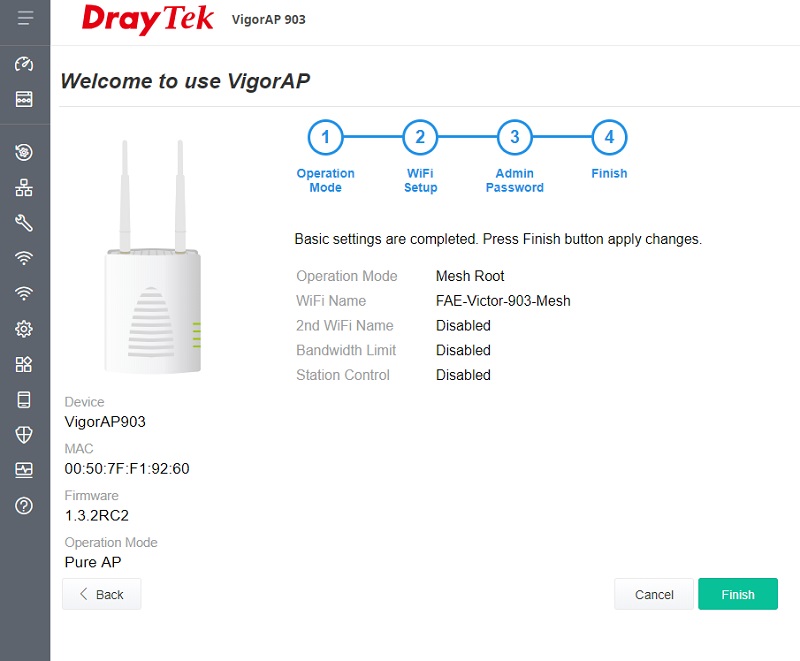
5. Les paramètres de base sont maintenant configurés. Cliquez sur Terminer pour appliquer les modifications.
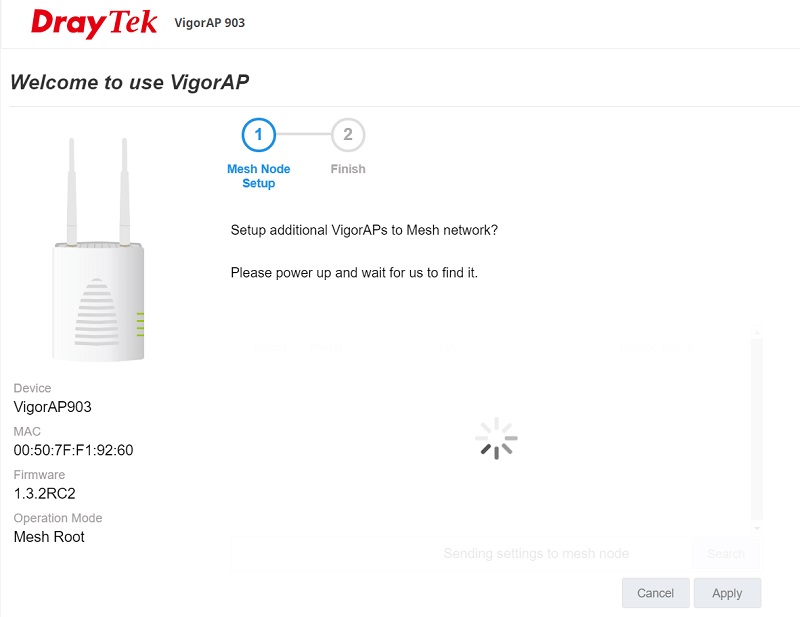
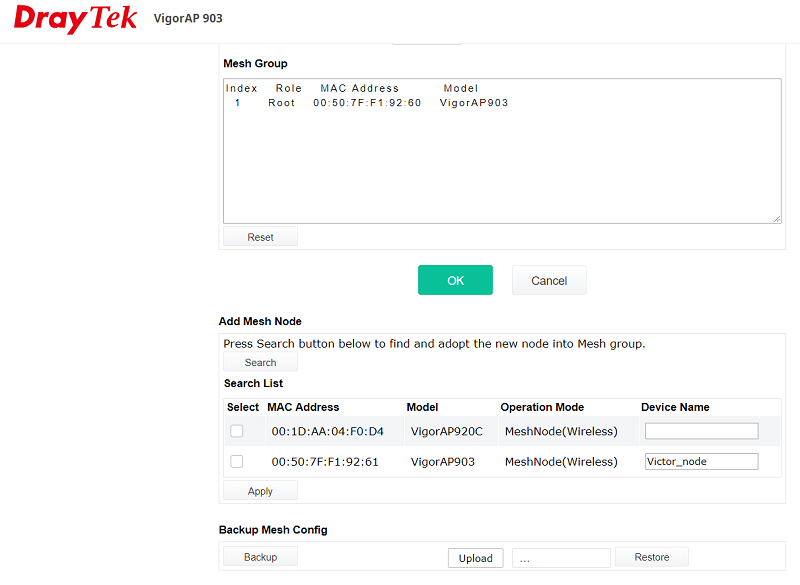
6. Après avoir cliqué sur Terminer, allumez simplement les autres AP que vous souhaitez ajouter au groupe maillé ; ces AP subséquents seront des Noeuds Maillés. L'AP Racine Maillée recherchera les AP disponibles à proximité.
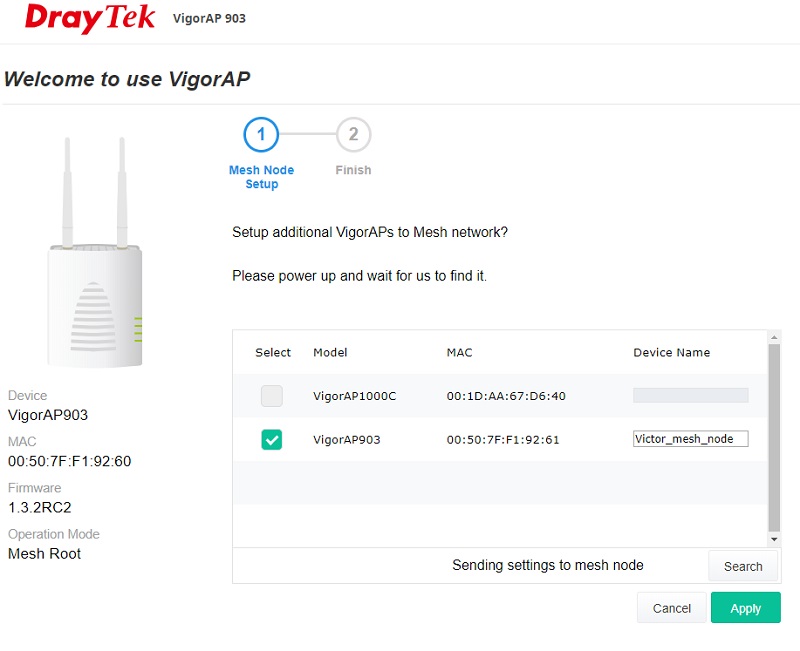
7. Sélectionnez l'AP que vous voulez ajouter au groupe maillé, puis cliquez sur Appliquer pour enregistrer les modifications.
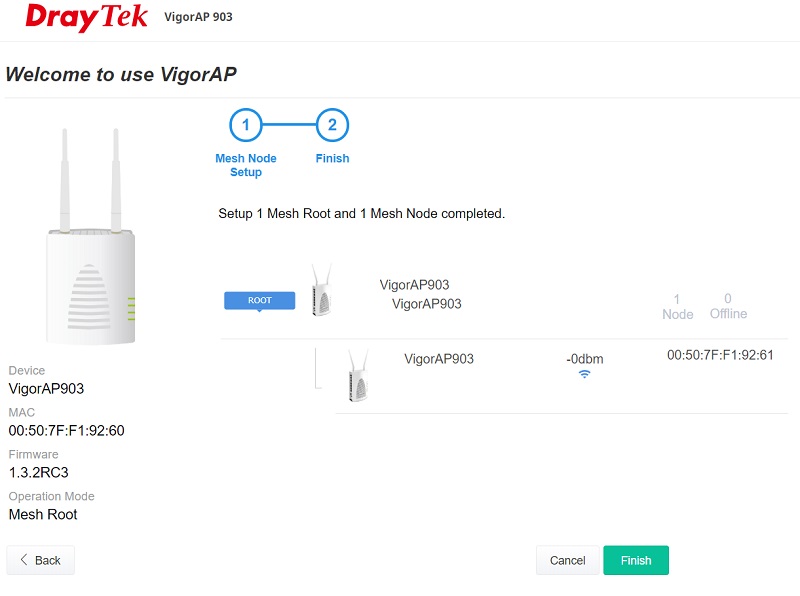
8. Quand vous voyez la page suivante, la configuration du groupe maillé sera complète.
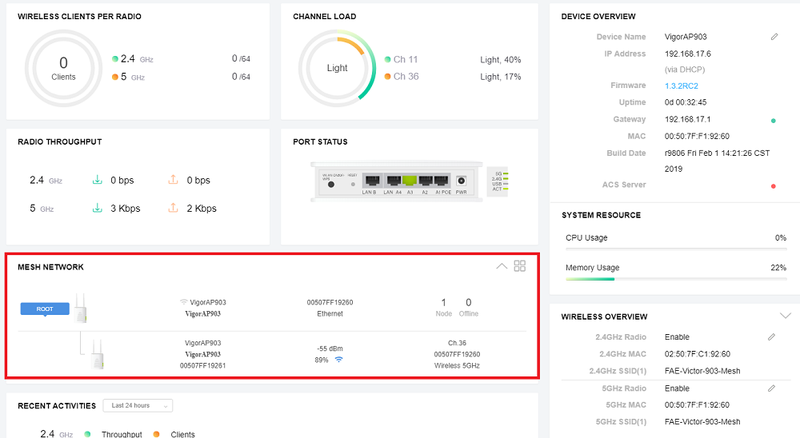
9. Vous pouvez vérifier les membres du réseau maillé en naviguant vers Tableau de bord >> Réseau Maillé.
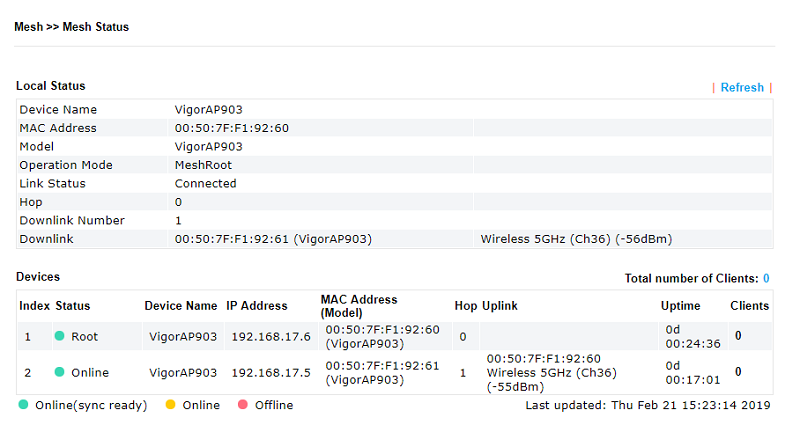
10. Ou consultez plus de détails à Mesh >> Statut du Réseau Maillé.
Changer le mode d'exploitation pour racine maillée
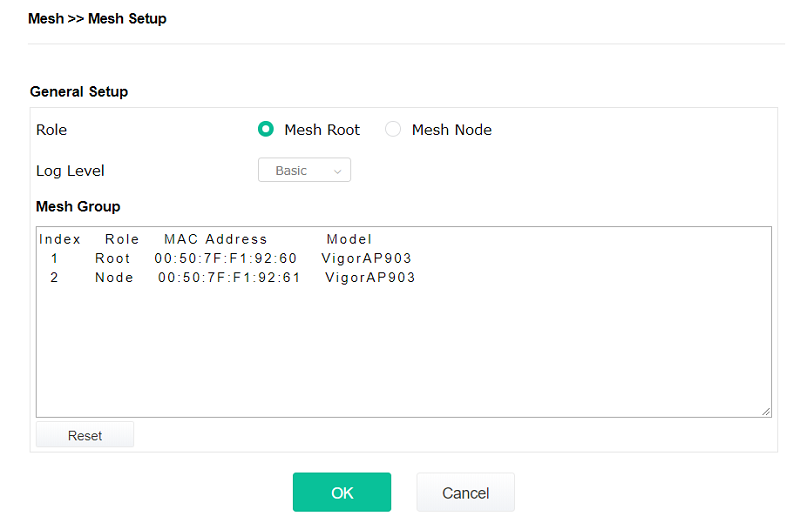
1. Choisissez un AP pour le configurer en tant que Racine Maillée, allez dans Mode d'Exploitation et sélectionnez 'Mesh Root'.
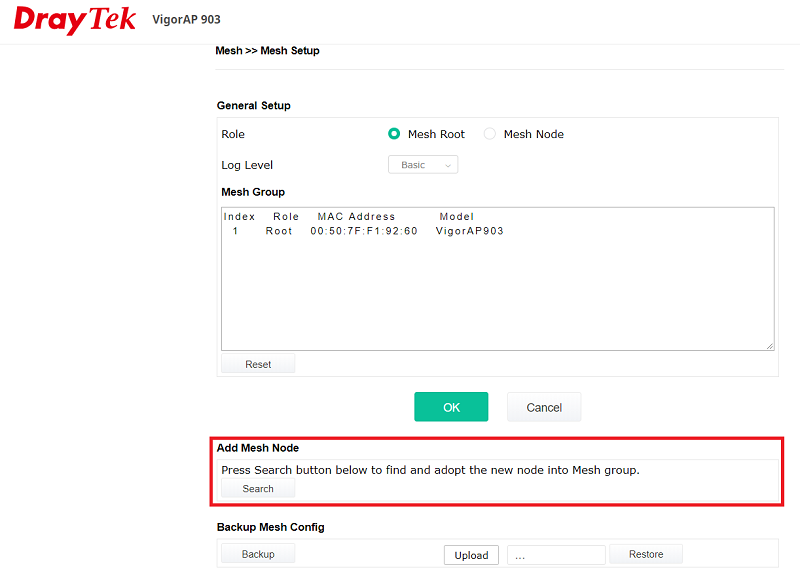
2. Ensuite, allez à Mesh >> Configuration du Réseau Maillé, puis cliquez sur le bouton Rechercher.
3. Sélectionnez les membres AP, entrez le nom de l'appareil pour l'ajouter au groupe maillé, puis cliquez sur Appliquer pour enregistrer les modifications.
4. Le groupe maillé est maintenant établi avec succès.
Remarques :
- Les noeuds ne doivent pas être redémarrés, débranchés ou déplacés jusqu'à ce que le Noeud Maillée s'affiche en vert sur l'état du réseau maillé.
- À présent, Mesh prend en charge la sélection des bandes de liaison sans fil montante/descendante (2.4GHz/5GHz), permettant aux utilisateurs de choisir la bande Wi-Fi la plus appropriée pour le réseau maillé Wi-Fi.
Publié Le : 2019-03-11
Captures d'écran
Besoin d'aide sur cette configuration ?
Notre équipe technique vous accompagne sur l'ensemble de la gamme DrayTek.
Contacter un expert