
7 conseils pour améliorer les performances du Wi-Fi
Wireless >
7 Tips to Improve Wi-Fi Performance
Si la vitesse de votre Wi-Fi est lente ou que vous êtes souvent déconnecté, essayez les suggestions suivantes pour améliorer les performances du Wi-Fi sur un routeur Vigor ou un VigorAP :
1. Changer le canal sans fil
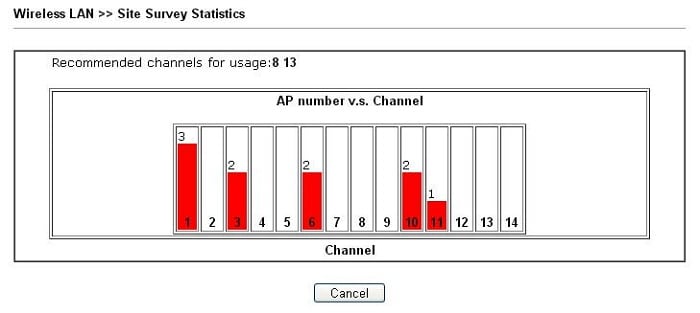
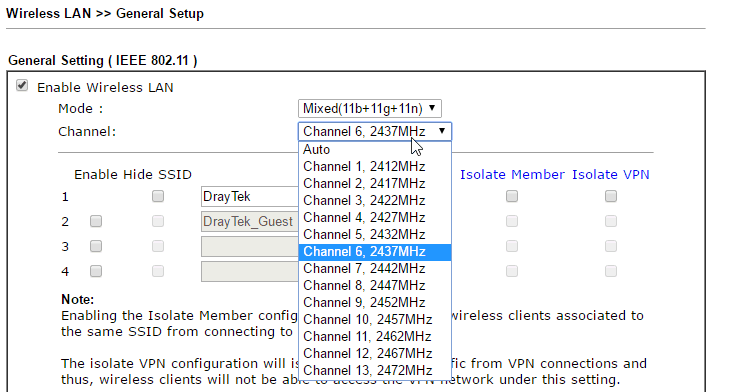
Le Wi-Fi peut rencontrer beaucoup d'interférences et commencer à perdre des paquets si le canal utilisé est trop encombré. Vous pouvez utiliser la fonction AP Discovery ou Interference Monitor pour vérifier les points d'accès (AP) voisins ainsi que les canaux qu'ils utilisent, puis utilisez un canal moins utilisé par les autres. Les paramètres du canal se trouvent sur Wireless LAN >> General Setup.
L'outil AP Discovery affiche le canal recommandé à utiliser dans la section Statistics après une analyse.
Les VigorAP sélectionnés offrent aussi l'option Interference Monitor sous le menu Diagnostic. Elle recommande le meilleur canal en fonction de l'utilisation des canaux (Channel Utilization) et du champ électromagnétique détecté sur chaque canal (Channel Energy, qui peut être généré par d'autres appareils électroniques et non uniquement par les AP).
2. Ajuster la bande passante du canal
Par défaut, la bande passante du canal sans fil est de 20/40MHz, ce qui signifie que le routeur ou l'AP peut utiliser deux canaux de 20MHz simultanément pour doubler la vitesse. Restez sur les paramètres par défaut si votre réseau n'est pas trop encombré. Cependant, si vous rencontrez beaucoup d'interférences, réduisez la bande passante à 20MHz afin que l'AP utilise uniquement un canal moins encombré. L'option de Bande Passante du Canal se trouve sur Wireless LAN >> Advanced Setting.
3. Déployer le Wi-Fi 5GHz et activer le Band Steering
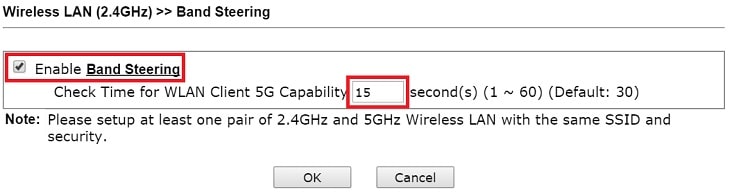
Le réseau radio 5GHz est généralement beaucoup moins encombré que la bande 2,4 GHz, offrant ainsi une meilleure performance Wi-Fi. Si vous utilisez un point d'accès dual-band, essayez d'activer le Band Steering pour rediriger les clients compatibles 5GHz vers l'SSID 5GHz. Sur Vigor Router et Vigor AP, cela peut être réalisé en configurant un couple identique de SSID et mot de passe sur les deux WLAN 2,4GHz et 5GHz, puis en activant Enable Band Steering à Wireless LAN (2.4GHz) >> Band Steering.
4. Réduire le seuil RTS
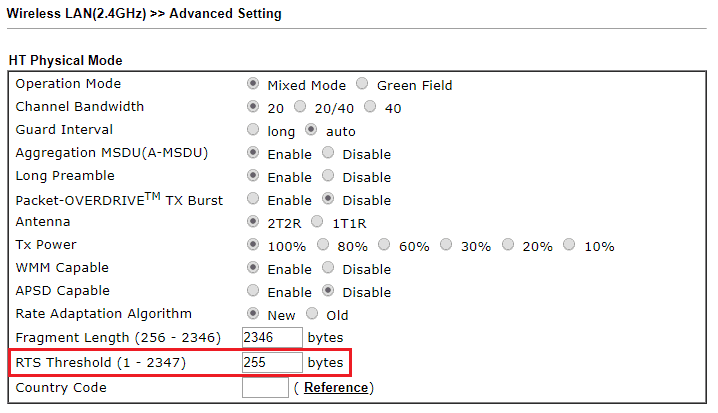
RTS (Request to Send)/CTS (Clear to Send) est un mécanisme pour réduire les collisions entre stations, mais l'utilisation de RTS/CTS ajoute plus d'overhead ; par conséquent, par défaut, l'AP utilise seulement RTS/CTS lorsqu'il transmet des paquets d'une taille supérieure à 2347 octets. Dans un réseau avec beaucoup de stations éloignées les unes des autres, vous pouvez réduire le seuil RTS à plusieurs centaines d'octets pour implémenter plus souvent RTS/CTS. L'option Seuil RTS se trouve sur Wireless LAN >> Advanced Setting.
5. Activer l'équité en temps d'utilisation
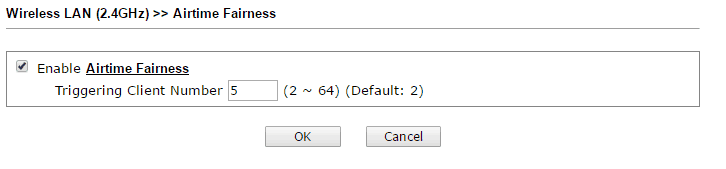
Les AP utilisent par défaut une équité de paquets, ce qui signifie qu'un appareil lent peut ralentir tout le réseau sans fil car l'AP doit consacrer plus de temps à ces appareils pour transmettre un volume égal de données. Dans ce cas, l'équité en temps d'utilisation peut être la solution. Si vous avez beaucoup de clients sur votre réseau et que certains ont une faible qualité du signal, vous pouvez activer l'équité en temps d'utilisation afin que chaque client reçoive le même temps d'accès et ne soit pas retardé par les appareils plus lents.
6. Ajuster l'antenne
D'abord, assurez-vous que les antennes sont solidement connectées au routeur ou à l'AP, puis ajustez la direction des antennes pour améliorer le signal.
7. Éviter les obstacles et interférences
Les murs, plafonds, portes et armoires réduisent tous le signal radio. Éliminez autant que possible les obstacles entre l'AP/router et les clients. Notez aussi que des appareils comme un four à micro-ondes, un téléphone sans fil ou des dispositifs Bluetooth opèrent également sur la fréquence 2,4 GHz et peuvent interférer avec les AP.
Publié le : 2017-01-17
Captures d'écran

Besoin d'aide sur cette configuration ?
Notre équipe technique vous accompagne sur l'ensemble de la gamme DrayTek.
Contacter un expert