
Se connecter au réseau sans fil par WPS
Wi-Fi Protected Setup (WPS) permet à un appareil sans fil de se connecter au réseau Wi-Fi protégé par mot de passe sans avoir à configurer ce dernier, ce qui est utile lorsque l'appareil n'a pas d'interface utilisateur conviviale. Cependant, WPS est désactivé par défaut pour protéger le réseau sans fil ; vous devrez donc leactiver lorsque le client est prêt à se connecter. Ce document explique comment utiliser WPS avec la méthode du bouton poussoir, la méthode PIN Client et quelques astuces de dépannage si WPS ne fonctionne pas.
Méthode du bouton poussoir
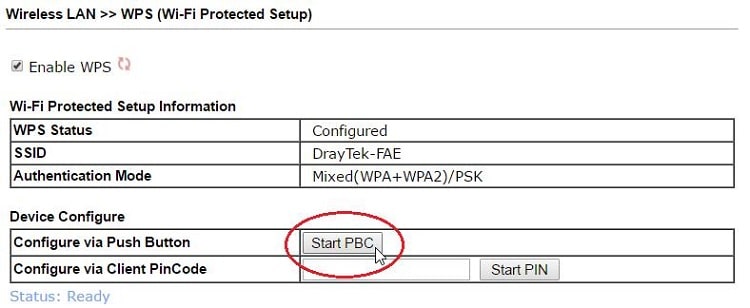
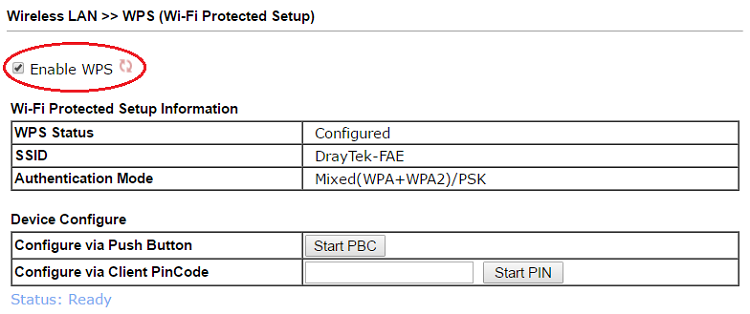
1. Pour activer WPS, vous pouvez appuyer et maintenir le bouton “Wireless LAN ON/OFF/WPS” sur la façade avant ou cliquer sur "Start PBC" à Wireless LAN >> WPS si l'routeur/AP n'est pas physiquement accessible.
2. Lorsque WPS est activé, les LED ACT et WLAN clignotent rapidement et simultanément. Le routeur attend des connexions WPS pendant deux minutes.
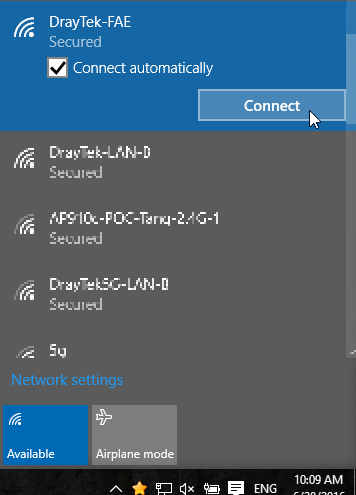
3. À présent, les clients compatibles avec WPS peuvent rejoindre le réseau Wi-Fi en choisissant l'SSID du routeur. (Note : L'ID par défaut de Vigor Wireless Router est “Draytek”, et celui de VigorAP est “Draytek-LAN-A” ou “Draytek-LAN-B”. )
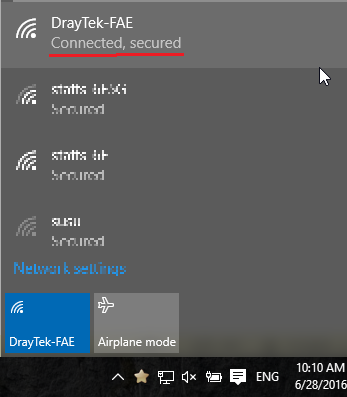
4. Sans entrer le mot de passe Wi-Fi, l'appareil client se connectera au routeur après quelques secondes.
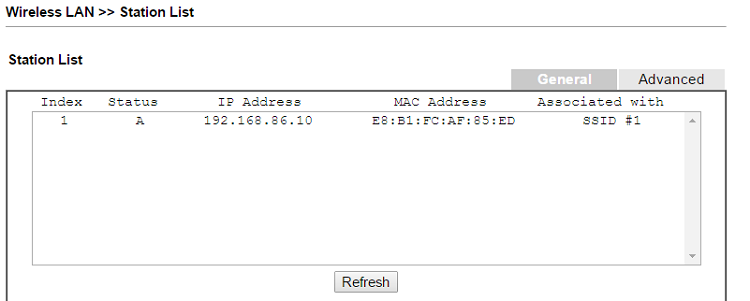
5. Après deux minutes, le routeur désactivera automatiquement WPS. Sur la façade avant, vous verrez que la LED "WLAN" cesse de clignoter et que la LED "ACT" clignote environ une fois par seconde. Vous pouvez vérifier les clients Wi-Fi connectés à partir de Wireless LAN >> Station List.
Méthode PIN client
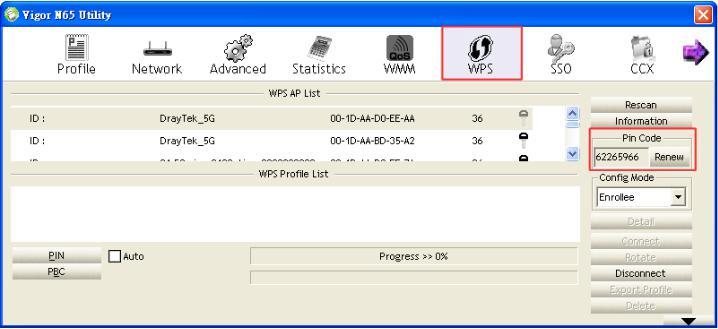
Si le client Wi-Fi prend en charge WPS PIN, vous pouvez utiliser WPS avec “Client PinCode” pour une meilleure sécurité. Ici, nous prenons l'adaptateur Vigor N65 WLAN comme exemple.
1. Obtenez le code PIN du client Wi-Fi.
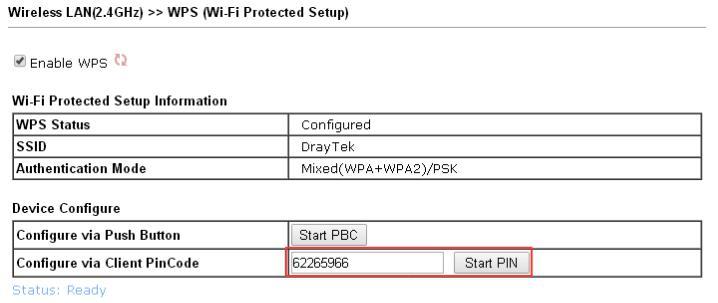
2. Entrez le code PIN Client sur Wireless LAN >> WPS et cliquez sur “Start PIN”. Après cela, le routeur activera WPS et attendra le client pendant deux minutes. Si aucune demande WPS n'est reçue dans les deux minutes, il reviendra au mode normal.
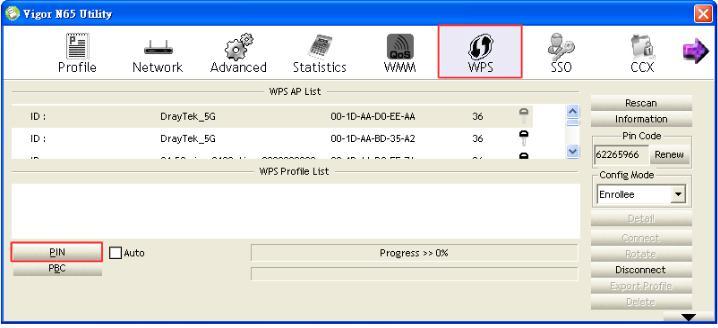
3. Démarrez la connexion WPS avec le code PIN sur le client sans fil, qui établira une connexion avec le routeur. Après quelques secondes, le client sans fil sera connecté au routeur Vigor.
Désistement
Si WPS ne fonctionne pas comme prévu, vous pouvez vous connecter à la page de gestion web du routeur et vérifier les paramètres suivants.
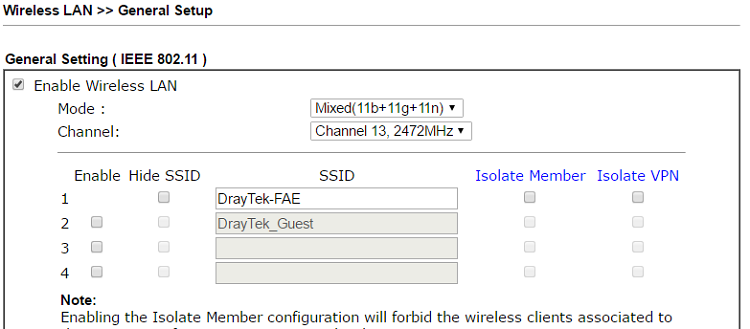
1. Assurez-vous que Wireless LAN est activée sur Wireless LAN >> General Setup.
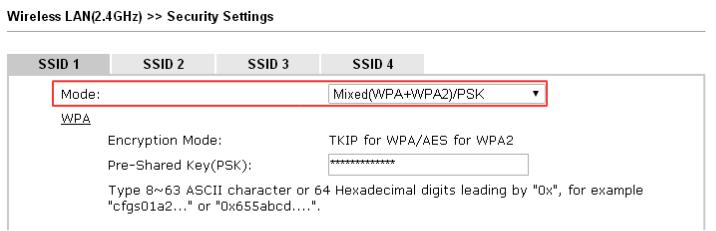
2. Les paramètres de sécurité doivent être l'un des modes PSK (Pre-shared key).
3. Le commutateur WPS sur Wireless LAN >> WPS doit être activé.
Captures d'écran

Besoin d'aide sur cette configuration ?
Notre équipe technique vous accompagne sur l'ensemble de la gamme DrayTek.
Contacter un expert