
Paramétrage du réseau sans fil pour VigorAP via VigorConnect
Wireless >
Provisioning Wireless setting to VigorAP by VigorConnect
Cet article explique le processus dans VigorConnect pour provisionner un VigorAP, ou un groupe de VigorAPs, avec un nouveau profil d'accès sans fil (AP Profile). Une fois la provision terminée, nous vérifierons que chaque point d'accès a été correctement provisionné par les journaux de VigorConnect.
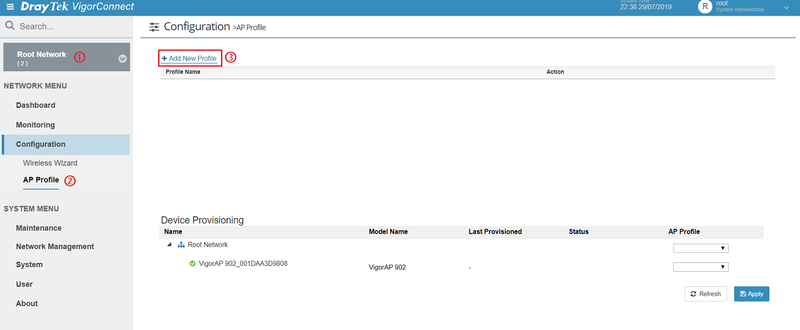
1. Sélectionnez le réseau qui contient les VigorAPs à provisionner. Allez dans Configuration >> AP Profile et cliquez sur + Ajouter un nouveau profil en haut à gauche pour créer un nouveau profil d'accès :
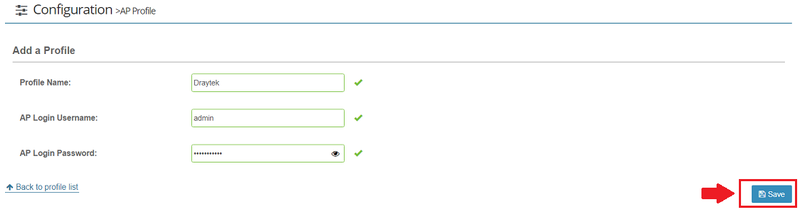
2. Entrez un nom pour le profil. Définissez l'identifiant utilisateur et le mot de passe qui seront utilisés pour accéder à l'interface web du VigorAP après la provision. Cliquez sur le bouton Enregistrer pour continuer :
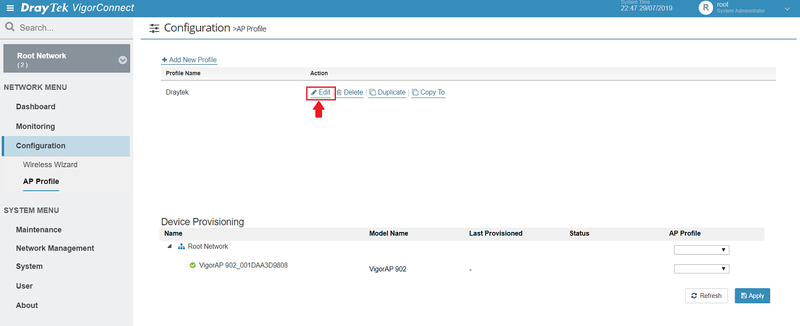
3. Sélectionnez le nouveau profil dans la liste et cliquez sur Éditer.
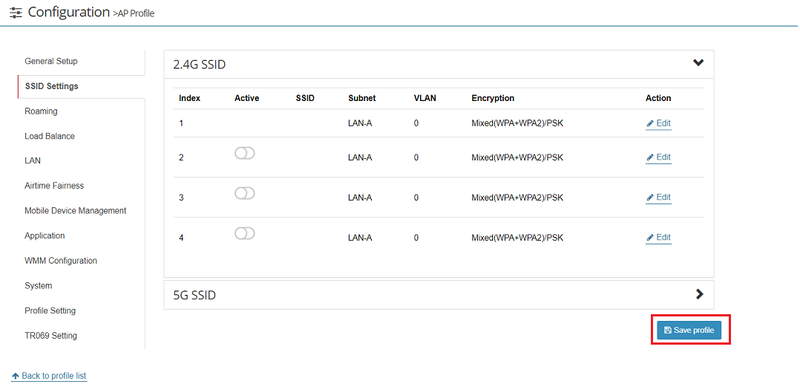
4. Configurez les paramètres du profil d'accès en sélectionnant des éléments du menu situé à gauche de l'écran. Parcourez chaque section pour vous assurer que les paramètres correspondent à vos besoins. Une fois tous les paramètres configurés, cliquez sur le bouton Enregistrer le profil pour continuer.
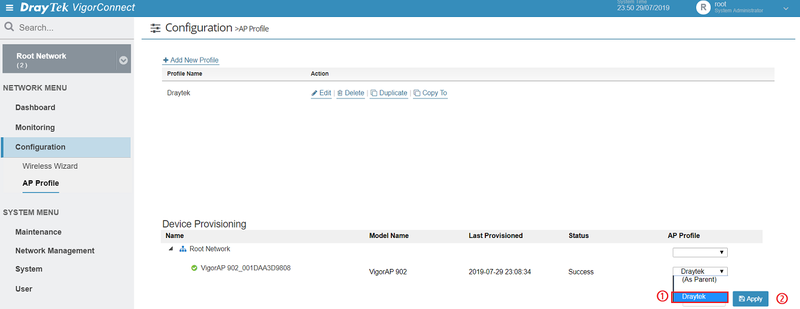
5. Après avoir terminé la configuration, retournez à la liste des profils. Dans l'onglet Provisionnement d'appareil, sélectionnez le VigorAP ou le réseau de VigorAPs que vous souhaitez provisionner avec le nouveau profil d'accès.
Une fois tous les VigorAPs à provisionner sélectionnés, cliquez sur le bouton Enregistrer pour que VigorConnect commence le processus de provisionnement.
Note : Pour sauter la provision pour n'importe quel VigorAP, laissez simplement le champ Profil d'accès vide. Sélectionnez "(Comme parent)" pour appliquer le profil d'accès sélectionné pour le réseau parent à ce VigorAP.
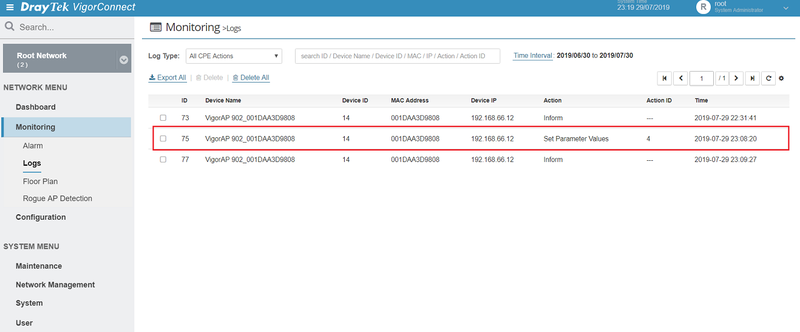
6. Pour vérifier l'état de chaque provisionnement du VigorAP, allez dans Monitoring > Log page. Chaque VigorAP configuré par VigorConnect avec le profil d'accès spécifié enregistrera une action "Set Parameter Values".
Publié Le : 2019-08-14
Captures d'écran
Besoin d'aide sur cette configuration ?
Notre équipe technique vous accompagne sur l'ensemble de la gamme DrayTek.
Contacter un expert