
Configuration d'un routeur Vigor en tant que répéteur sans fil
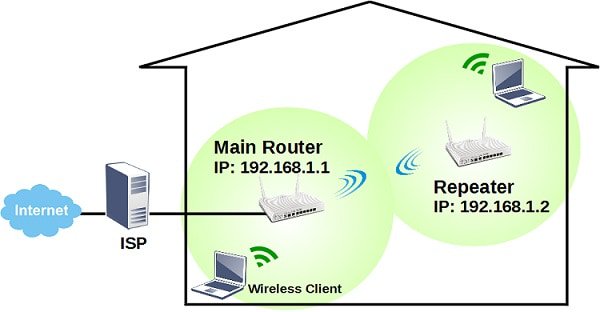
Cet article explique comment configurer un routeur Vigor en tant que répéteur sans fil pour un autre routeur. En tant que répéteur, le routeur peut accepter les connexions des stations sans fil qui sont trop éloignées du routeur principal et rediriger les données vers le routeur principal, étendant ainsi la portée du signal sans fil et agrandissant le réseau sans fil tout en maintenant tous les clients Wi-Fi sur le même réseau.
Le routeur Vigor peut fonctionner en mode répéteur avec jusqu'à 4 pairs. Les paramètres de répéteur nécessitent que tous les routeurs :
- Utilisent le même canal radio
- Aient la même méthode et clé de sécurité
- Activez le mode Répéteur et identifiez l'adresse MAC des autres dans la liste Peer MAC Address
- Soient dans le même sous-réseau IP mais ayez des adresses IP différentes
- Seul un d'entre eux soit serveur DHCP
Veuillez vous référer aux étapes suivantes pour une instruction détaillée.
Configuration du routeur principal
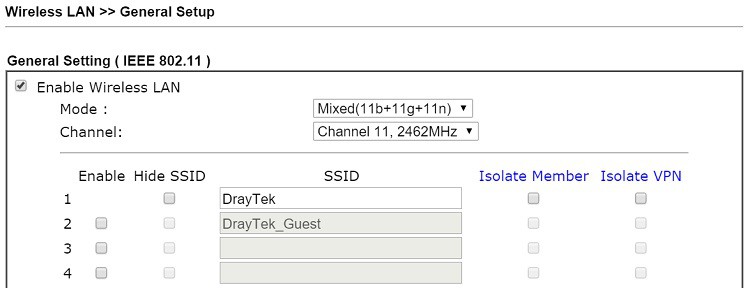
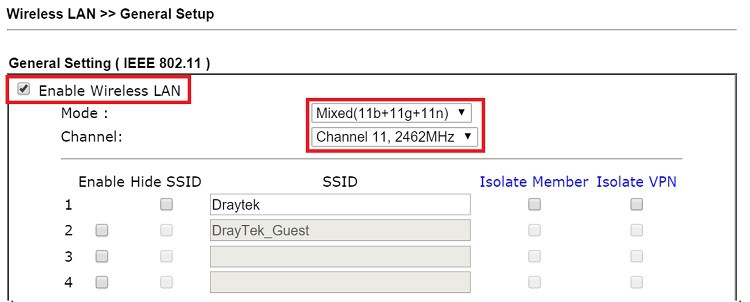
1. Allez à Wireless LAN depuis Wireless >> General Setup, assurez-vous que WLAN est activé. Souvenez-vous du mode et du canal en usage car le Répéteur doit utiliser les mêmes paramètres.
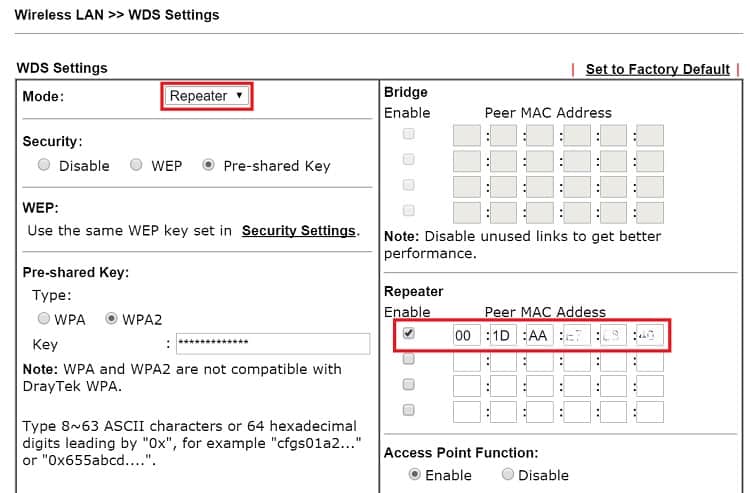
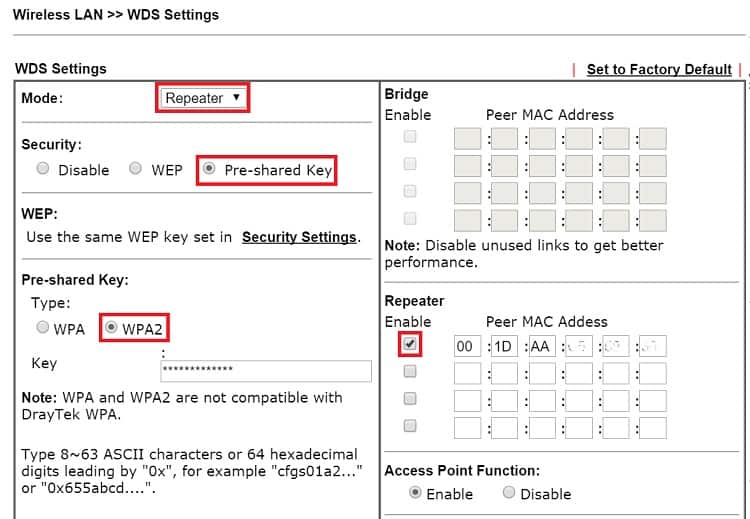
2. Activez le mode Répéteur depuis Wireless LAN >> WDS Settings,
- Changez Mode en Repeater
- Configurez la Sécurité et la Clé, souvenez-vous des paramètres car le Répéteur doit configurer les mêmes.
- Dans le champ Repeater, entrez l'adresse MAC du Répéteur dans Peer MAC Address, puis cochez Enable.
- Cliquez sur OK pour appliquer et redémarrer le routeur.
Configuration du répéteur
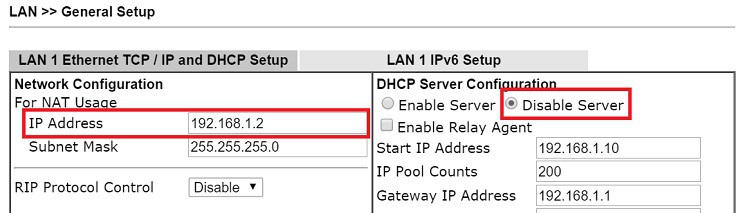
3. Sur le Répéteur, allez à LAN >> General Setup, assurez-vous que l'adresse IP est différente de celle du Routeur Principal mais dans le même sous-réseau, puis sélectionnez Disable Server à la configuration DHCP Server.
4. Allez à Wireless LAN >> General Setup, activez Wireless LAN, configurez SSID, et utilisez le même Mode et Canal que le Routeur Principal.
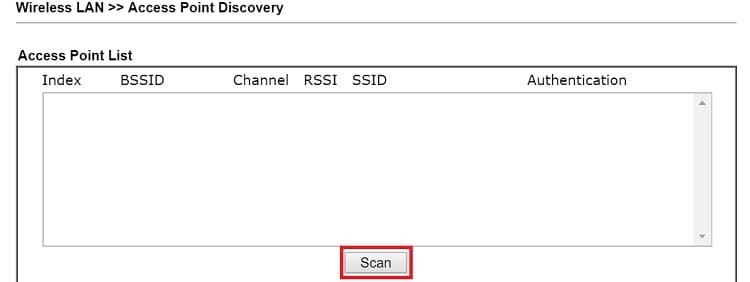
5. Allez à Wireless LAN >> AP Discovery, cliquez sur Scan pour détecter l'AP proche.
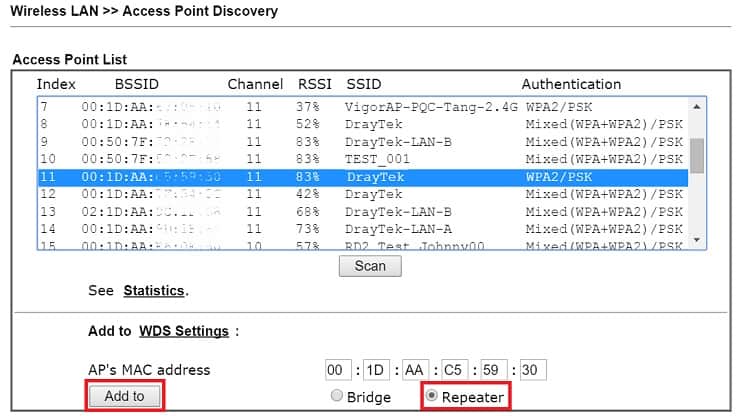
6. Trouvez le Routeur Principal dans la liste des AP, cliquez pour ajouter l'adresse MAC pour les paramètres WDS, choisissez Repeater, puis cliquez sur Add to.
7. Cela vous amènera à la page de Paramètres WDS. Sur cette page,
- Changez Mode en "Repeater"
- Sélectionnez la même Sécurité et entrez la même Clé que le Routeur Principal
- L'adresse MAC du Routeur Principal sera automatiquement ajoutée au champ Peer MAC Address du Répéteur, confirmez et cochez Enable.
- Cliquez sur OK pour appliquer et redémarrer le routeur.
Vérification de la connexion
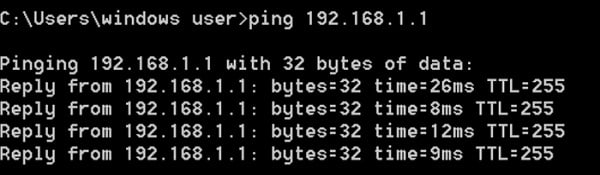
8. Lorsque le Répéteur se connecte au Routeur Principal, les clients LAN du Répéteur devraient être en mesure d'envoyer des pings vers l'adresse IP du Routeur Principal.
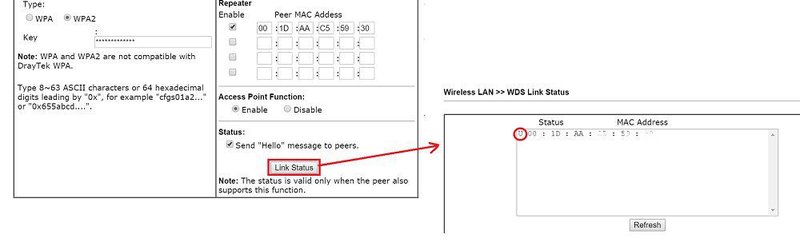
9. Si les deux routeurs sont des routeurs Vigor, nous pouvons activer "Hello Message" et vérifier le statut de la liaison entre eux. Où "U" signifie que la liaison est activée.
Publié Le : 2016-01-22
Captures d'écran
Besoin d'aide sur cette configuration ?
Notre équipe technique vous accompagne sur l'ensemble de la gamme DrayTek.
Contacter un expert