
Dépannage des problèmes de connexion sans fil
Si le signal Wi-Fi est fort mais que vous ne pouvez toujours pas rejoindre le réseau sans fil ou accéder à Internet, voici quelques causes possibles.
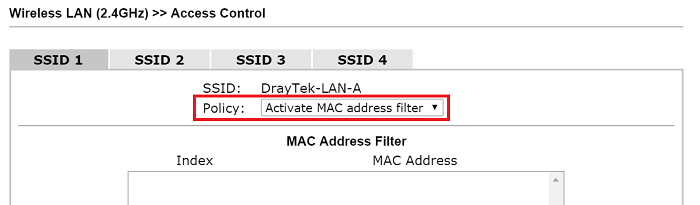
Contrôle d'accès
Si vous ne pouvez pas vous connecter au SSID, il se peut que l'accès point ait des paramètres de contrôle d'accès et n'autorise que les appareils enregistrés à se connecter. Sur VigorAP, la politique "Activate MAC address filter/White List" signifie que seules les stations avec les adresses MAC dans la liste filtrée pourront se connecter au SSID.
Configuration IP incorrecte
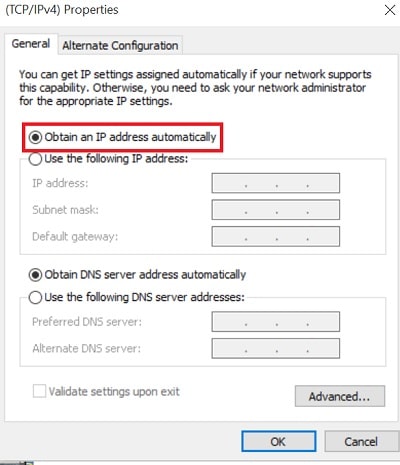
L'adresse IP de l'adaptateur sans fil doit être dans le même sous-réseau du réseau. Si l'adaptateur est configuré pour "Obtaining an IP address automatically", il obtiendra une adresse IP valide à partir d'un serveur DHCP (généralement un routeur). Essayez de changer les paramètres pour obtenir automatiquement une adresse IP si ce n'est pas déjà fait.
L'adaptateur réseau n'a aucune adresse IP
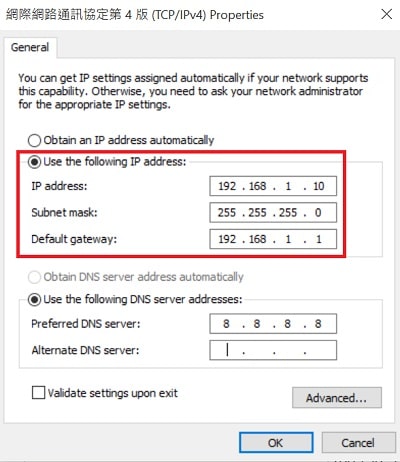
Si aucun serveur DHCP n'existe sur le réseau, vous devrez configurer manuellement l'adresse IP de l'adaptateur sans fil et connaître la sous-réseau du réseau sans fil.
Paramètres d'assistant AP roaming
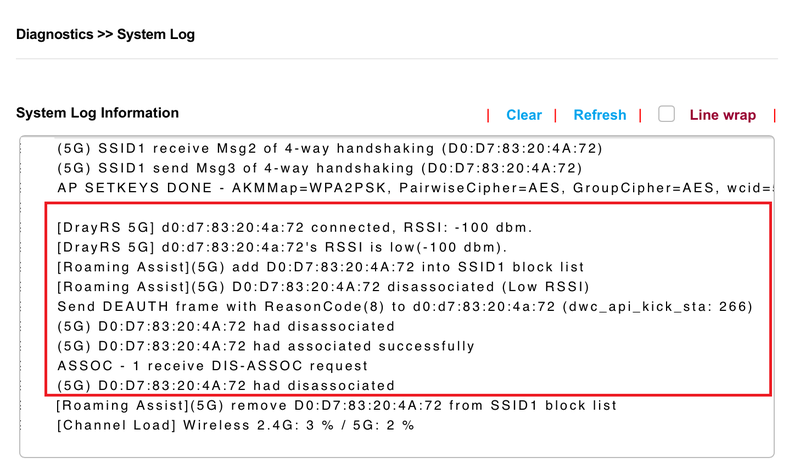
Si la connexion sans fil est interrompue de manière intermittente, vérifiez si le roaming est activé ou non, et consultez les journaux système pertinents affichés ci-dessous. Ensuite, désactivez le roaming ou ajustez les paramètres du roaming pour s'adapter à votre environnement réseau. Pour plus d'informations sur le roaming, veuillez consulter l'article ici. Wi-Fi Roaming avec VigorAP
Échec de la connexion entre l'accès point et le routeur
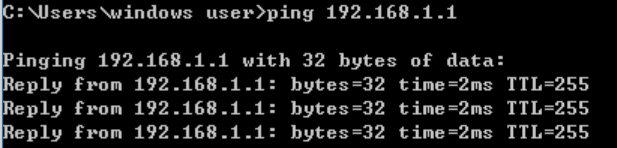
Si l'adaptateur réseau a une adresse IP correcte, essayez d'utiliser la commande "ping" pour tester la connectivité entre le périphérique et le routeur. Si vous ne recevez pas de réponses à partir de l'adresse IP du routeur, vérifiez le commutateur, le hub et le câble Ethernet entre le routeur et l'accès point.
Le routeur bloque l'accès Internet
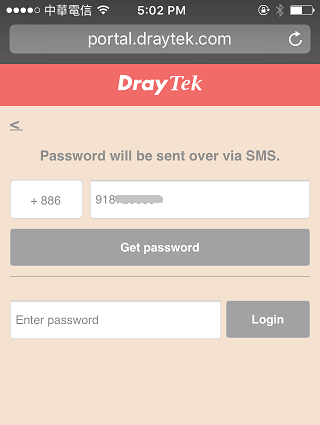
Si vous pouvez atteindre le routeur mais que vous ne pouvez pas accéder à Internet, il se peut que le routeur réseau ait des règles de pare-feu qui bloquent l'accès Internet pour les clients LAN. Plus couramment, le réseau pourrait utiliser un portail captif et vous devrez cliquer sur un bouton ou vous connecter pour obtenir un service Internet. Essayez d'ouvrir un navigateur pour voir si une page de portail s'affiche.
Configuration sans fil incompatibles
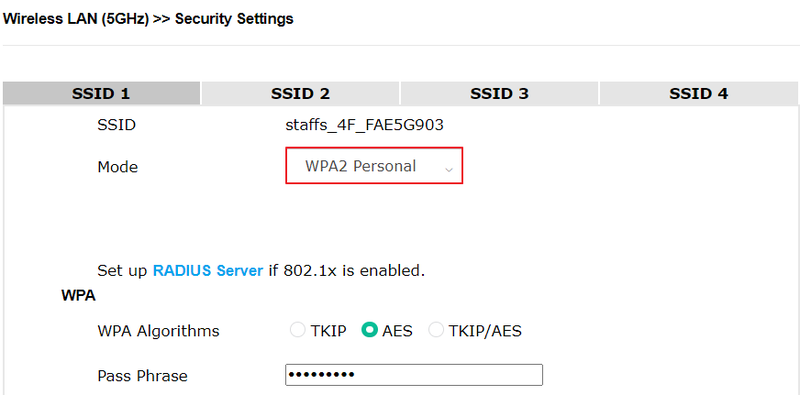
Certains anciens appareils peuvent rencontrer des problèmes de connexion lorsque l'accès point utilise la configuration WPA3 ou Mixte WPA3/WPA2. Nous pouvons essayer une autre configuration de sécurité, par exemple WPA2/PSK Only, pour résoudre les incompatibilités avec certains clients WiFi.
Le journal d'erreurs pourrait être le suivant :
```
noyau: (2.4G) SSID1 envoie Msg1 du 4-way handshaking (A0:D3:C1:DD:42:84)
noyau: Envoi de DEAUTH frame avec ReasonCode(15) à a0:d3:c1:dd:42:84 (WPAHandshakeMsgRetryExec: 7140)
```
Fonction band steering bloque la connexion
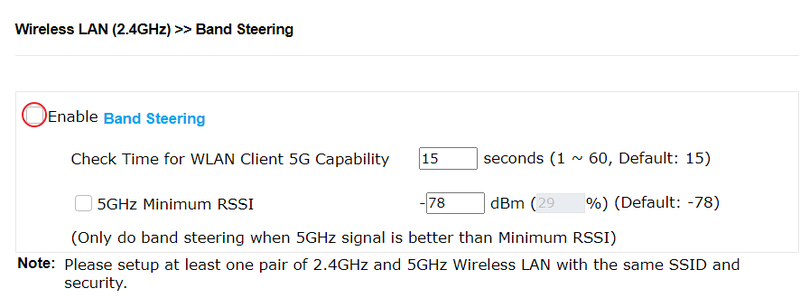
Lorsque la fonction Band Steering est activée sur l'accès point, elle refuse aux clients WiFi capables de 5G de se connecter à 2.4G. Le temps d'attente pour bloquer la connexion sera de 15 secondes. Cependant, tous les clients WiFi ne se connectent pas à 5G après cela. Les clients qui essaient encore de se connecter à 2.4G seront constamment bloqués par le VigorAP. Nous pouvons désactiver la BandSteering ou créer un autre SSID pour ces clients lorsqu'ils voient les journaux suivants dans leur réseau.
```
[BandSteering]==>BndStrg_Enable(): Le band steering commence à s'exécuter.
[BandSteering] ==> client (28:16:ad:3d:61:cf) ne se connecte pas au 5G, veuillez attendre 13 secondes pour vous connecter au 2.4G.
[BandSteering] ==> client (28:16:ad:3d:61:cf) ne se connecte pas au 5G, veuillez attendre 13 secondes pour vous connecter au 2.4G.
[BandSteering] ==> client (28:16:ad:3d:61:cf) ne se connecte pas au 5G, veuillez attendre 12 secondes pour vous connecter au 2.4G.
```
Captures d'écran
Besoin d'aide sur cette configuration ?
Notre équipe technique vous accompagne sur l'ensemble de la gamme DrayTek.
Contacter un expert