
Mettre à jour le firmware des VigorAP avec VigorConnect
Wireless >
Upgrade VigorAP's Firmware with VigorConnect
VigorConnect aide l'administrateur réseau à maintenir efficacement plusieurs points d'accès. Ce document montre comment mettre à jour le firmware de plusieurs points d'accès avec VigorConnect.
Préparation du fichier de firmware
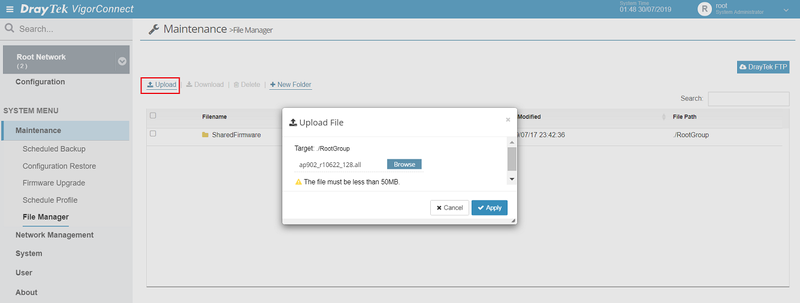
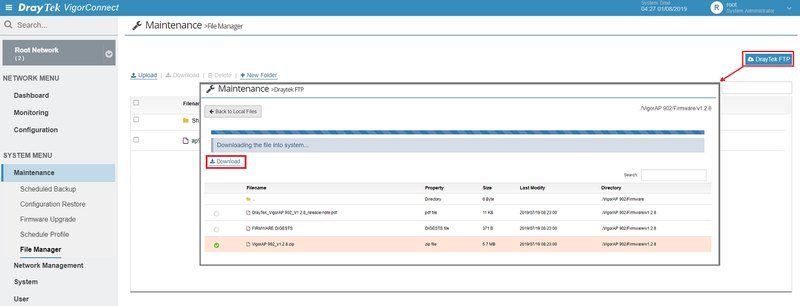
Nous devons peut-être télécharger le fichier de firmware en premier lieu. Allez dans SYSTEM MENU > Maintenance > Gestionnaire de fichiers. Il existe deux façons d'obtenir le fichier de firmware :
- **Téléchargement manuel du fichier de firmware :** Allez dans SYSTEM MENU > Maintenance > Gestionnaire de fichiers, cliquez sur le bouton Upload et sélectionnez le fichier de firmware depuis votre disque local. Vous pouvez créer un dossier et choisir le chemin où enregistrer votre fichier de firmware.
- **Téléchargement du firmware à partir du serveur FTP DrayTek :** Allez dans SYSTEM MENU > Maintenance > Gestionnaire de fichiers, cliquez sur le bouton Draytek FTP et la liste des dossiers du serveur FTP s'affiche. Choisissez le modèle/version de firmware que vous souhaitez appliquer au VigorAP, puis appuyez sur le bouton Télécharger. Une fois le fichier téléchargé avec succès, il sera extrait automatiquement et pourra être trouvé dans le dossier SharedFirmware.
Appliquer la tâche de mise à jour du firmware
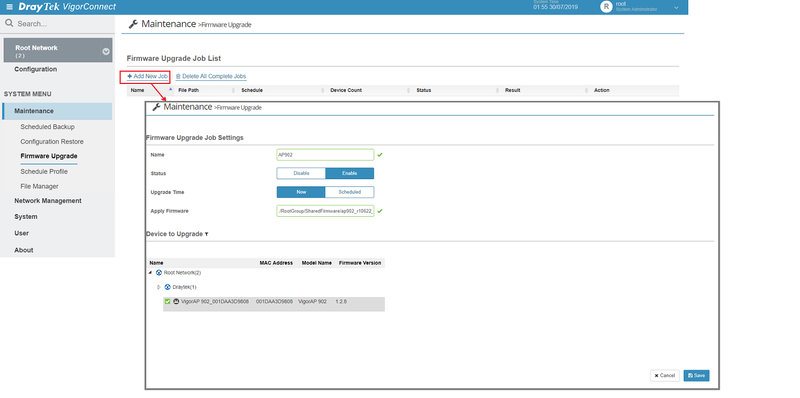
Allez dans SYSTEM MENU > Maintenance > Mise à jour du firmware et cliquez sur Ajouter une nouvelle tâche :
- **Nom :** Spécifiez le nom de la tâche de mise à jour du firmware.
- **Statut :** Activez ou désactivez la tâche.
- **Heure de mise à jour :**
- Maintenant : VigorConnect demandera au point d'accès de mettre à jour son firmware lorsqu'il reçoit le prochain inform TR-069 du point d'accès.
- Planifié : Spécifiez l'heure de début/fin. VigorConnect ne demandera la mise à jour du firmware que lorsque le point d'accès envoie un inform pendant les heures planifiées.
- **Appliquer le firmware :** Sélectionnez le fichier de firmware dans Maintenance > Gestionnaire de fichiers.
- **Point d'accès à mettre à jour :** Choisissez les points d'accès qui doivent recevoir la mise à jour du firmware. Vérifiez soigneusement que le modèle des appareils sélectionnés correspond au fichier de firmware.
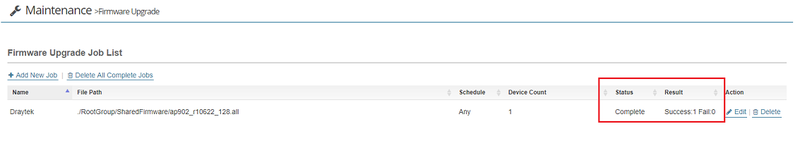
Après avoir enregistré la tâche, nous pouvons voir l'état depuis la liste des tâches.
Vérifier les résultats de la mise à jour du firmware
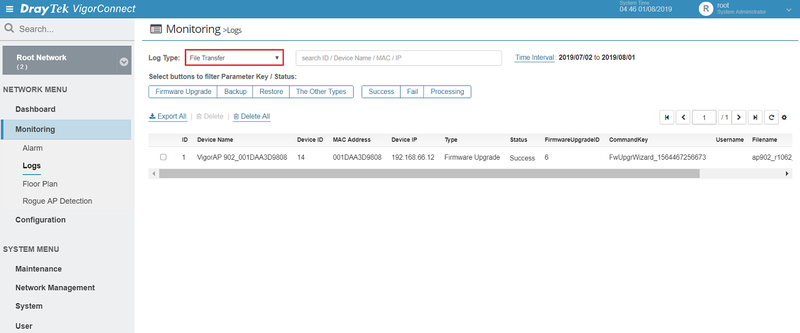
Nous pouvons trouver le journal dans Monitoring > Journal > Transfert de fichiers une fois que l'événement de mise à jour du firmware a eu lieu.
Captures d'écran
Besoin d'aide sur cette configuration ?
Notre équipe technique vous accompagne sur l'ensemble de la gamme DrayTek.
Contacter un expert