
Utiliser plusieurs SSID sur VigorAP
Wireless >
Use multiple SSID on VigorAP
Si vous avez plusieurs réseaux privés ou sous-réseaux, vous pouvez configurer des multi-SSID sur votre VigorAP pour fournir un accès séparé à chaque réseau. Ce document montre comment configurer votre AP avec des multi-SSID. La partie A est un exemple lorsque l'AP se connecte à un routeur ayant plusieurs sous-réseaux, et la partie B est un exemple lorsque l'AP se connecte à deux routeurs.
Routeur avec plusieurs sous-réseaux
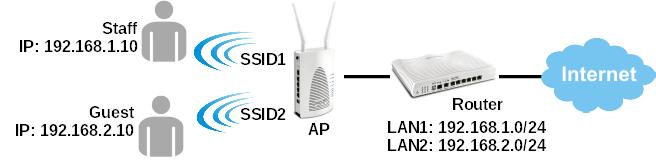
Si l'AP se connecte à un routeur avec deux LAN subnets, nous pouvons configurer un SSID pour chaque subnet, et les clients sans fil accéderont au différent LAN subnet selon le SSID auquel ils sont connectés.
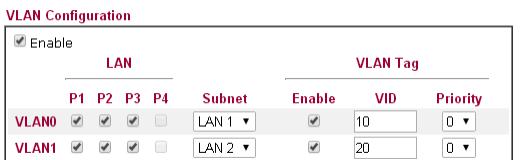
1. Sur le routeur, nous devons configurer des VLAN avec différents ID VLAN pour chaque sous-réseau LAN.
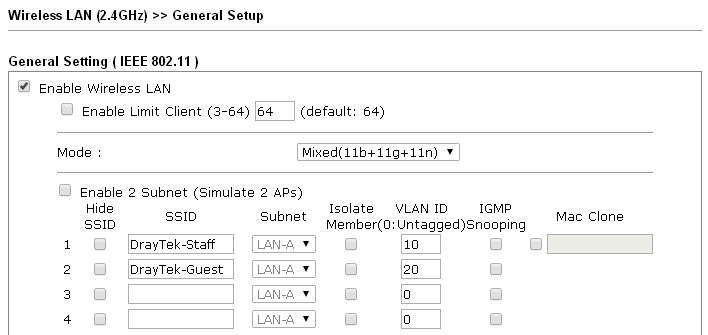
2. Connectez l'AP à la port LAN du routeur, puis allez dans Wireless LAN (2.4GHz) >> General Setup pour configurer les SSID :
- Créez deux SSID.
- Pour les deux SSID, sélectionnez le Sous-réseau connecté au routeur.
- Spécifiez l'ID VLAN pour chaque SSID.
- Cliquez sur OK pour appliquer.
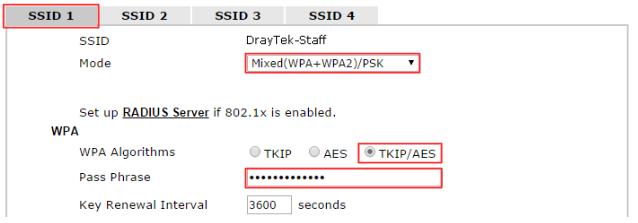
3. Allez dans Wireless LAN (2.4GHz) >> Security pour configurer l’authentification pour chaque SSID.
Avec cette configuration, lorsque les clients sans fil se connectent à l’SSID "DrayTek-Staff", ils deviennent des clients du LAN1 du routeur et obtiennent une IP dans le sous-réseau 192.168.1.0 ; tandis que les clients sans fil qui se connectent à l'SSID "DrayTek-Guest" deviendront des clients du LAN2 du routeur et recevront une IP de la forme 192.168.2.x.
Deux routeurs
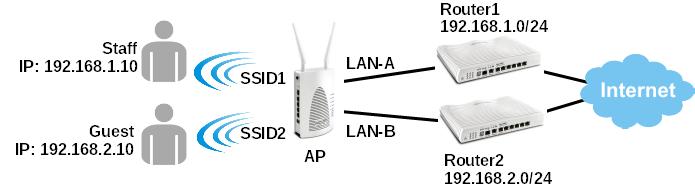
Si deux routeurs sont connectés aux ports LAN de l’AP, nous pouvons configurer deux SSID, un pour chaque routeur, et les clients connectés à différents SSID deviendront des clients du LAN de différents routeurs.
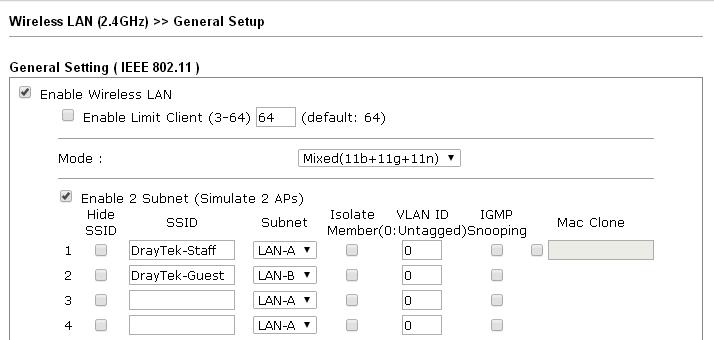
1. Connectez l'AP au port LAN du routeur, puis allez dans Wireless LAN (2.4GHz) >> General Setup pour configurer les SSID :
- Activez 2 sous-réseaux (simulateur de deux AP).
- Créez deux SSID.
- Spécifiez le Sous-réseau pour chaque SSID.
- Laissez l'ID VLAN à zéro (non marqué).
- Cliquez sur OK pour appliquer.
2. Allez dans Wireless LAN (2.4GHz) >> Security pour configurer l’authentification pour chaque SSID.
Avec cette configuration, lorsque les clients sans fil se connectent à l'SSID "DrayTek-Staff", ils deviennent des clients du LAN de Router1 et obtiennent une IP dans le sous-réseau 192.168.1.0 ; tandis que les clients sans fil qui se connectent à l’SSID "DrayTek-Guest" deviendront des clients du LAN de Router2 et recevront une IP de la forme 192.168.2.x.
Publié le : 2016-05-23
Captures d'écran
Besoin d'aide sur cette configuration ?
Notre équipe technique vous accompagne sur l'ensemble de la gamme DrayTek.
Contacter un expert