
Configuration de l'auto-provisionnement pour VigorAP avec le routeur Vigor
Wireless >
VigorAP Automatic Provisioning with Vigor Router
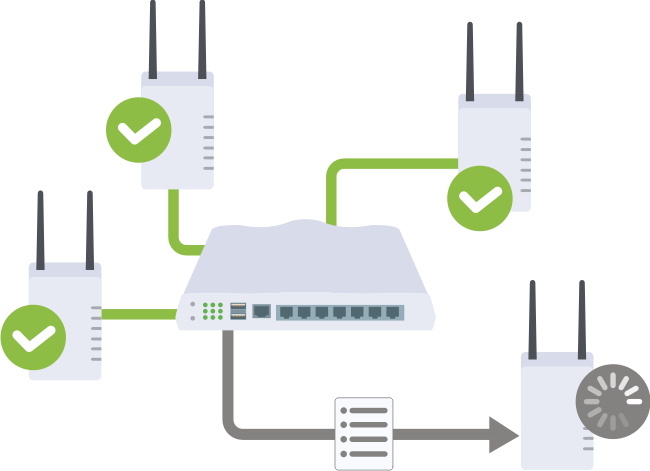
Ce document explique comment configurer un routeur Vigor pour effectuer l'auto-provisionnement des appareils VigorAP. Ainsi, lorsque un nouveau VigorAP se connecte au réseau LAN du routeur, il télécharge automatiquement les paramètres WLAN depuis le routeur.
1. Édition du profil WLAN par défaut :
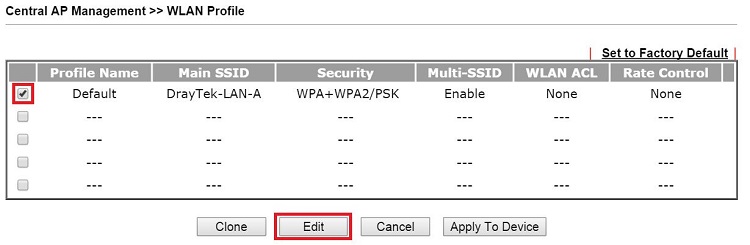
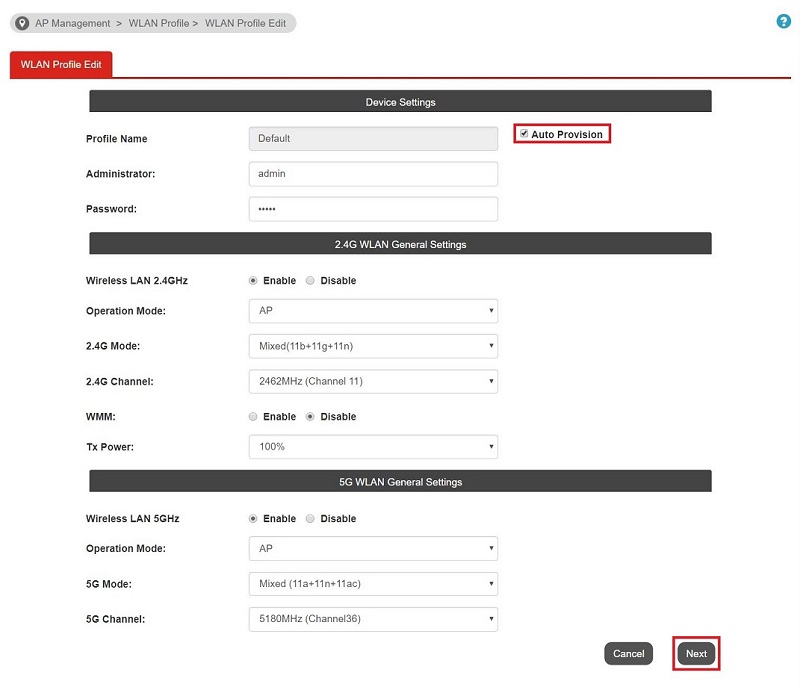
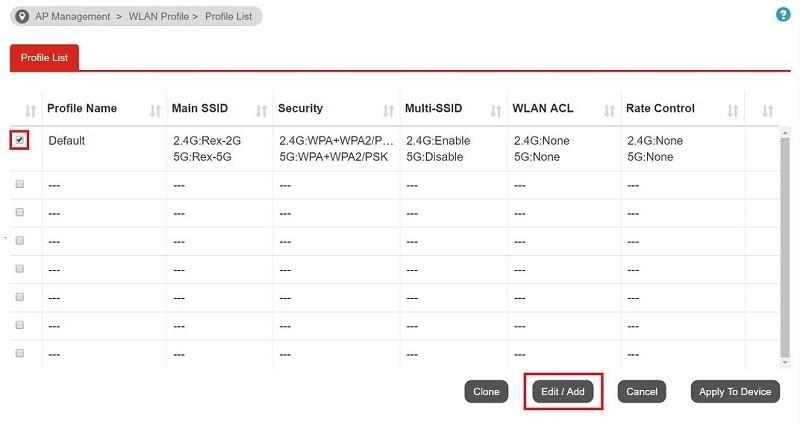
- Accédez à Central Management >> AP >> WLAN Profile.
- Sélectionnez le profil par défaut et cliquez sur Éditer.
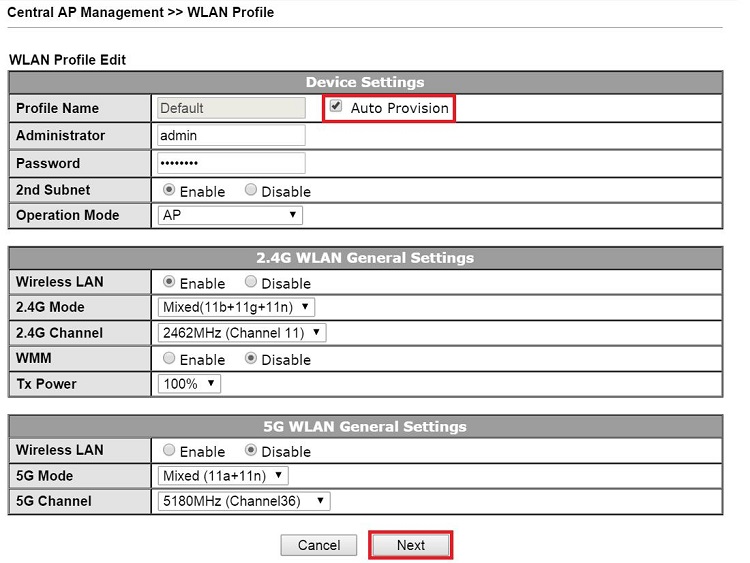
2. Personnalisation des paramètres de base pour l'accès point :
- Assurez-vous que l'option Auto Provision est cochée.
- Cliquez sur Suivant pour passer aux paramètres SSID.
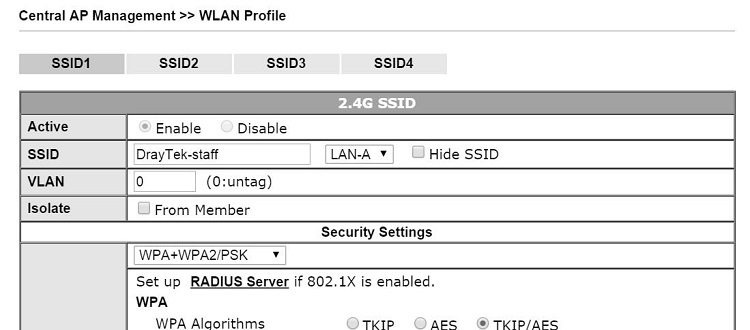
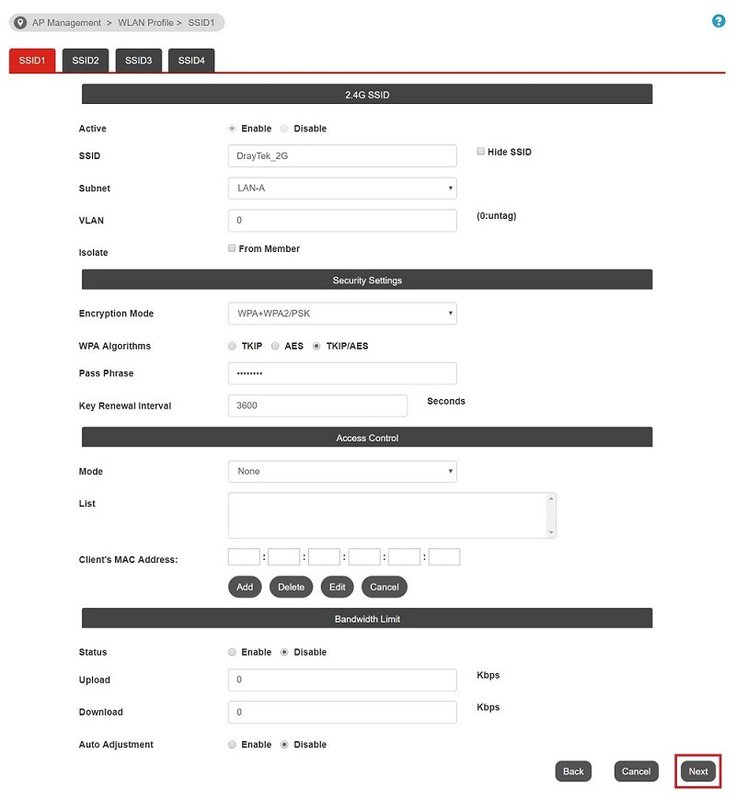
3. Configuration des SSID et de la sécurité pour chaque SSID sur la bande 2,4 GHz :
- Configurez les SSID et la sécurité pour chaque SSID sur la bande 2,4 GHz.
- Cliquez sur Suivant.
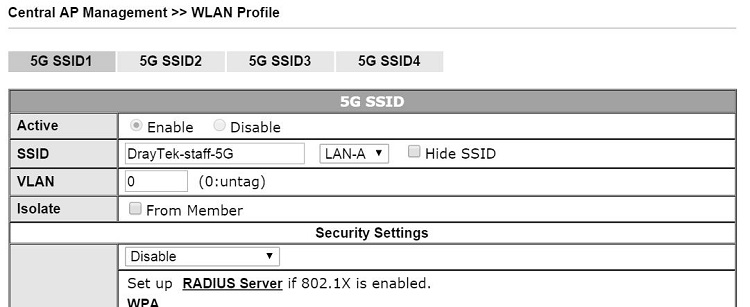
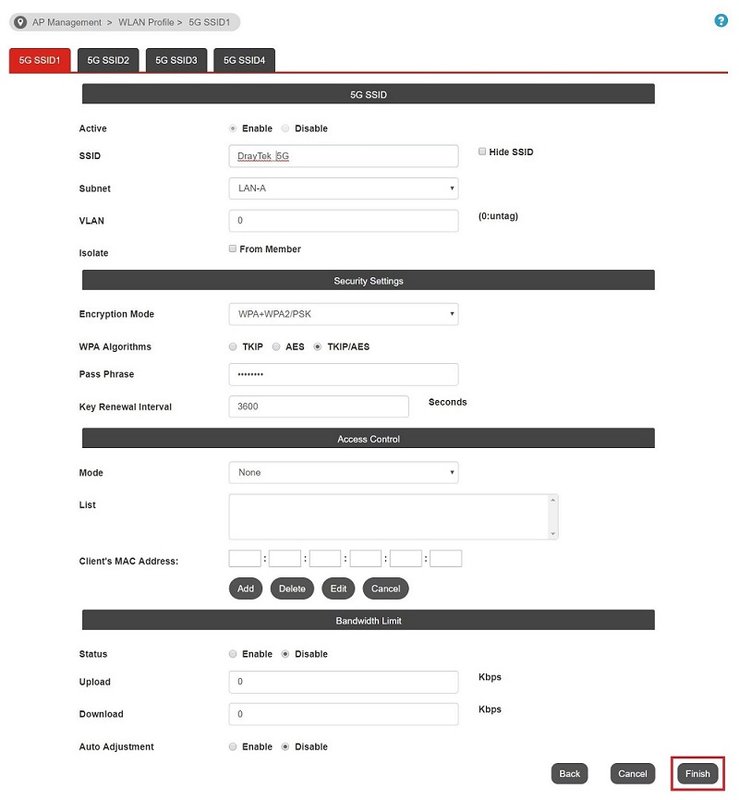
4. Configuration des SSID et de la sécurité pour chaque SSID sur la bande 5 GHz :
- Entrez les paramètres pour chaque SSID sur la bande 5 GHz.
- Cliquez sur Terminer.
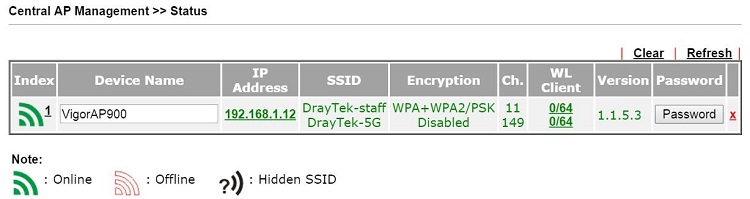
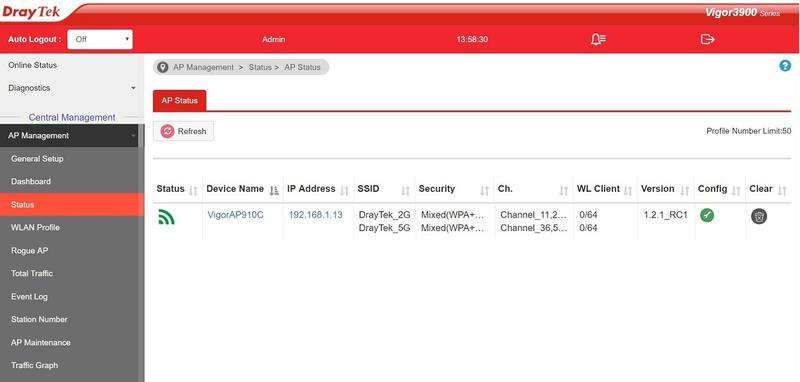
Avec cette configuration, lorsque un VigorAP se connecte au réseau LAN du routeur, il obtient automatiquement la configuration WLAN depuis le routeur. Il peut prendre environ une minute avant que cela ne soit effectif. Après cela, vous pouvez vérifier la configuration de VigorAP à partir de Central Management >> AP >> Status.
Remarque :
L'auto-provisionnement ne fonctionnera pas si :
- Le VigorAP n'utilise PAS le mot de passe d'administrateur par défaut.
- Le VigorAP a DÉSACTIVÉ la gestion de l'accès point et l'auto-provisionnement.
Dépannage
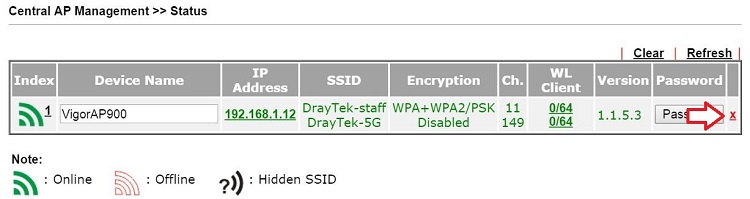
Lorsqu'un VigorAP est affiché sur la page Statut mais n'a pas reçu une provision du routeur, cliquez sur "X" à droite du dispositif pour le supprimer, puis laissez le VigorAP essayer de s'enregistrer au routeur à nouveau.
---
1. Sur le routeur :
- Accédez à Central Management >> AP.
- Un nouvel onglet apparaîtra. Allez à AP Management >> WLAN Profile.
- Sélectionnez le profil par défaut et cliquez sur Éditer / Ajouter.
2. Configuration du profil WLAN :
- Assurez-vous que l'option Auto Provision est cochée, puis cliquez sur Suivant.
3. Édition des paramètres de chaque SSID sur la bande 2,4 GHz :
- Configurez les paramètres pour chaque SSID sur la bande 2,4 GHz.
- Cliquez sur Suivant.
4. Édition des paramètres de chaque SSID sur la bande 5 GHz WLAN :
- Configurez les paramètres pour chaque SSID sur la bande 5 GHz WLAN.
- Cliquez sur Terminer.
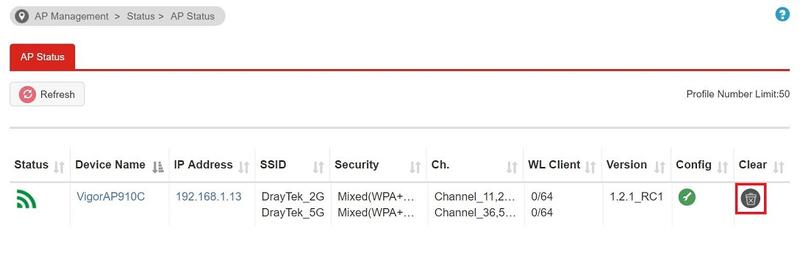
Avec cette configuration, lorsque un VigorAP se connecte au réseau LAN du routeur, il obtient automatiquement la configuration WLAN depuis le routeur. Il peut prendre environ une minute avant que cela ne soit effectif. Après cela, vous pouvez vérifier la configuration de VigorAP à partir d'AP Management >> Status.
Remarque :
L'auto-provisionnement ne fonctionnera pas si :
- Le VigorAP n'utilise PAS le mot de passe d'administrateur par défaut.
- Le VigorAP a DÉSACTIVÉ la gestion de l'accès point et l'auto-provisionnement.
Dépannage
Lorsqu'un VigorAP est affiché sur la page Statut mais n'a pas reçu une provision du routeur, cliquez sur "Clear" à droite du dispositif pour le supprimer, puis laissez le VigorAP essayer de s'enregistrer au routeur à nouveau.
Captures d'écran
Besoin d'aide sur cette configuration ?
Notre équipe technique vous accompagne sur l'ensemble de la gamme DrayTek.
Contacter un expert