
Autoriser l'accès Internet aux utilisateurs du hotspot en laissant des informations
Vigor Router Hotspot prend en charge une autre méthode de connexion - Leave Info Login, qui oblige les utilisateurs à fournir certaines informations avant d'obtenir une connexion Internet. Les informations laissées par les utilisateurs seront sauvegardées sur le disque USB connecté au Vigor Router et peuvent être utilisées par l'administrateur réseau pour diffuser des nouvelles, des informations de produits ou des événements.
Configuration du Vigor router
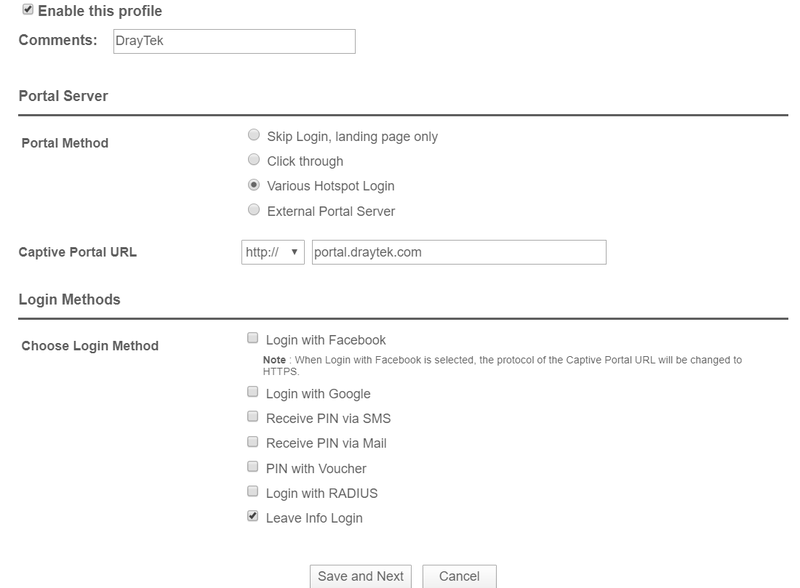
1. Activez le profil, ajoutez un commentaire et choisissez Various Hotspot Login pour la méthode d'accès, puis sélectionnez Leave Info Login comme méthode de connexion. Cliquez sur Enregistrer et Suivant.
2. Personnalisez la page d'accueil en sélectionnant les colonnes Leave Info que vous souhaitez utiliser et définissez la description. Cliquez sur Enregistrer et Suivant.
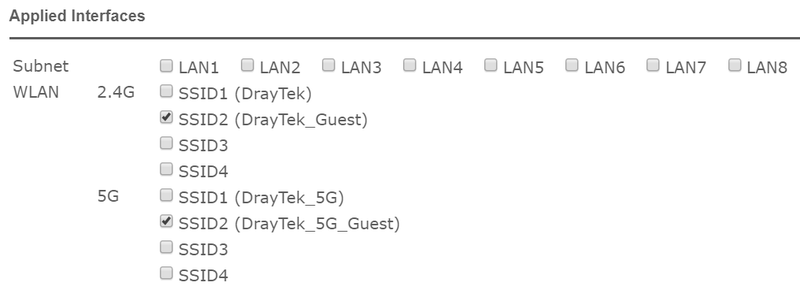
3. Ajoutez une liste blanche si nécessaire, puis choisissez l'interface à appliquer.
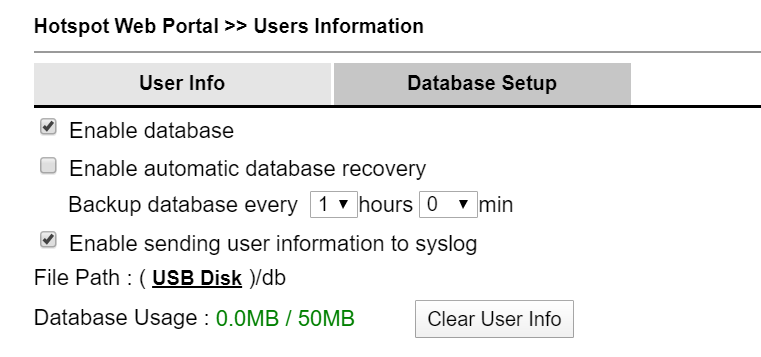
4. Connectez un disque USB au routeur pour sauvegarder les informations de l'utilisateur, puis vérifiez Enable database dans Hotspot Web Portal >> Users Information.
Les informations d'utilisateur seront sauvegardées dans le dossier db du disque USB connecté et nous pouvons télécharger le fichier .db via USB Application >> File Explorer.
Connexion du client hotspot
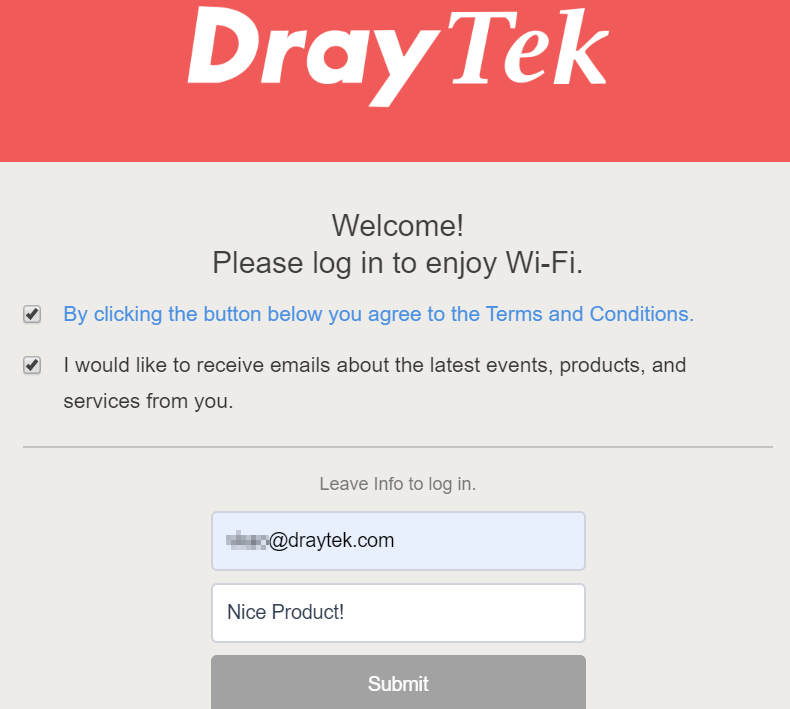
Si le client est connecté à l'interface sélectionnée du routeur et tente d'ouvrir une page Web, il sera redirigé vers la page d'accès au hotspot. Il peut se connecter en laissant les informations utilisateur sur la page.
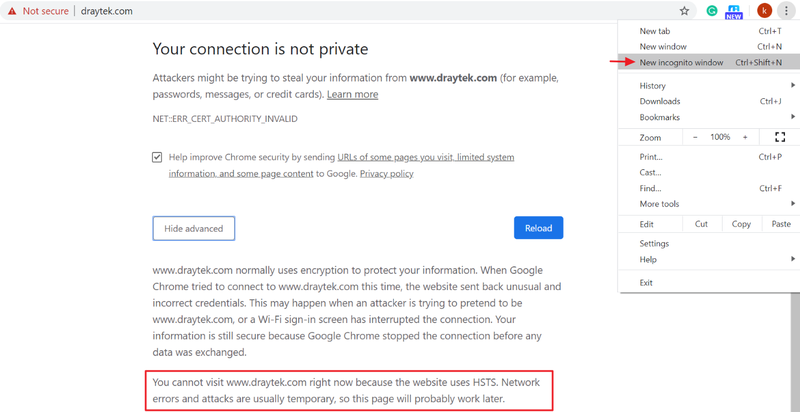
#### Que faire si la page de connexion ne s'affiche pas mais affiche le message d'erreur HSTS ?
HSTS - HTTP Strict Transport Security est une nouvelle méthode de sécurité pour les serveurs Web. Les serveurs qui prennent en charge HSTS demanderont au client Web (le navigateur) de stocker les informations de connexion dans la liste préchargée HSTS pour accélérer l'accès lors des prochaines connexions. Si le navigateur a déjà visité le serveur et sauvegardé la certification du serveur, la page de connexion Vigor ne s'affichera pas correctement car le navigateur trouvera une incohérence dans les certifications.
Nous pouvons utiliser l'une des méthodes suivantes pour résoudre ce problème.
1. Naviguez vers le site Web en utilisant la fenêtre Incognito.
2. Accédez à un site Web HTTP au lieu d'un site HTTPS.
Captures d'écran

Besoin d'aide sur cette configuration ?
Notre équipe technique vous accompagne sur l'ensemble de la gamme DrayTek.
Contacter un expert