
Autoriser l'utilisateur du hotspot à obtenir le code PIN via un bon
LAN >
Autoriser l'utilisateur du hotspot à obtenir le code PIN via un bon
Le routeur Vigor Hotspot prend en charge la connexion client par des codes PIN pré-générés. Vous pouvez également imprimer des bons avec des codes PIN. La configuration nécessite une clé USB attachée au routeur pour servir de base de données. Voici les détails de la configuration.
Configuration du routeur Vigor
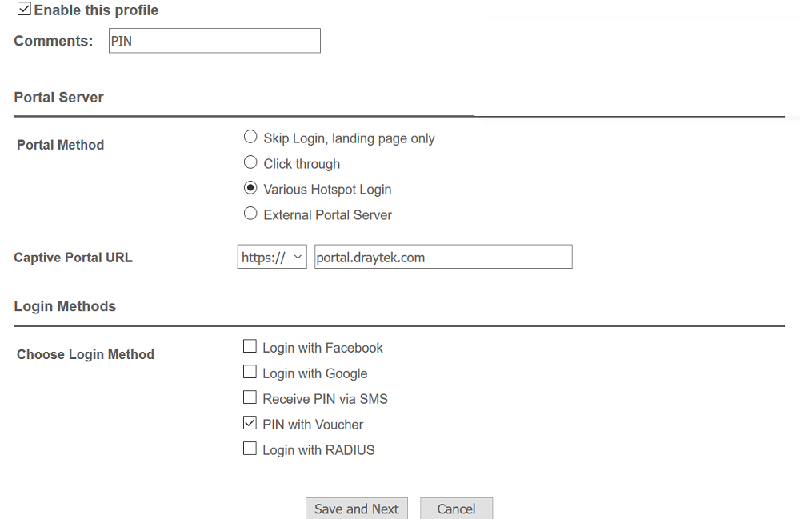
1. Activez le profil, ajoutez un commentaire et choisissez "Various Hotspot Login" (Connexion hotspot variée) pour la méthode d'accès, puis sélectionnez la méthode de connexion "PIN with Voucher". Cliquez sur Save and Next (Sauvegarder et suivant) pour personnaliser la page d'accueil, ajouter une liste blanche et choisir l'interface à appliquer.
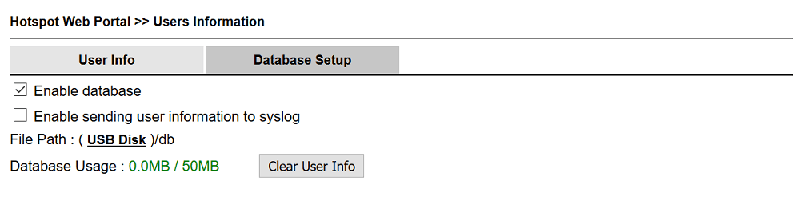
2. Connectez un disque USB au routeur pour le hotspot PIN et la base de données, puis vérifiez Enable database dans Hotspot Web Portal >> Users Information (Web accès du hotspot >> Informations utilisateur).
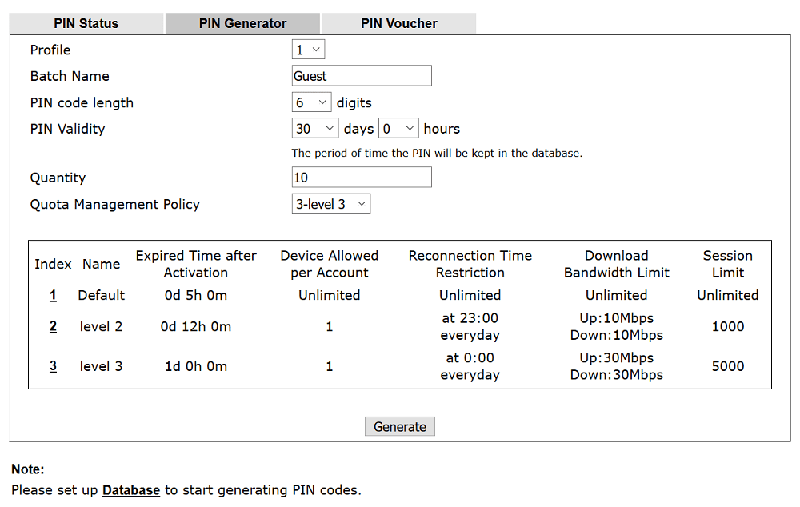
3. Accédez à Hotspot Web Portal >> PIN Generator >> PIN Generator tab (Générateur de PIN)
Sélectionnez le profil créé au pas 1.
Donnez un nom d'lot,
Choisissez la longueur du code PIN entre 6 et 10 chiffres,
Choisissez la validité du code PIN généré pour combien de temps il sera conservé dans la base de données,
Entrez le nombre de codes PIN à créer à Quantité,
Sélectionnez la politique de gestion des quotas pour les clients hotspot,
Cliquez sur Generate (Générer)
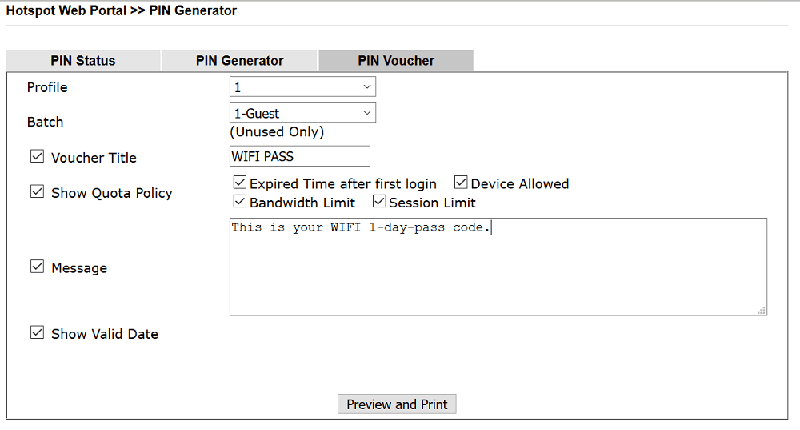
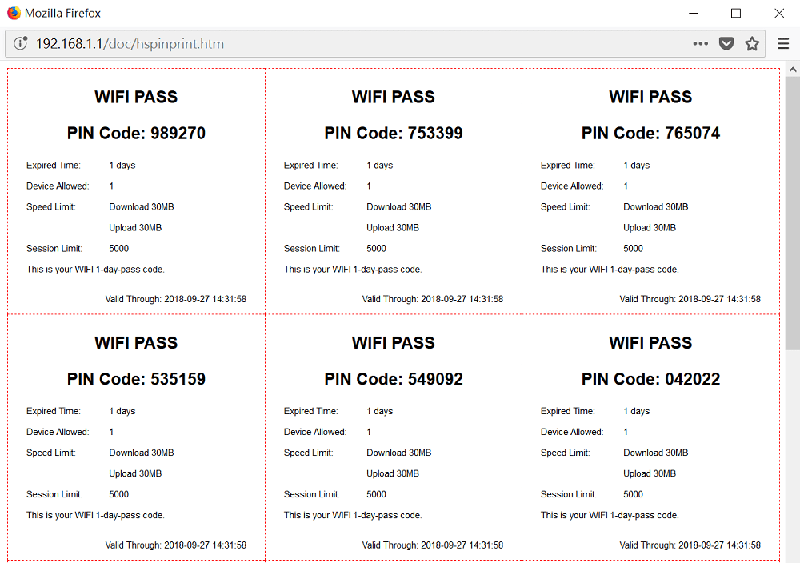
4. Accédez au tab PIN Voucher pour imprimer le code PIN sous forme de bon. Choisissez le profil hotspot créé au pas 1, le lot de profils créé au pas 3, puis donnez un titre, un message et des informations sur les codes PIN.
5. Cliquez sur Preview and Print (Aperçu et impression). Alors la page du bon apparaîtra
Connexion client hotspot
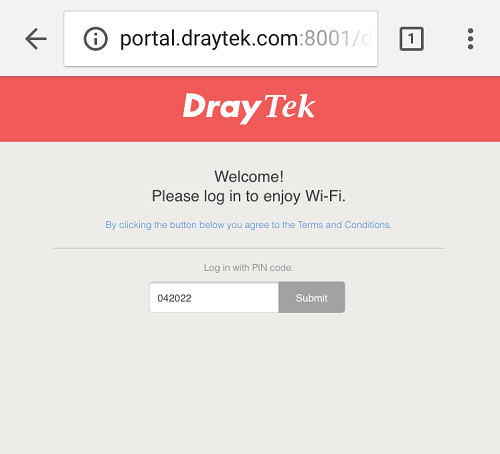
Si le client connecté à l'interface sélectionnée du routeur essaie d'ouvrir une page web, il sera redirigé vers la page d'accès du hotspot. Ils peuvent se connecter en entrant le code PIN imprimé sur le bon.
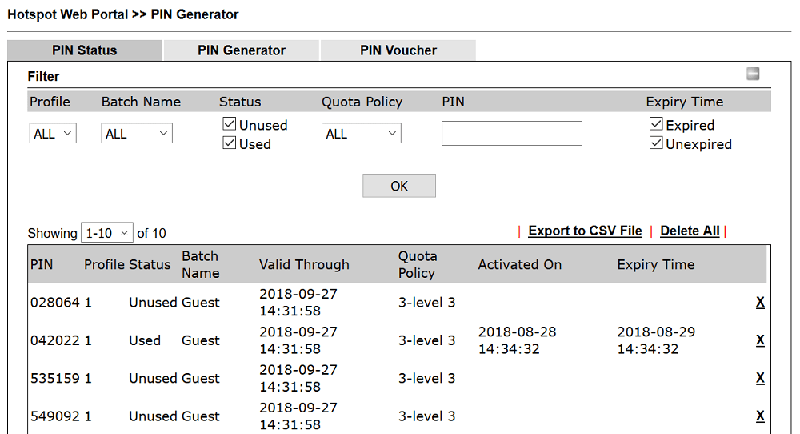
L'administrateur réseau peut également vérifier l'état de chaque code PIN dans Web Portal >> PIN Generator >> PIN Status tab (Web accès >> Générateur de PIN >> On-générer statut)
Captures d'écran
Besoin d'aide sur cette configuration ?
Notre équipe technique vous accompagne sur l'ensemble de la gamme DrayTek.
Contacter un expert