
Autoriser l'utilisateur du hotspot à obtenir le code PIN via SMS
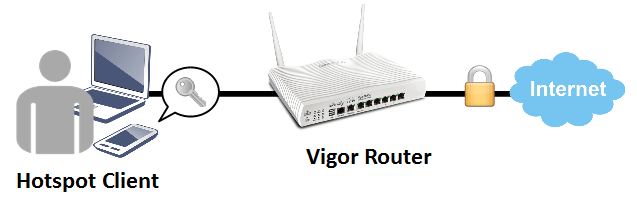
Vigort Routers supportent des portails web de hotspot qui peuvent fonctionner comme des passerelles de portail captif et fournir un accès Internet uniquement aux clients qui réussissent l'authentification. L'un des méthodes d'identification proposées est "PIN par SMS", où le routeur génère un code PIN unique et le transmet par SMS au numéro de téléphone fourni par l'utilisateur du hotspot sur la page du portail.
Ce guide explique comment configurer un Vigor Router en tant que passerelle de hotspot et activer la livraison de PIN basée sur les SMS pour l'authentification des clients.
Configuration du routeur
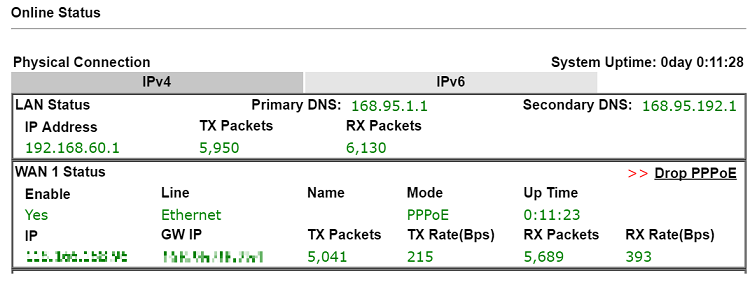
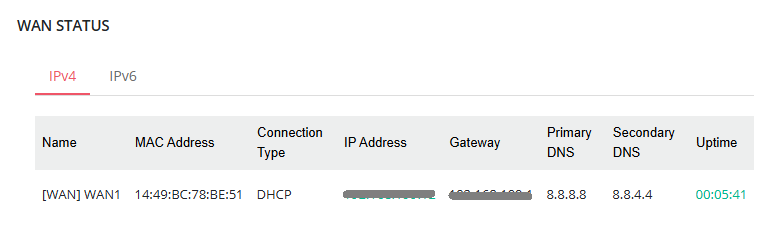
1. Assurez-vous que le routeur est connecté à Internet.
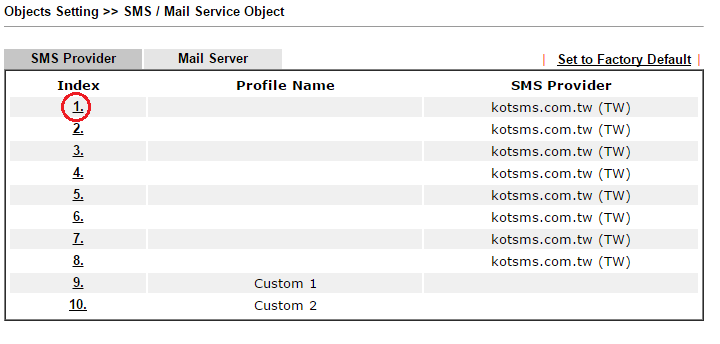
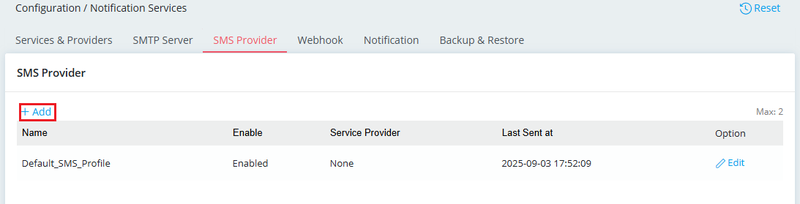
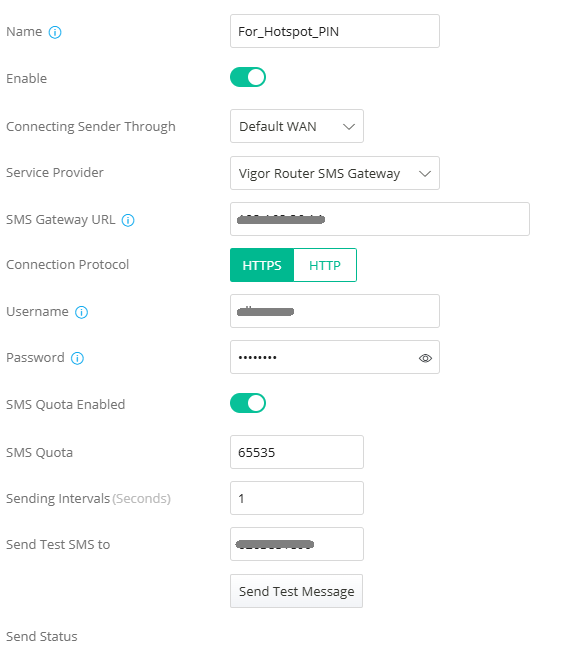
2. Créez un objet SMS pour envoyer des messages texte : allez à Objects Setting >> SMS Service Object, cliquez sur un profil disponible.
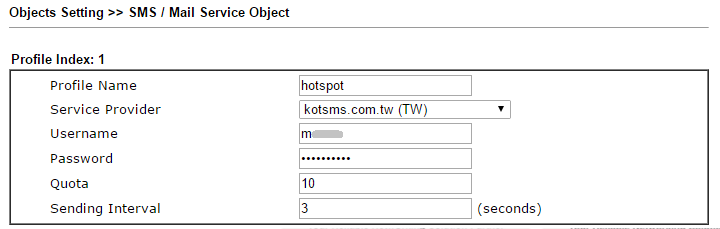
3. Entrez les détails du fournisseur de services et cliquez sur OK pour appliquer.
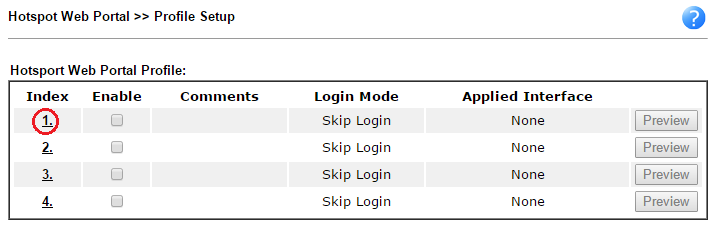
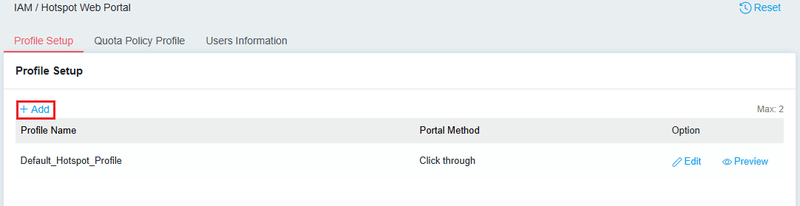
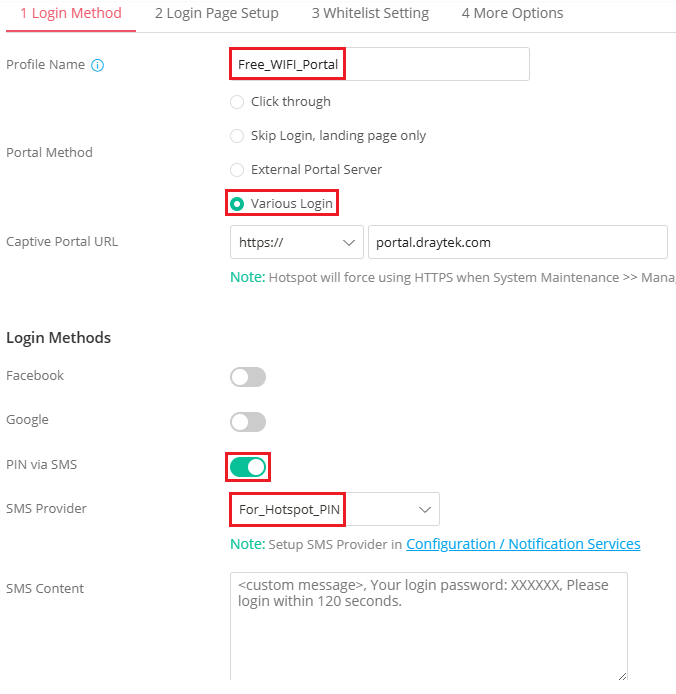
4. Allez à Hotspot Web Portal >> Profile Setup, cliquez sur un profil disponible pour l'éditer.
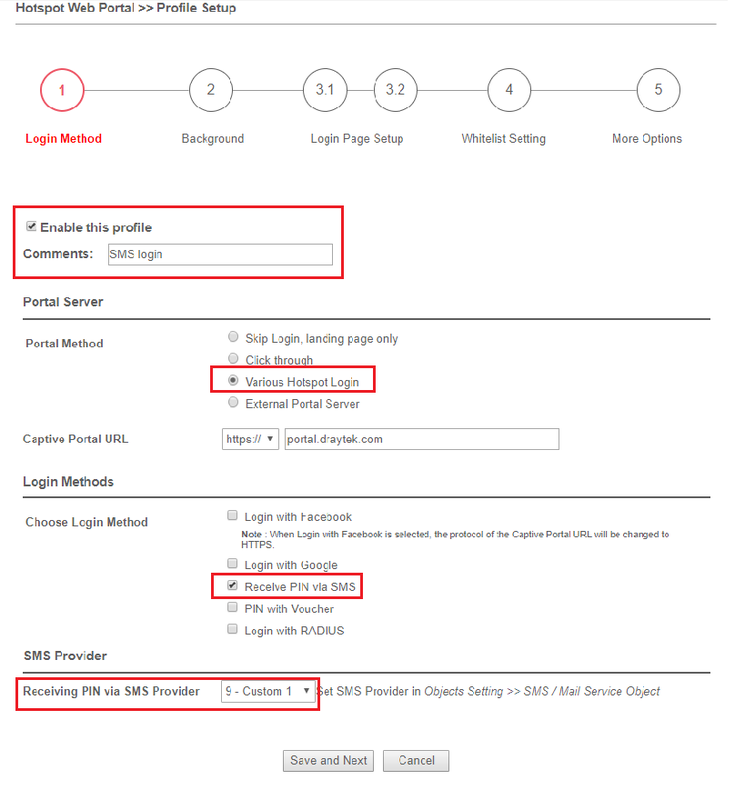
5. Modifiez le profil comme suit :
- Cochez Activer ce profil,
- Ajoutez une note,
- Sélectionnez Various Hotspot Login pour la méthode du portail,
- Cochez Recevoir PIN via SMS pour les méthodes d'identification,
- Sélectionnez le fournisseur de SMS créé à l'étape 2,
- Cliquez sur Enregistrer et Suivant.
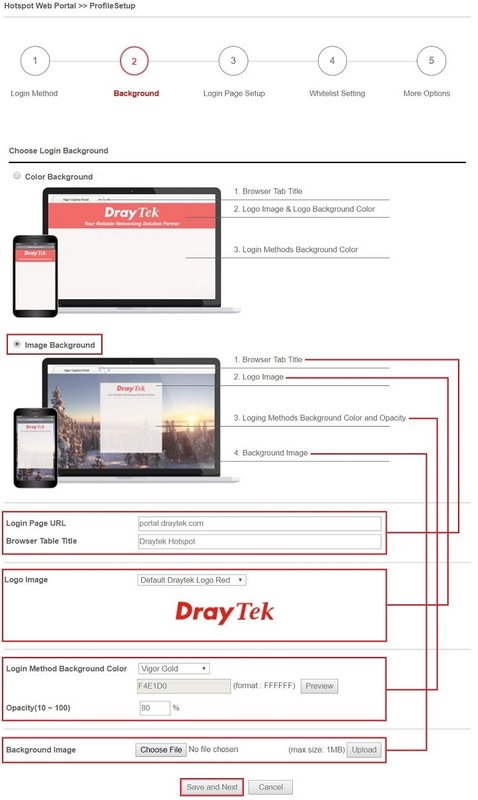
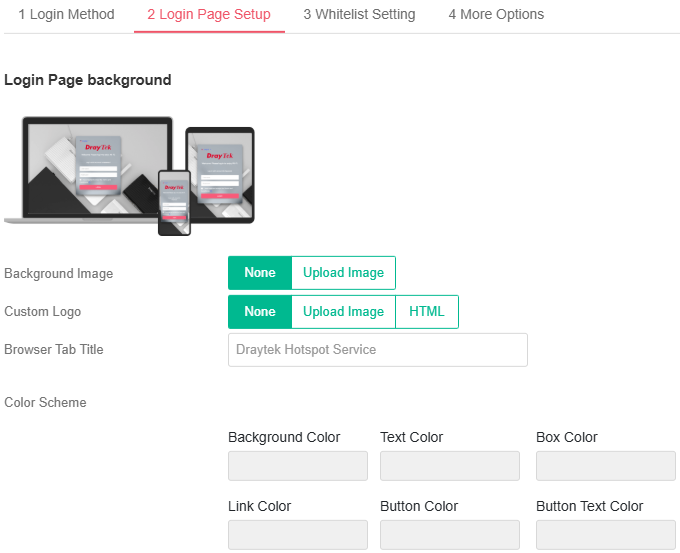
6. Choisissez un design de page de connexion, personnalisez les détails et cliquez sur Suivant.
7. Modifiez le message sur la page de connexion et cliquez sur Suivant.
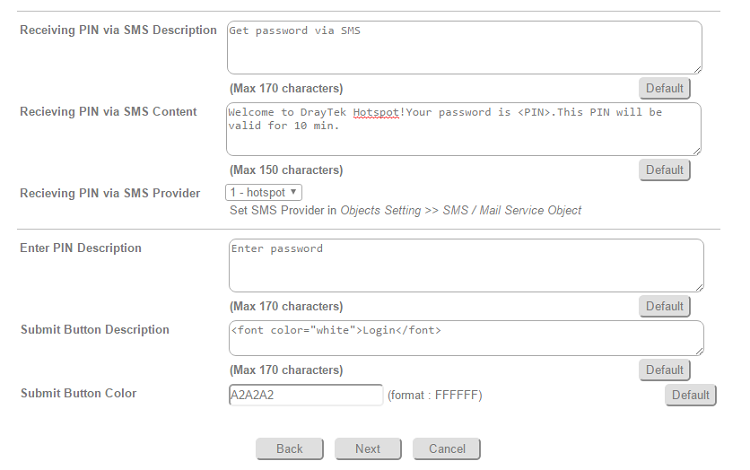
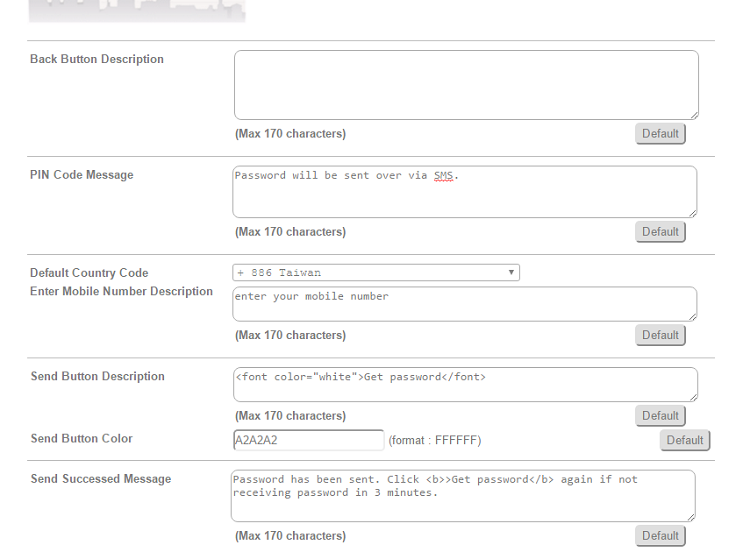
8. Modifiez les paramètres SMS, puis cliquez sur Suivant.
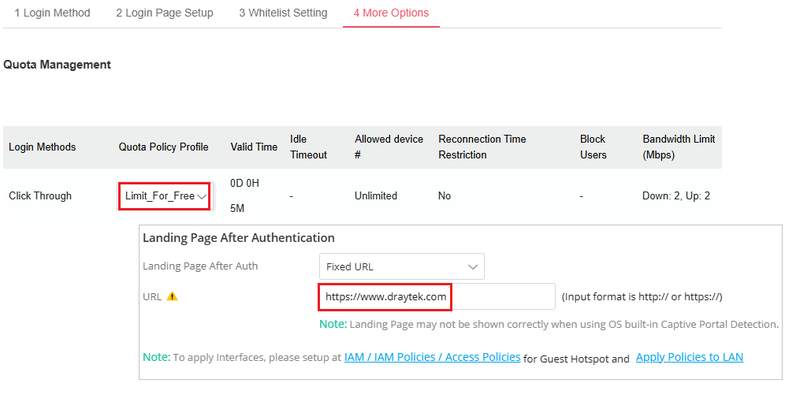
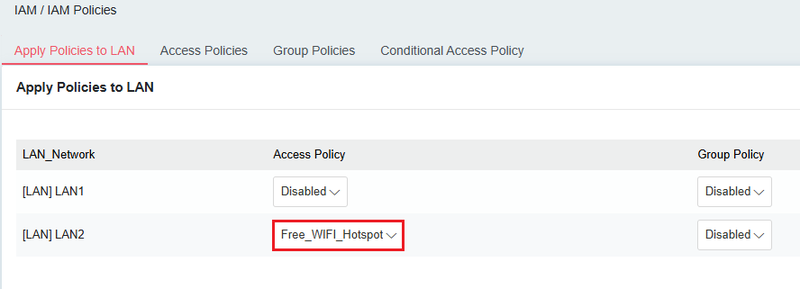
9. Modifiez la liste blanche pour certains hôtes, sites ou règles NAT pour contourner le portail hotspot. Vous pouvez également choisir d'appliquer à une interface LAN spécifique lors de la prochaine étape.
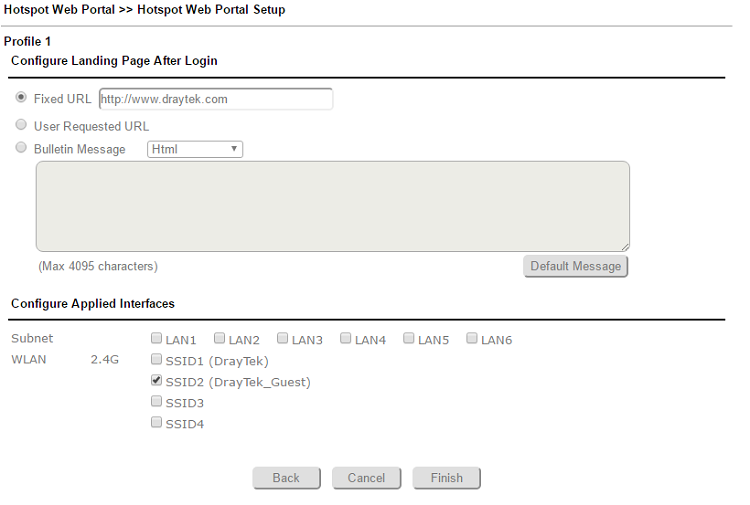
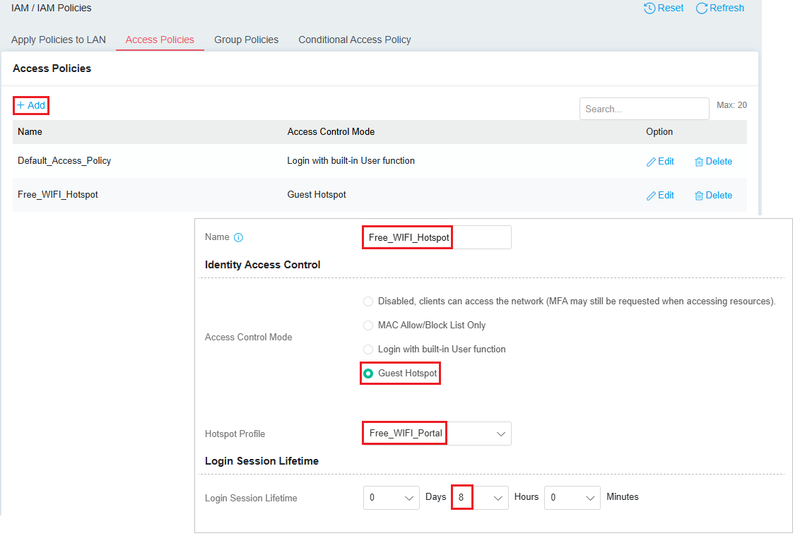
10. Modifiez la page d'accueil, choisissez les interfaces auxquelles la connexion par SMS doit s'appliquer, puis cliquez sur Terminer.
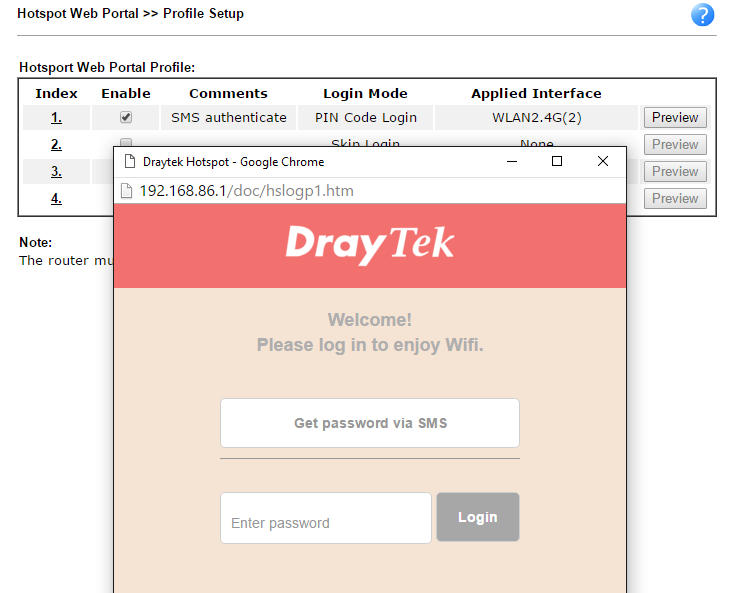
11. Maintenant, les paramètres du hotspot ont été appliqués aux interfaces sélectionnées. Vous pouvez cliquer sur Aperçu pour vérifier comment la page de connexion se présente.
Connexion du client au hotspot
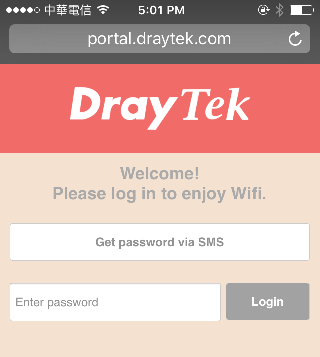
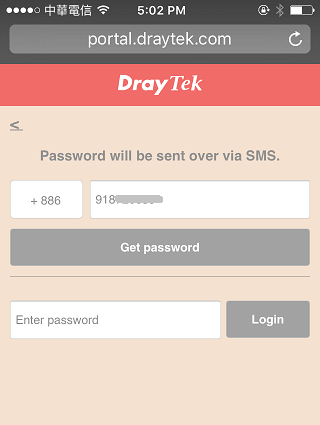
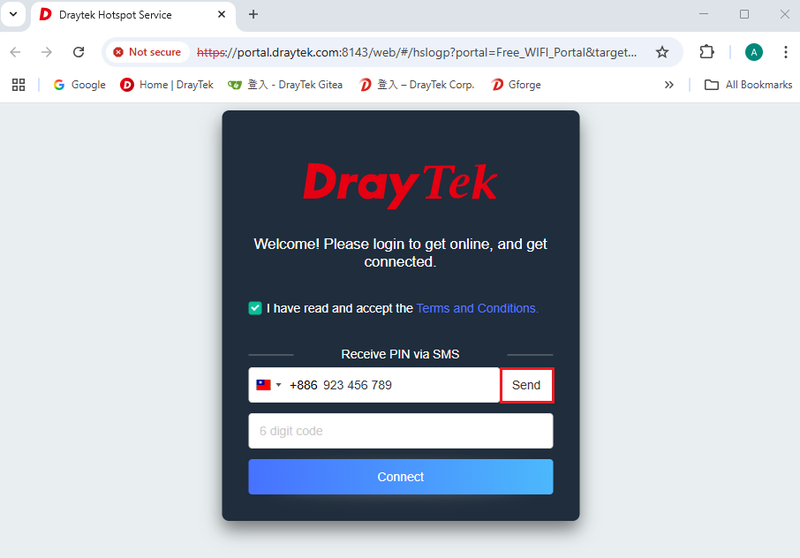
12. Si le client est connecté à l'interface sélectionnée du routeur et tente d'ouvrir une page web, le routeur redirigera vers la page de connexion du hotspot. S'ils n'ont pas encore un mot de passe, ils peuvent cliquer sur le bouton pour obtenir un mot de passe.
NOTE :
- Si aucun certificat n'est installé, le navigateur peut avertir que l'identité du serveur ne peut pas être vérifiée. Les clients devront appuyer sur "Continuer" avant d'accéder à portal.draytek.com.
- Le client pourrait ne pas pouvoir accéder à "portal.draytek.com" si ce nom de domaine est résolu par un serveur DNS sur LAN. Dans ce cas, configurez le DNS LAN pour s'assurer que le nom de domaine sera résolu vers l'adresse IP LAN du routeur.
13. Le client doit entrer un numéro de téléphone mobile valide pour recevoir le message SMS.
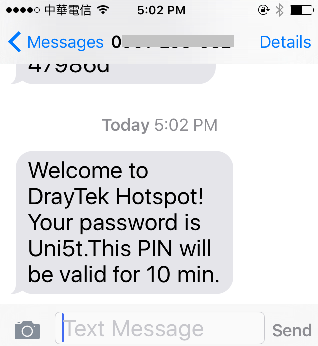
14. Le numéro reçoit un message contenant le code PIN.
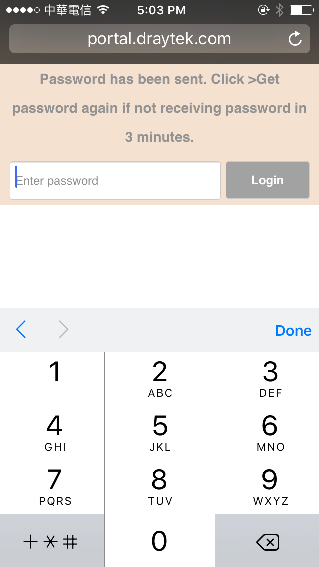
15. Entrez le code PIN sur la page de connexion et cliquez sur Connexion.
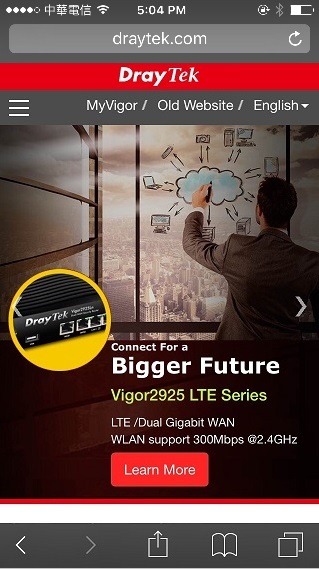
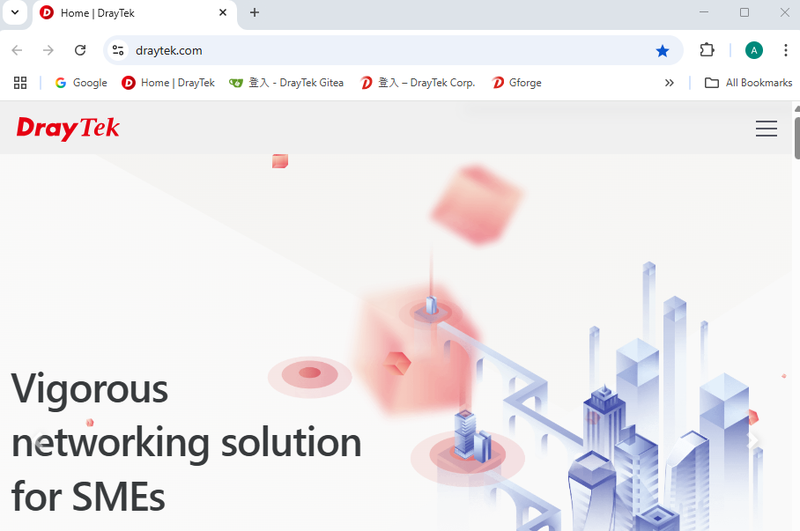
16. Si le code PIN est correct, le client sera redirigé vers la page d'accueil et pourra ensuite naviguer sur Internet.
Captures d'écran
Besoin d'aide sur cette configuration ?
Notre équipe technique vous accompagne sur l'ensemble de la gamme DrayTek.
Contacter un expert