
Autoriser les utilisateurs du hotspot à se connecter avec un compte de réseau social
LAN >
Autoriser les utilisateurs du hotspot à se connecter avec un compte de réseau social
La fonction Hotspot Web Portal permet aux administrateurs réseau de configurer le routeur en tant que fournisseur de hotspot avec une authentification web et d'autoriser les utilisateurs à se connecter via leurs comptes de réseaux sociaux tels que Facebook ou Google. Dans la suite, nous démontrons comment configurer le Hotspot Web Portal avec l'authentification par Facebook.
Configuration du routeur Vigor
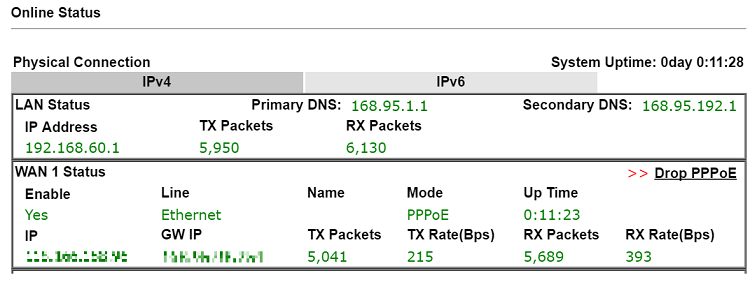
1. Assurez-vous que le routeur est connecté à Internet.
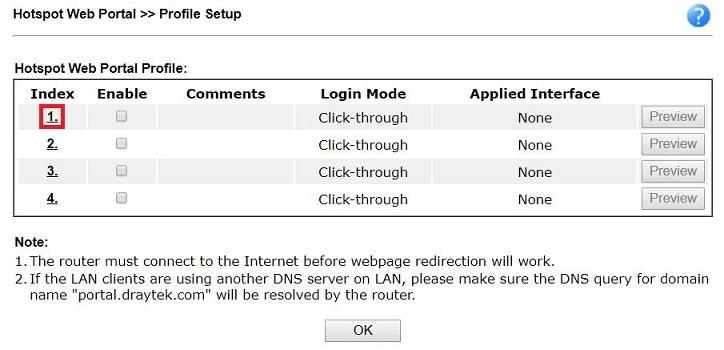
2. Accédez à Hotspot Web Portal > Profile Setup, cliquez sur un index disponible pour éditer le profil.
3. Il y a plusieurs étapes pour la configuration :
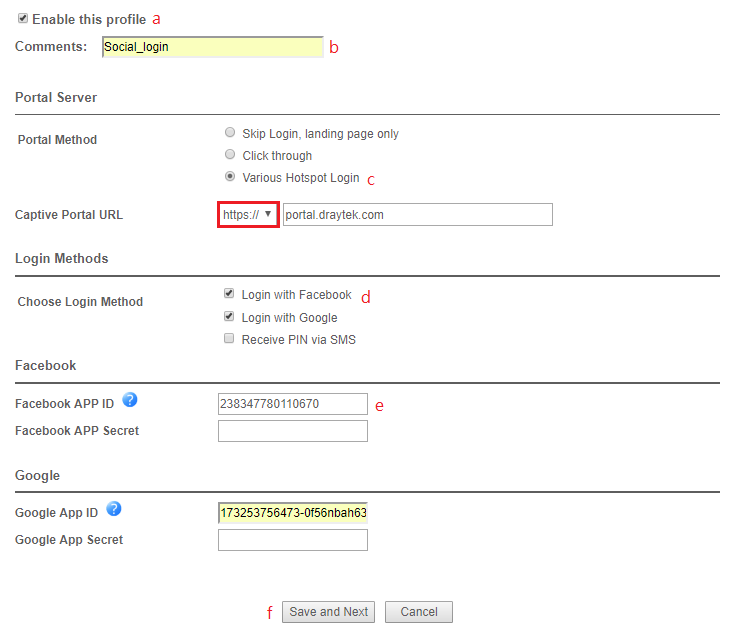
- Activez ce profil
- Donnez des commentaires
- Sélectionnez Various Hotspot Login pour le Mode de Portail, puis choisissez Login with Facebook dans les Méthodes d'authentification.
- Choisissez HTTPS pour l'URL du portail captif. Cette configuration est nécessaire pour se conformer à la politique de Facebook.
- Entrez l'ID et le Secret de l'application (visitez [ici] pour Facebook, et [ici] pour Google pour voir comment vous inscrire pour un ID d'application).
- Cliquez sur "Enregistrer" puis "Suivant".
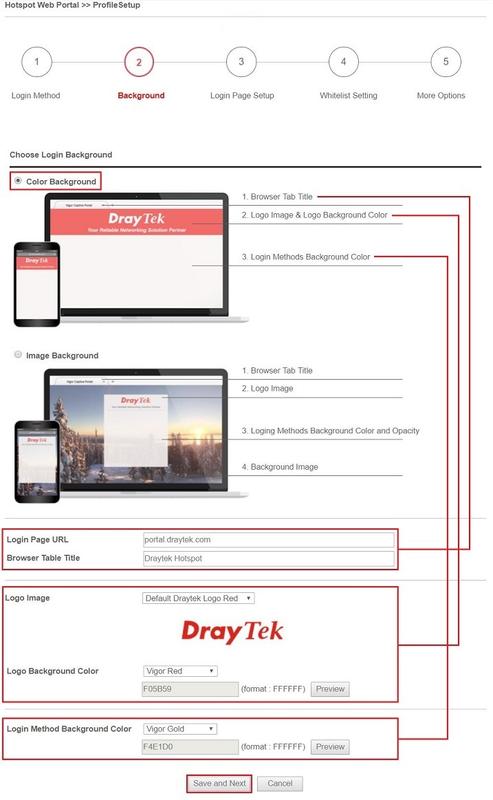
4. Choisissez l'arrière-plan de la page du portail, personnalisez le logo et les couleurs, puis cliquez sur Enregistrer et Suivant.
Conseil : Utilisez l’icône Étape en haut de la page pour sauter à l'étape souhaitée. Le routeur sauvegarde automatiquement vos paramètres.
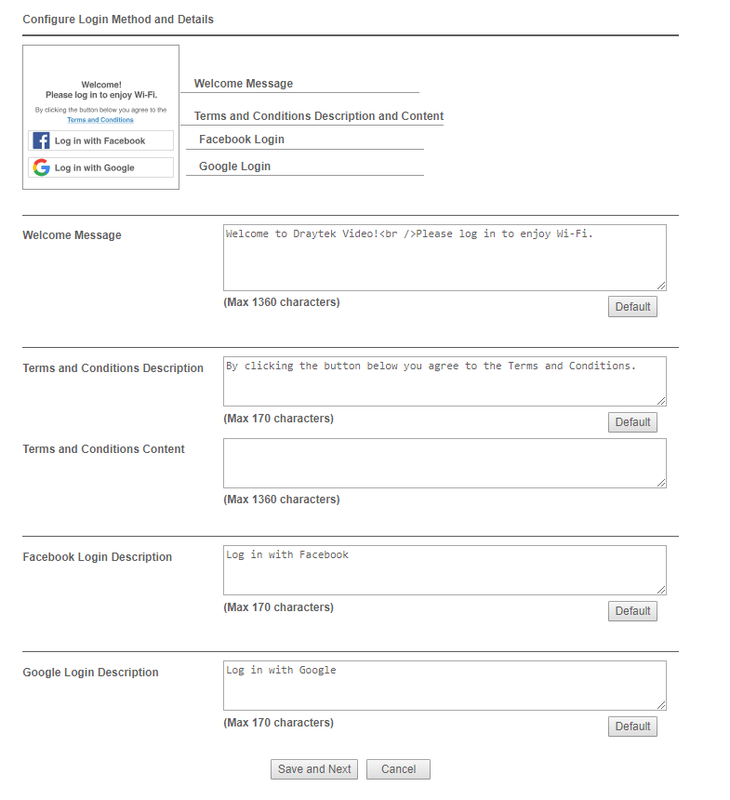
5. Personnalisez les descriptions sur la page de connexion, puis cliquez sur Enregistrer et Suivant.
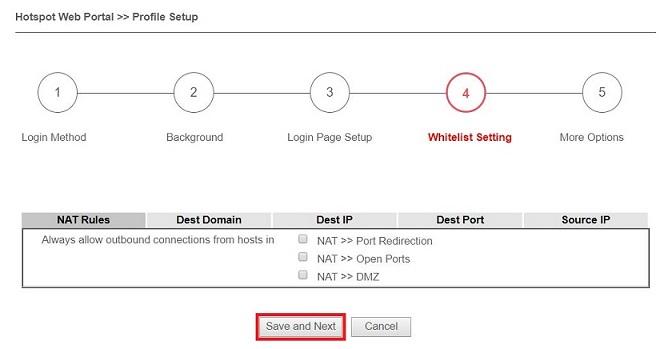
6. Vous pouvez définir une liste blanche pour le profil afin d'autoriser certains clients à contourner le portail et accéder à Internet ou à certaines sites web sans se connecter.
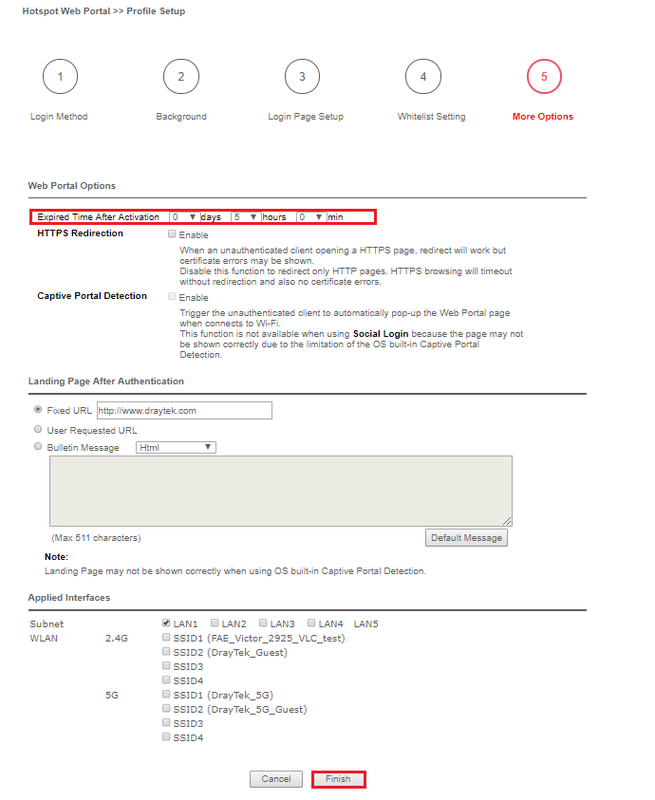
7. Configurez l'heure d'expiration après activation et la page d'accueil après activation que les clients hotspot verront après une connexion réussie. Enfin, sélectionnez les interfaces auxquelles vous souhaitez appliquer ce profil de hotspot, puis cliquez sur Terminer pour enregistrer la configuration.
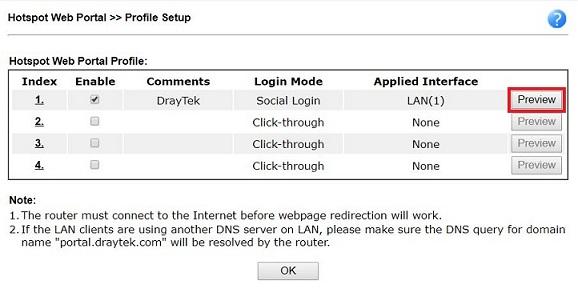
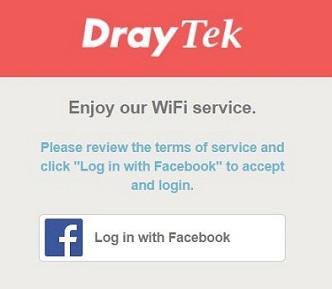
8. La configuration du hotspot est maintenant terminée. Vous pouvez cliquer sur Aperçu pour vérifier la page de connexion.
Connexion des clients hotspot
9. Maintenant, lorsque les clients se connectent à l'interface sélectionnée du routeur et tentent d'accéder à Internet, ils seront redirigés vers "portal.draytek.com".
Note : Si aucun certificat n'est installé, en raison des préoccupations de sécurité, le navigateur peut avertir que l'identité du serveur ne peut pas être vérifiée. Les clients devront cliquer sur "Continuer" avant de pouvoir accéder à portal.draytek.com.
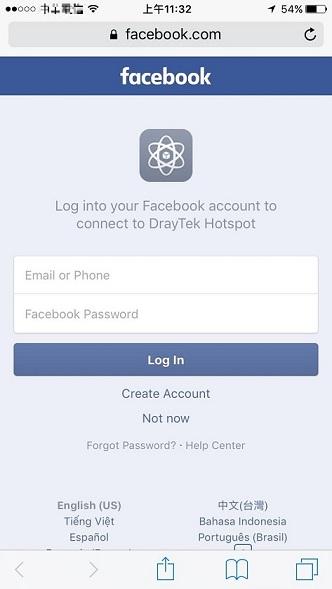
10. Appuyez sur une méthode de connexion et cela ouvrira la page de connexion du réseau social. Entrez les comptes et le mot de passe pour vous connecter.
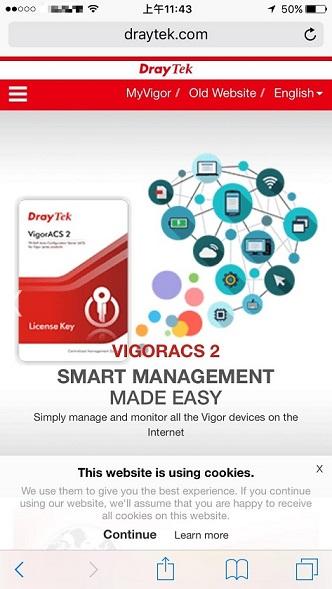
11. Si les informations d'identification sont correctes, l'utilisateur sera redirigé vers la page d'accueil et pourra accéder à Internet par la suite.
Vérification des historiques de connexion des utilisateurs
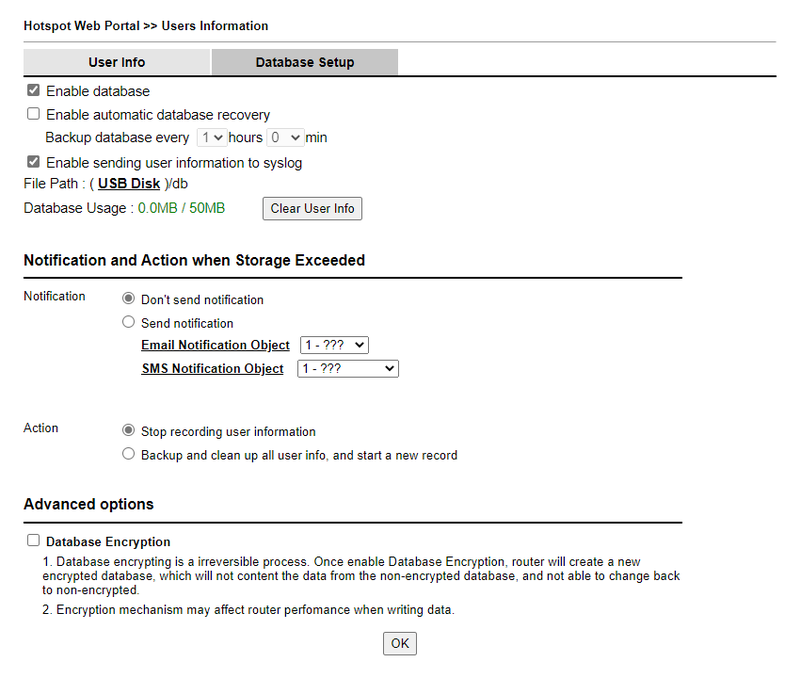
12. L'administrateur réseau peut brancher un disque USB au routeur pour enregistrer les informations de base des utilisateurs qui se connectent au Wi-Fi et s'authentifient via leurs comptes de réseaux sociaux. Accédez à Hotspot Web Portal > Informations Utilisateurs > Configuration Base de Données et activez la base de données.
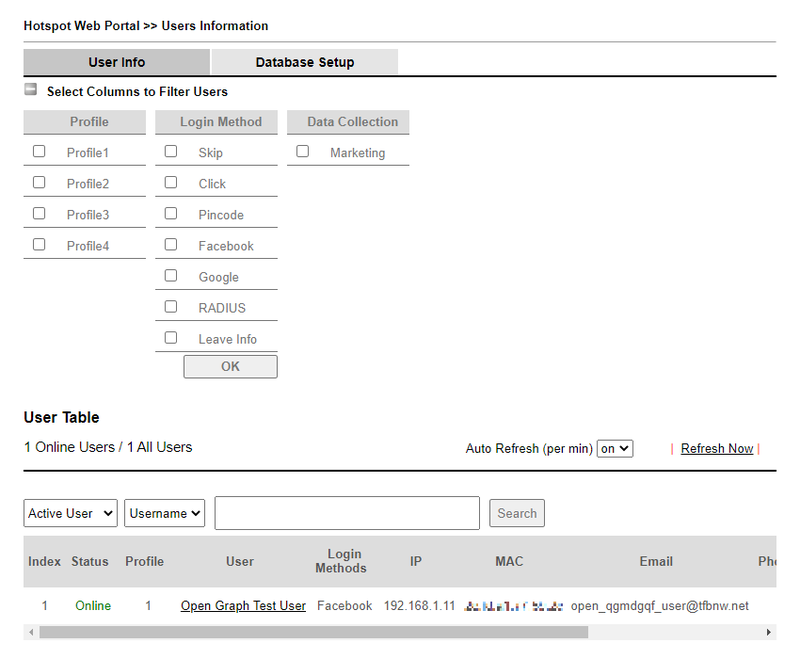
Les informations seront listées dans l'onglet Informations Utilisateur.
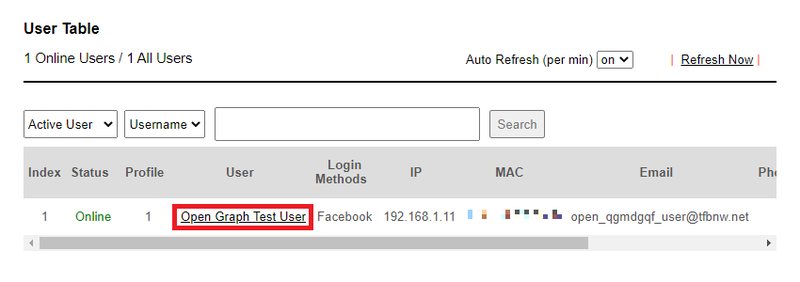
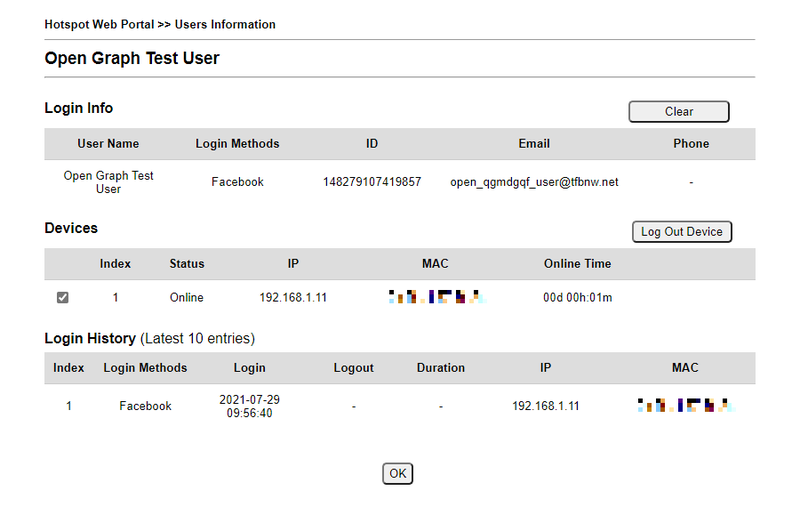
13. Cliquez sur le nom d'utilisateur pour obtenir plus d'informations sur la connexion de l'utilisateur :
a. Utilisez Déconnexion du dispositif pour déconnecter cet utilisateur.
b. Utilisez Effacer pour supprimer les informations de cet utilisateur.
Résolution des problèmes
1. Si le client ne peut pas accéder à "portal.draytek.com", c'est probablement parce que ce nom de domaine est résolu par un serveur DNS sur LAN. Dans ce cas, configurez le DNS LAN pour vous assurer que le nom de domaine sera résolu vers l'adresse IP LAN du routeur.
2. Si une page blanche apparaît après avoir cliqué sur "Login with Facebook", il se peut que l'ID ou le Secret d'application soit incorrect. Vérifiez à nouveau puis réessayez.
Publié Le : 2017-11-07
Captures d'écran
Besoin d'aide sur cette configuration ?
Notre équipe technique vous accompagne sur l'ensemble de la gamme DrayTek.
Contacter un expert