
Authentification d'un utilisateur hotspot avec un serveur RADIUS externe
Cette documentation montre comment utiliser une passerelle de portail hotspot avec un serveur RADIUS externe pour permettre aux utilisateurs de se connecter à l'aide des profils d'utilisateurs sur le serveur d'authentification externe.
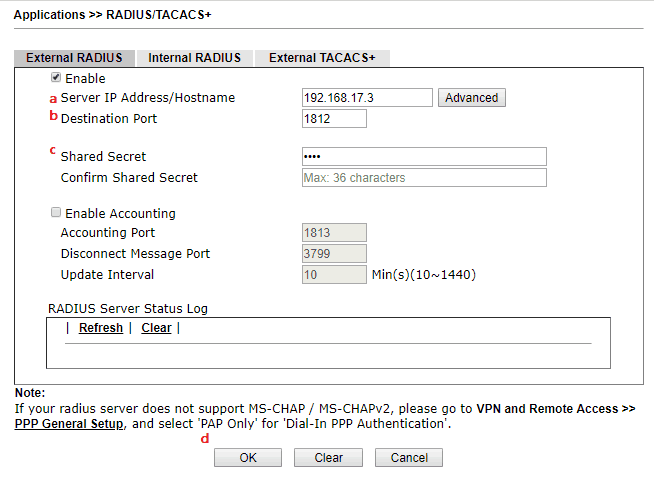
1. Accédez à Applications >> RADIUS/TACACS+ pour configurer le serveur.
- Activez dans l'onglet External RADIUS
- Entrez l'adresse IP du serveur
- Spécifiez le port de service si nécessaire
- Entrez la clé partagée
- Cliquez sur OK pour enregistrer la configuration
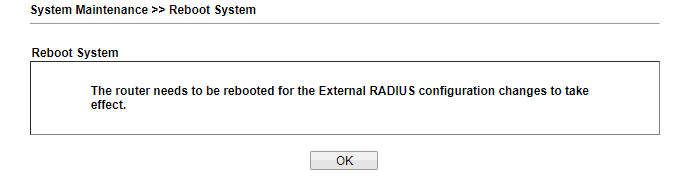
2. Le routeur nécessitera un redémarrage pour appliquer les modifications.
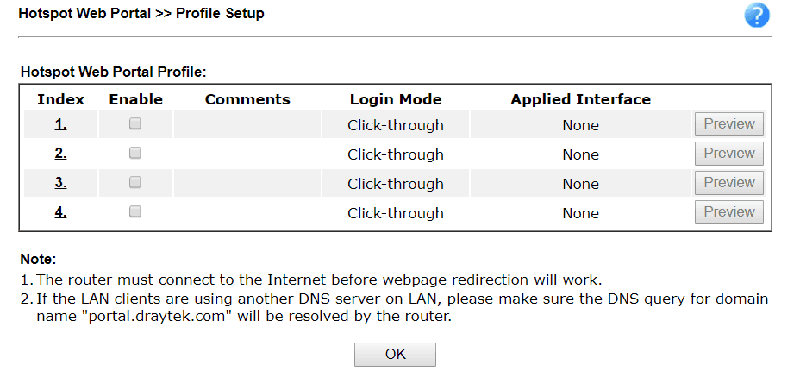
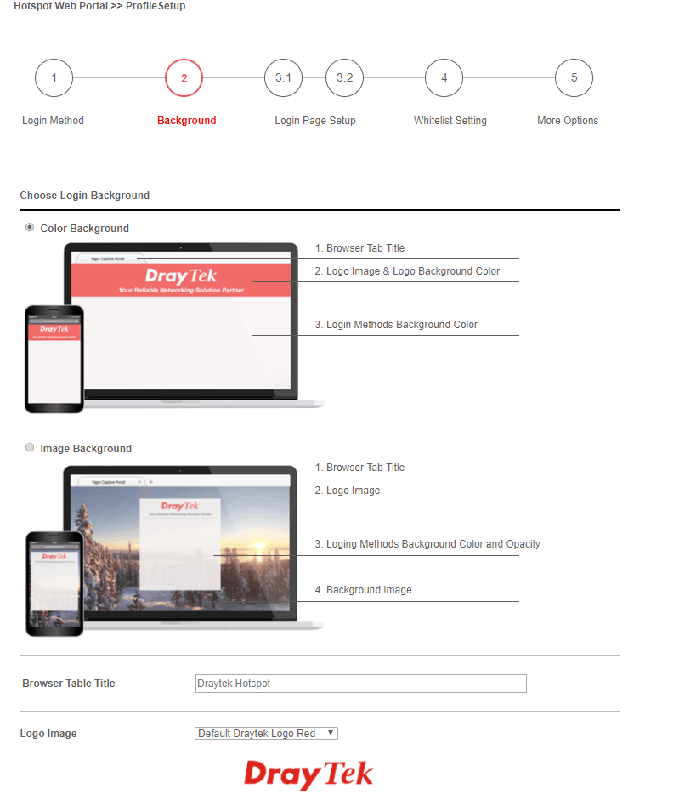
3. Accédez à Hotspot Web Portal >> Profile Setup, cliquez sur un index disponible pour éditer le profil.
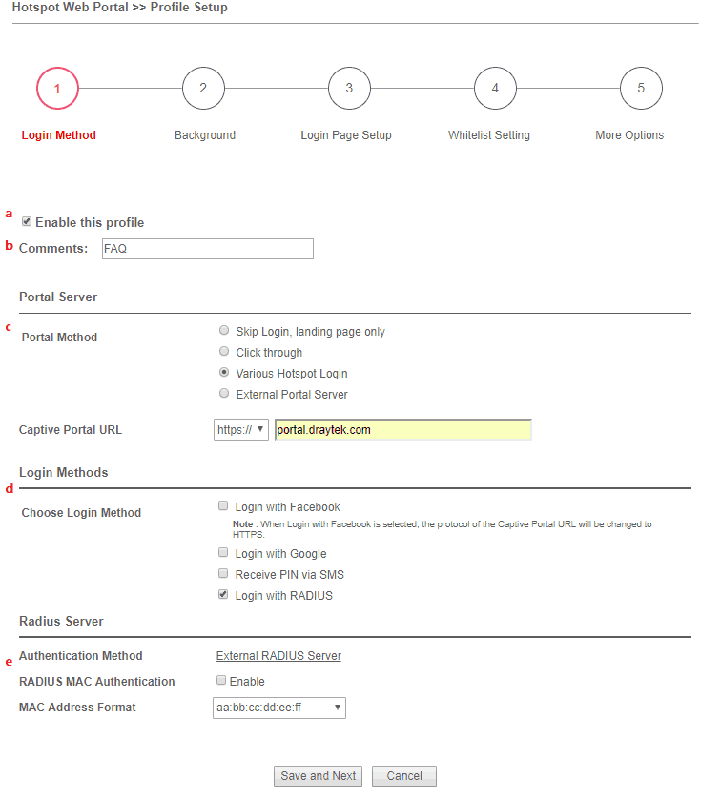
4. Configurez le profil comme suit :
- Activez ce profil
- Entrez une note (commentaire)
- Choisissez Various Hotspot Login pour la méthode de portail
- Choisissez Login with RADIUS dans les méthodes d'identification
- Configurez les détails du Radius si nécessaire.
5. Cliquez sur Sauvegarder et Suivant. Suivez les étapes pour personnaliser la page de connexion, configurer la liste blanche et les pages d'accueil. Puis cliquez sur Terminé.
Les routeurs Vigor supportent des portails web hotspot, leur permettant de fonctionner en tant que passerelles de portail captif. Cela signifie que l'accès à Internet est accordé uniquement aux clients qui s'authentifient avec succès. La méthode d'identification "RADIUS" permet aux utilisateurs du hotspot de se connecter en utilisant le profil d'utilisateur préconfiguré sur un serveur RADIUS externe.
Ce guide montre comment configurer un routeur Vigor en tant que passerelle hotspot et activer RADIUS pour l'authentification des clients.
Ajouter un profil RADIUS externe
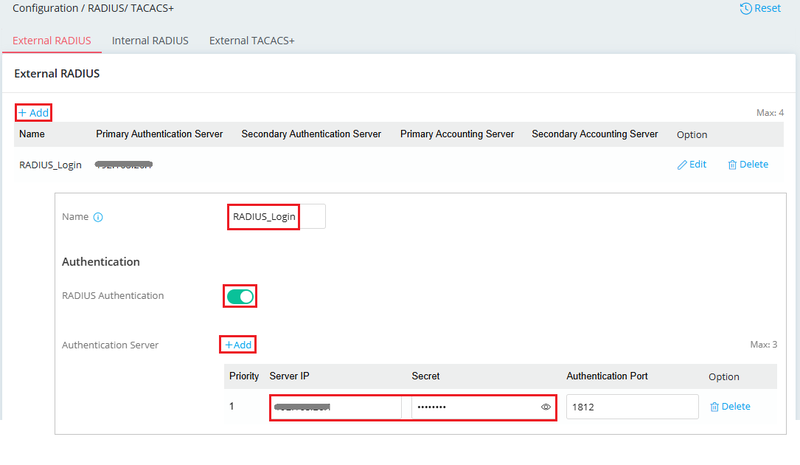
Accédez à la page de configuration / RADIUS/ TACACS+. Dans l'onglet External Radius, cliquez sur +add pour ajouter un profil RADIUS externe pour l'authentification hotspot.
- Entrez un nom de profil
- Activez l'authentification RADIUS
- Cliquez sur +Add et entrez les détails du serveur
Cliquez sur Appliquer pour sauvegarder le profil.
Création d'un profil hotspot
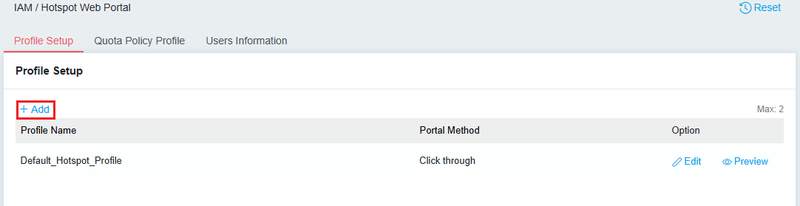
Accédez à IAM / Hotspot Web Portal. Dans l'onglet Profile Setup, cliquez sur +Add pour créer un profil hotspot et entrer les paramètres requis pour chaque section.
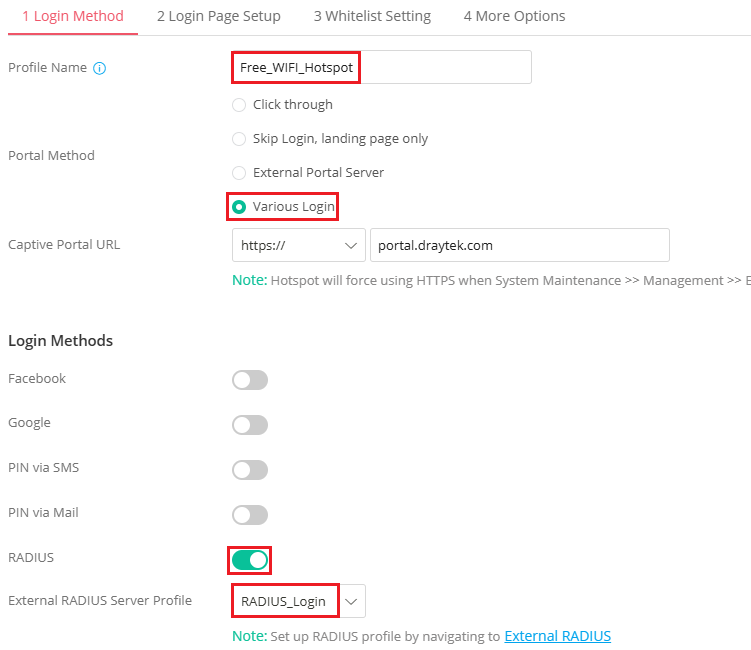
- Méthode de connexion
- Entrez un nom de profil
- Sélectionnez Various Login comme méthode du portail
- Activez RADIUS et choisissez le profil RADIUS utilisé pour l'authentification hotspot
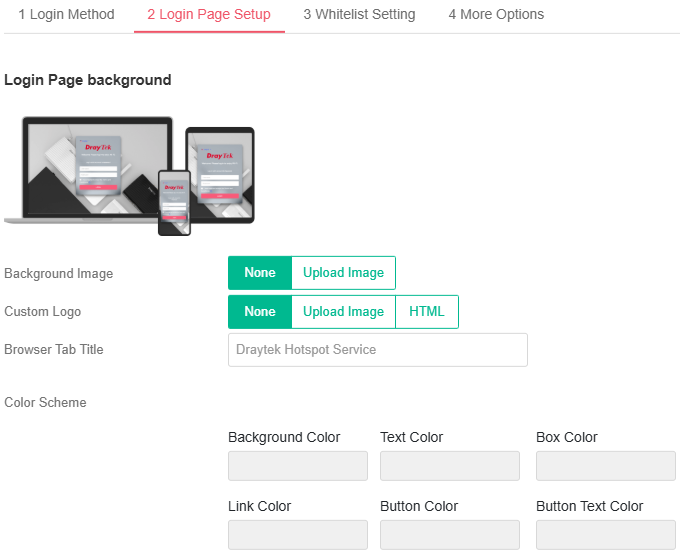
- Configuration de la page de connexion (facultatif)
- Personnalisez la page web de portail hotspot.
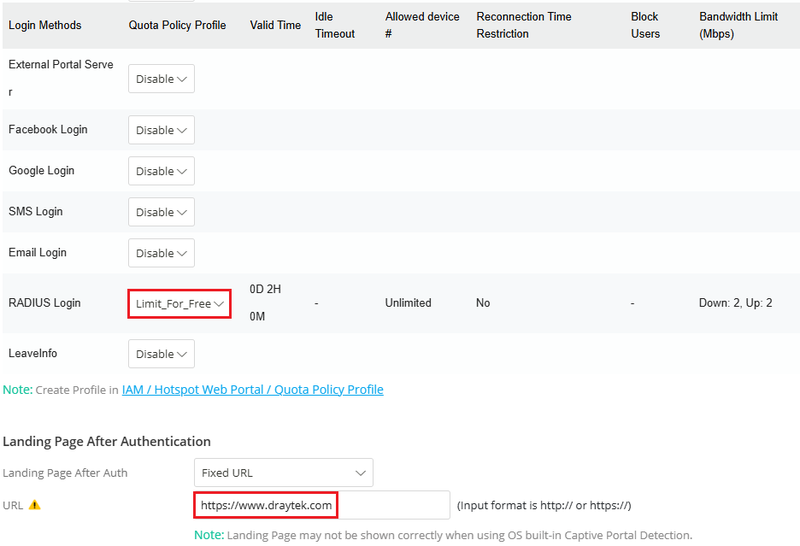
- Options supplémentaires (facultatif)
- Appliquez le profil d'évaluation en méthode de connexion que nous utilisons.
- Entrez l'URL souhaitée comme page d'accueil.
Cliquez sur Appliquer pour sauvegarder les paramètres.
Appliquer le profil hotspot dans les politiques IAM
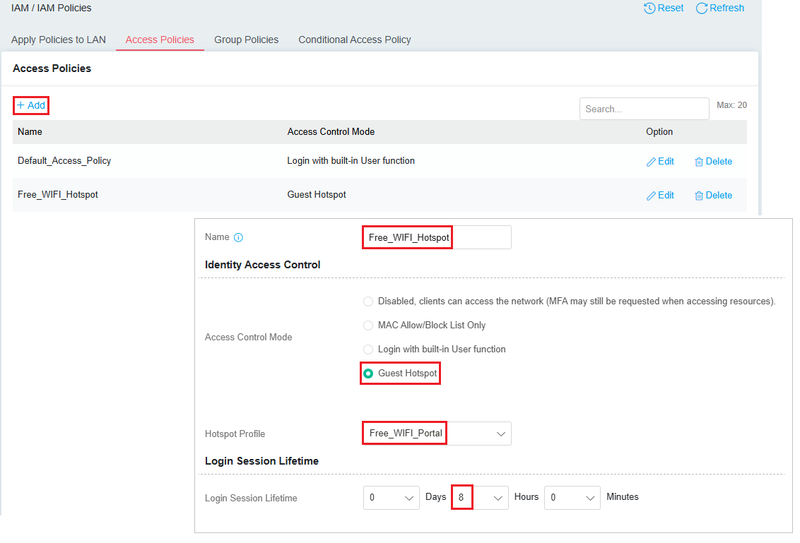
Accédez à IAM / IAM Policies. Dans l'onglet Access Policies, cliquez sur +Add pour définir une politique d'accès.
- Entrez un nom pour cette politique d'accès
- Sélectionnez Guest Hotspot comme mode de contrôle d'accès
- Choisissez le profil hotspot créé précédemment
- Définissez la durée de vie de chaque session utilisateur.
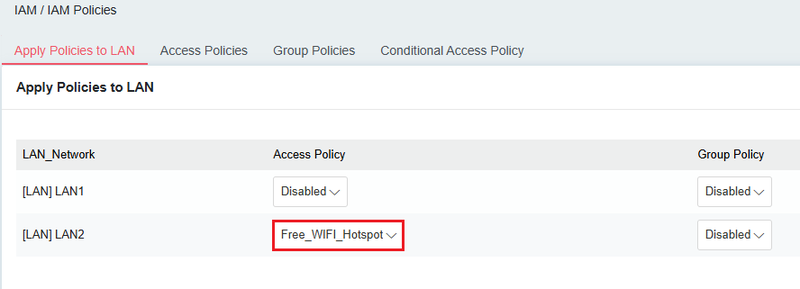
Dans l'onglet Apply Policies to LAN, appliquez cette politique d'accès à l'interface pour la connexion hotspot.
Vérifier la connexion du client hotspot
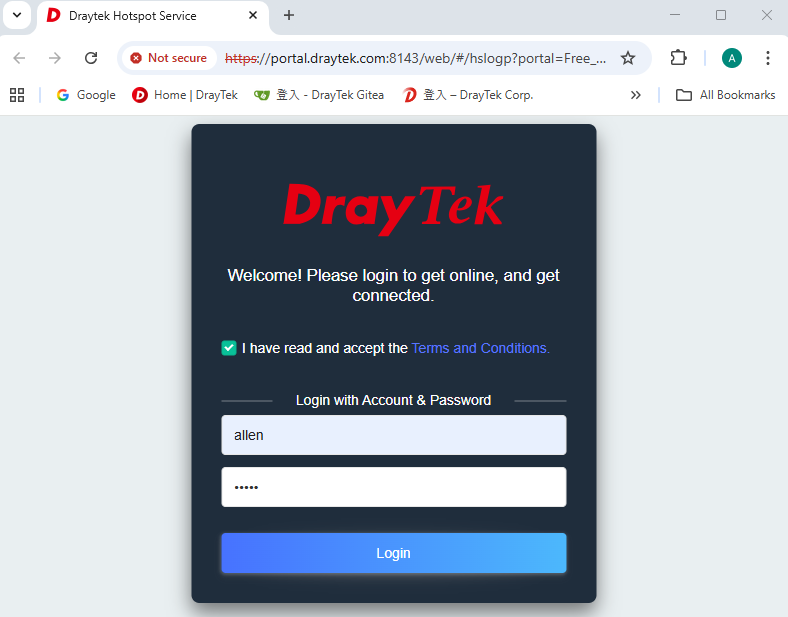
Connectez un appareil à l'interface configurée pour la connexion hotspot. Le routeur devrait rediriger automatiquement l'appareil vers la page de connexion hotspot.
- Entrez le nom d'utilisateur et le mot de passe, puis cliquez sur Connexion.
Si la connexion est réussie, l'appareil sera redirigé vers la page d'accueil et accédera à Internet.
Captures d'écran

Besoin d'aide sur cette configuration ?
Notre équipe technique vous accompagne sur l'ensemble de la gamme DrayTek.
Contacter un expert