
Capturer des paquets sur le LAN du routeur
Capturer les paquets du LAN peut aider les ingénieurs de support à analyser les problèmes entre un hôte ou un serveur LAN et le routeur. Nous pouvons utiliser Wireshark avec la fonction LAN Port Mirror pour capturer les paquets depuis le port LAN du routeur.
DrayOS 5
1. Téléchargez et installez Wireshark sur un ordinateur pour la capture de paquets, puis connectez l'ordinateur à l'un des ports LAN du routeur.
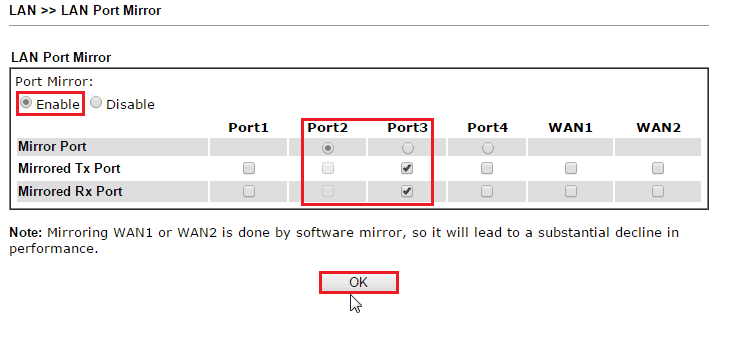
2. Configurez le Port Mirror LAN. Accédez à LAN > LAN Port Mirror :
- Activez Enable
- Choisissez Mirror Port comme port LAN où Wireshark est exécuté.
- Choisissez Mirrored Tx Port et Mirror Rx Port comme port LAN où le trafic que vous souhaitez surveiller se trouve.
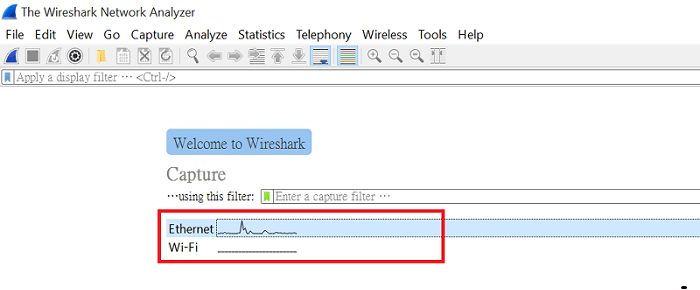
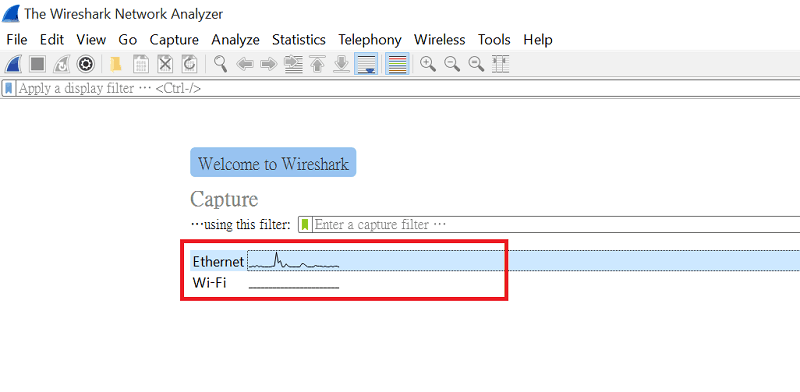
3. Lancez Wireshark (en tant qu'administrateur), double-cliquez sur l'interface réseau connectée au routeur.
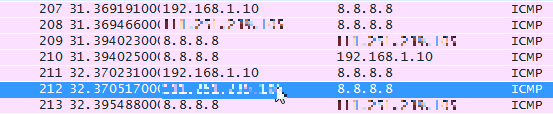
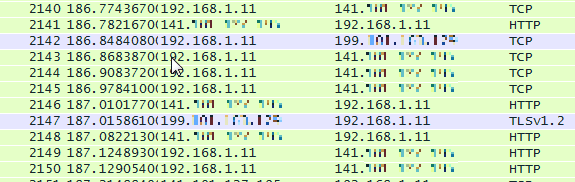
4. Vous devriez voir les paquets provenant d'un autre port LAN.
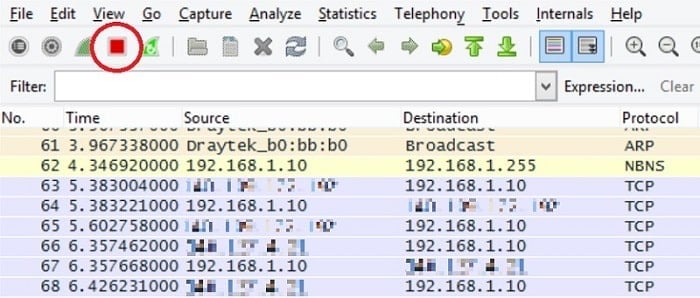
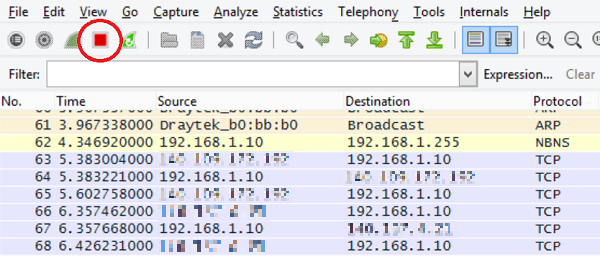
5. Attendez jusqu'à ce que vous ayez le paquet dont vous avez besoin, puis cliquez sur le bouton Arrêter.
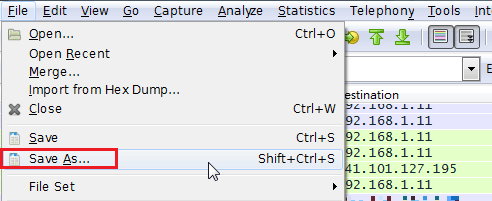
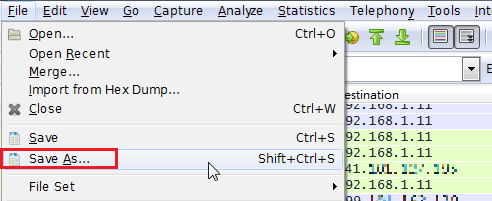
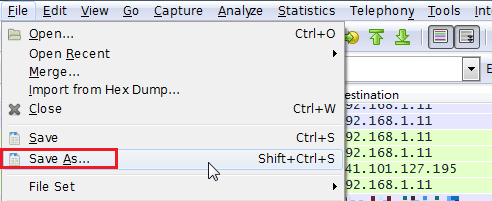
6. Enregistrez le fichier.
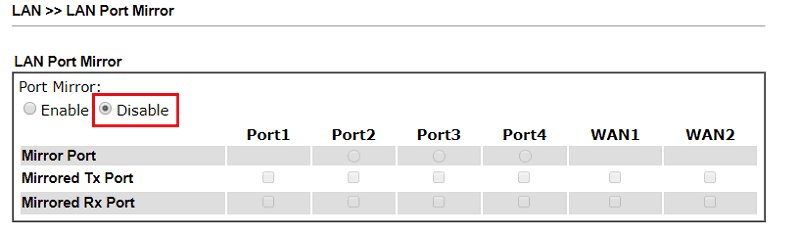
7. Désactivez la fonction Port Mirror LAN.
DrayOS / Linux
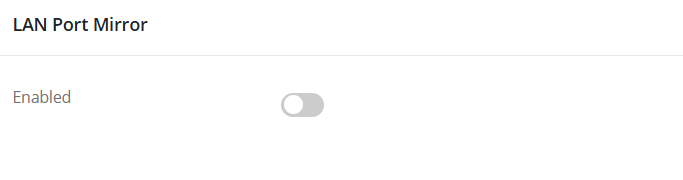
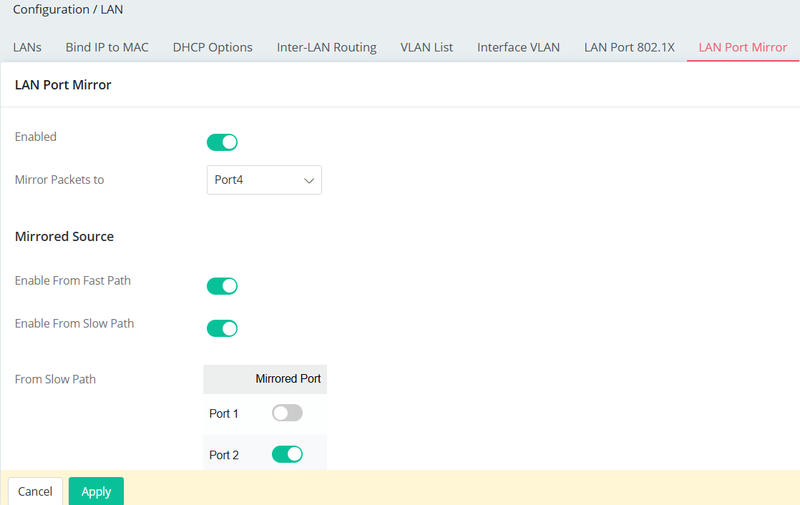
1. Accédez à Configuration > LAN > LAN Port Mirror :
- Activez Enabled pour activer la fonction de port miroir.
- Sélectionnez Port2, Port3 ou Port4 comme port destination pour les paquets miroirs.
- Dans la section Mirrored Source :
- Activez Enable Fast Path si vous souhaitez capturer des paquets accélérés.
- Activez Slow Path si vous souhaitez miroir le trafic régulier.
- Sélectionnez le port Mirrored Port à partir duquel le trafic sera miroir.
- Cliquez sur Apply pour sauvegarder les paramètres.
2. Lancez Wireshark sur l'ordinateur connecté au port Mirror Packets To (vous devrez peut-être exécuter en tant qu'Administrateur). Sélectionnez l'interface réseau qui est connectée au routeur, puis cliquez sur Start pour commencer la capture de paquets.
3. Vous devriez voir les paquets provenant du ou passant par le port LAN miroir dans la capture de paquet.
4. Après avoir collecté les paquets dont vous avez besoin, cliquez sur le bouton Arrêter.
5. Enregistrez le fichier.
6. Désactivez la fonction Port Mirror pour reprendre une opération normale.
Autres systèmes
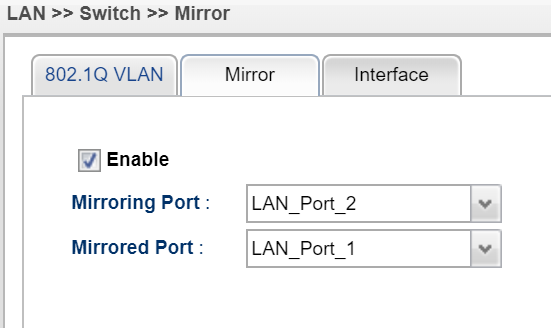
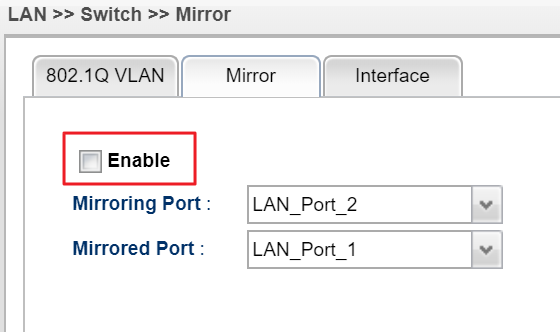
1. Accédez à LAN > Switch > Mirror :
- Activez Enable
- Choisissez Mirroring Port auquel l'ordinateur est connecté
- Choisissez Mirrored Port comme interface LAN que vous souhaitez capturer les paquets.
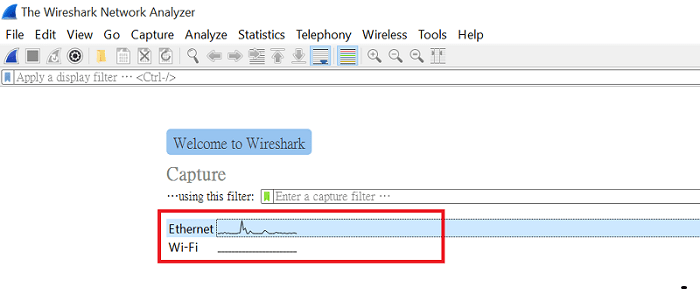
2. Lancez Wireshark sur l'ordinateur (vous pourriez devoir exécuter en tant qu'Administrateur), choisissez l'interface réseau à laquelle le routeur est connectée. Ensuite, cliquez sur Start.
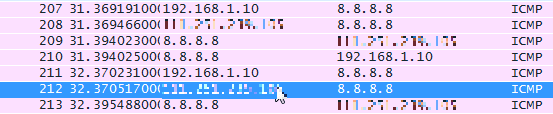
3. Vous devriez voir les paquets provenant de l'interface LAN.
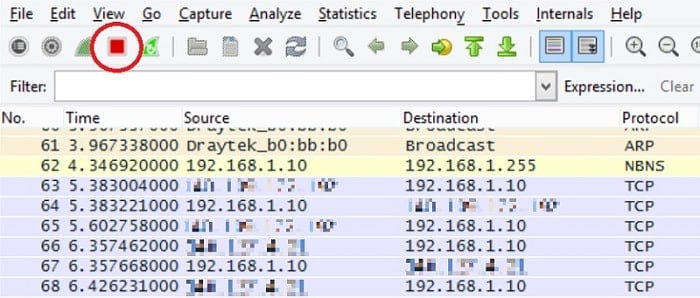
4. Après avoir collecté les paquets dont vous avez besoin, cliquez sur le bouton Arrêter.
5. Enregistrez le fichier.
6. Désactivez la fonction Port Mirror.
Informations publiées : 2016-07-06
Captures d'écran
Besoin d'aide sur cette configuration ?
Notre équipe technique vous accompagne sur l'ensemble de la gamme DrayTek.
Contacter un expert