
Configuration de Vigor3900 en point d'accès Wi-Fi avec authentification par SMS
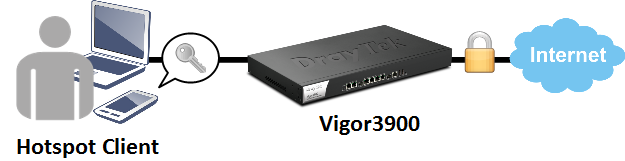
Ce document explique comment configurer un Vigor3900 en tant que point d'accès Wi-Fi pour restreindre l'accès Internet aux clients uniquement après une authentification, mais permettre de leur envoyer le mot de passe via des messages SMS.
Configuration du Vigor3900
1. Assurez-vous que le Vigor3900 est connecté à Internet.
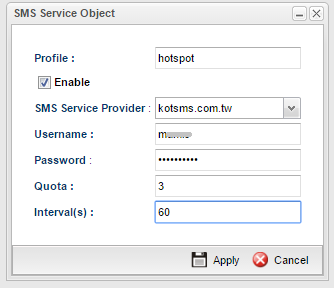
2. Allez dans Objects Setting >> SMS Service Object pour créer un nouvel objet de service SMS, entrez le fournisseur de services SMS et les informations d'identification.
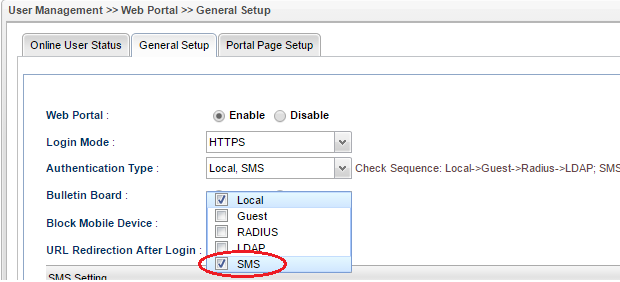
3. Allez dans User Management >> Web Portal >> General Setup, activez le portail web, définissez le mode de connexion sur HTTPS, et sélectionnez "SMS" dans la liste déroulante des types d'authentification.
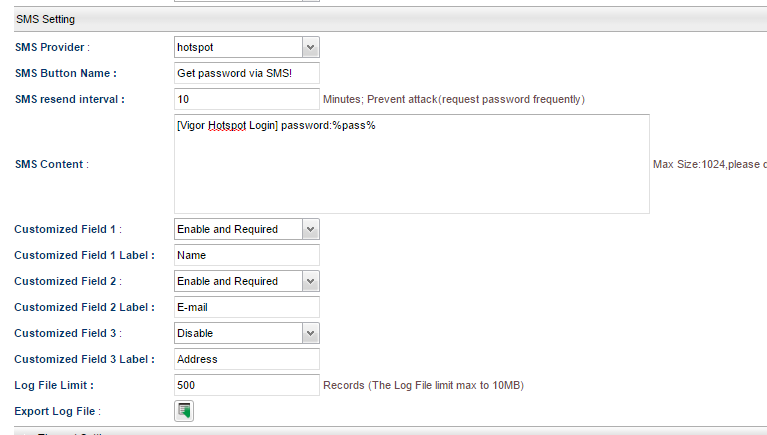
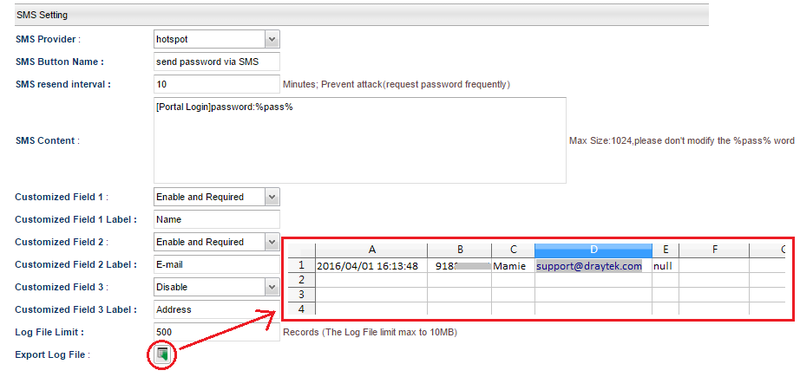
4. Dans la configuration SMS, choisissez le fournisseur SMS comme l'objet de service SMS créé à l'étape 2, et personnalisez les contenus du message SMS ainsi que les informations que vous souhaitez que les clients fournissent.
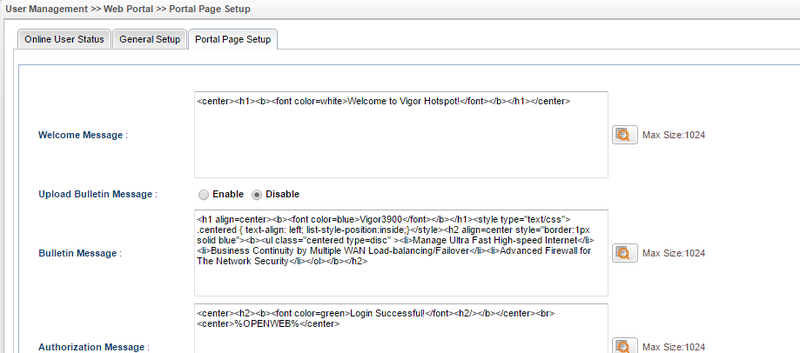
5. Sur User Management >> Web Portal >> Portal Page Setup, personnalisez la page d'accueil du point d'accès Wi-Fi. Après cela, le Vigor3900 est prêt pour les clients de hotspot.
Connexion des clients au point d'accès
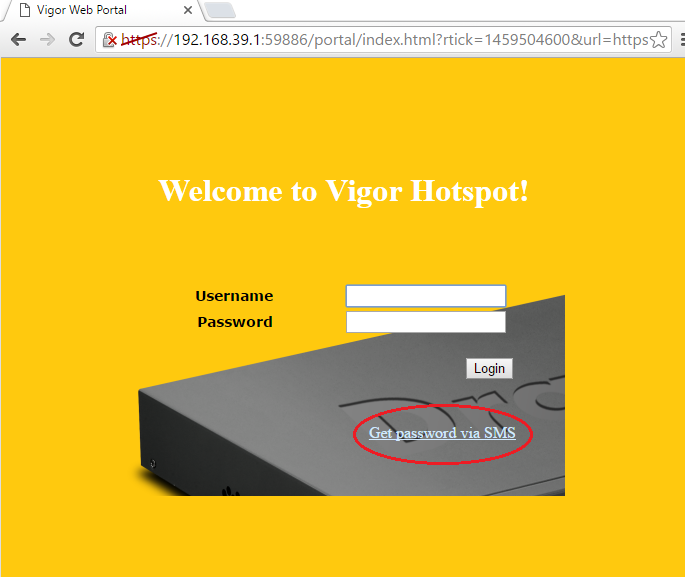
6. Maintenant, lorsque les clients essaient d'accéder à une page web via le Vigor3900, ils seront redirigés vers la page du portail où ils verront l'option d'obtenir le mot de passe par SMS. Cliquez sur le bouton SMS pour continuer.
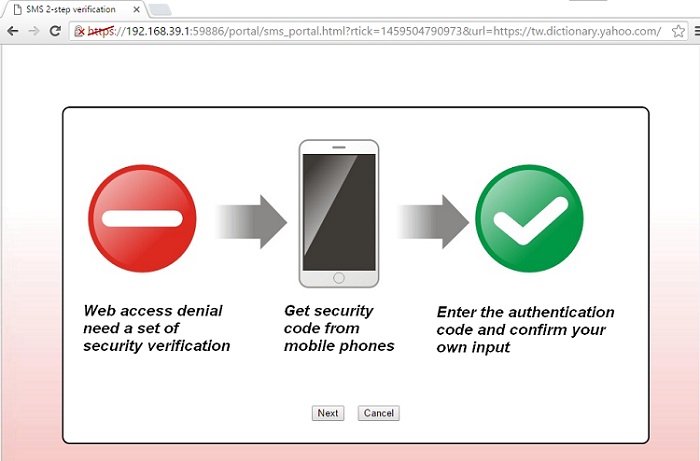
7. Cliquez sur "Suivant" sur la page qui illustre le processus.
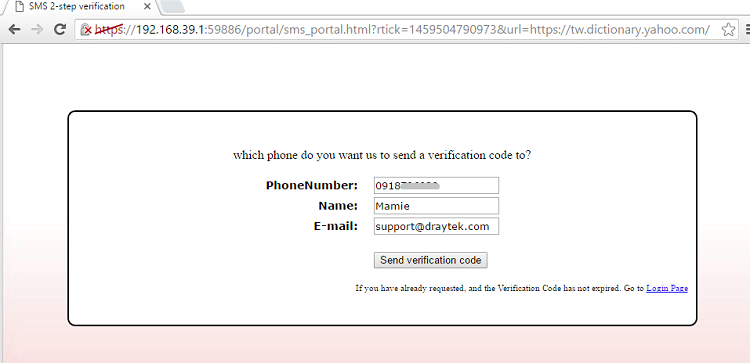
8. Entrez les informations requises et cliquez sur "Envoyer le code de vérification".
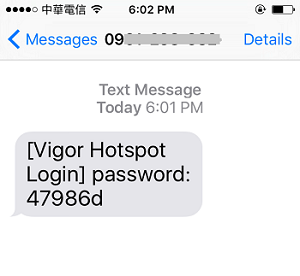
9. Le client recevra un message SMS contenant le mot de passe.
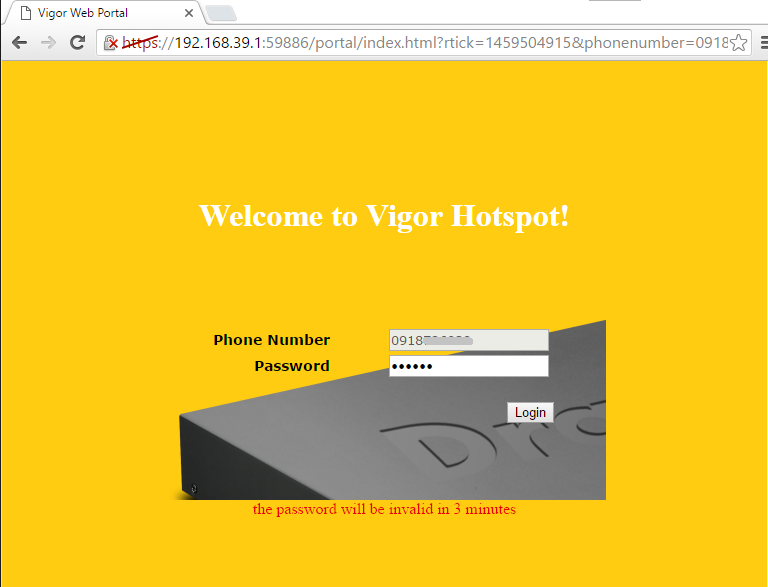
10. Entrez le mot de passe sur la page de connexion.
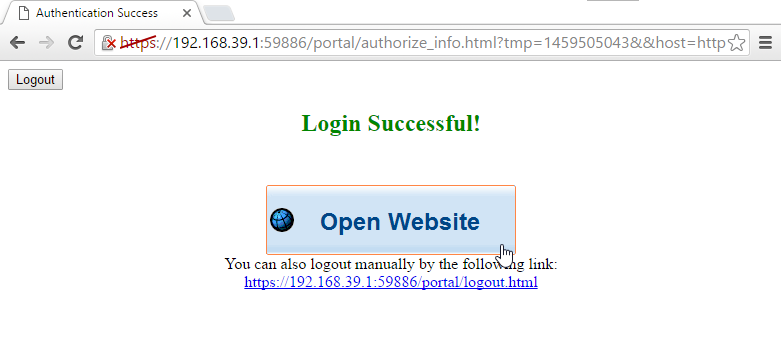
11. Si le mot de passe est correct, il affichera le message d'autorisation. Cliquez sur "Ouvrir le site Web" pour accéder à la page web que le client essayait d'accéder. Après cela, le client aura accès à Internet.
Collecte des informations du client hotspot
12. Le gestionnaire réseau peut vérifier les utilisateurs en ligne depuis User Management >> Web Portal >> Online User Status, les utilisateurs authentifiés par SMS auront "SMS" comme type d'authentification.
13. De plus, depuis User Management >> Web Portal >> General Setup, l'administrateur peut télécharger un fichier CSV contenant les informations laissées par les clients.
Publié le : 2016-05-13
Captures d'écran


Besoin d'aide sur cette configuration ?
Notre équipe technique vous accompagne sur l'ensemble de la gamme DrayTek.
Contacter un expert