
Créer une application facebook pour le portail Web hotspot
Le portail web Hotspot de DrayTek prend en charge l'authentification sociale. En utilisant l'API Facebook, nous pouvons fournir un accès Internet aux visiteurs après qu'ils se soient connectés avec un compte Facebook valide. Ce document explique comment créer une application Facebook et générer l'ID d'application et le secret d'application nécessaires pour la configuration du portail Web.
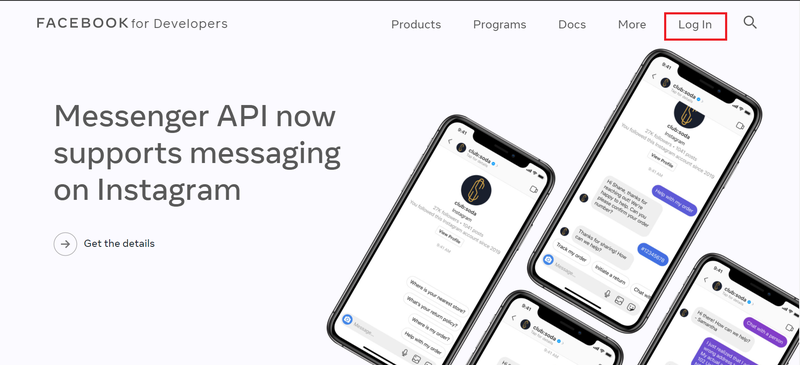
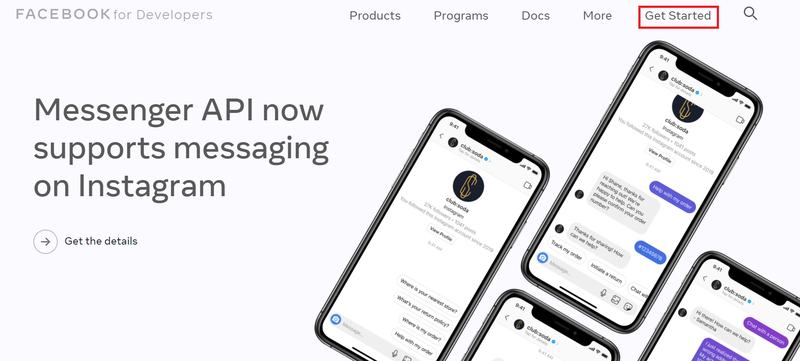
1. Inscription en tant que développeur Facebook : Allez à https://developers.facebook.com/ et cliquez sur Log In, puis connectez-vous avec votre compte Facebook.
2. Cliquez sur Get started (Commencer).
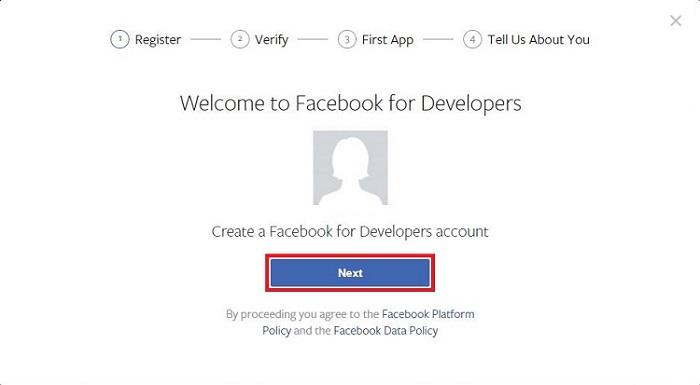
3. Cliquez sur Next (Suivant).
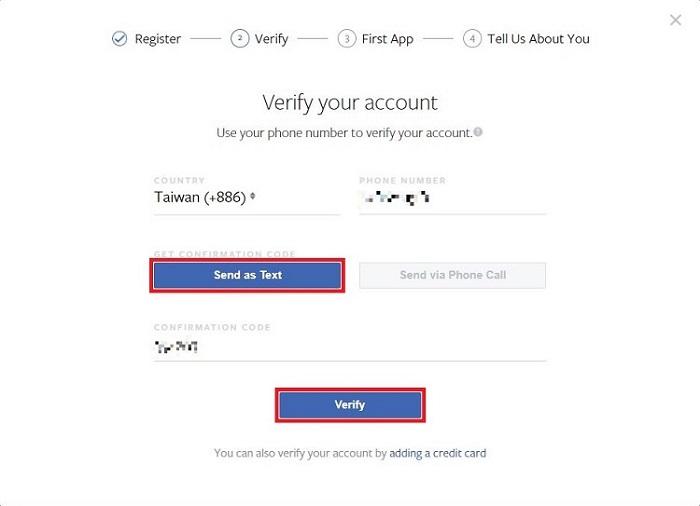
4. Entrez un numéro de téléphone valide, cliquez sur Send as Text ou Send via Phone Call pour recevoir le code de confirmation par SMS. Entrez le code et cliquez sur Verify (Valider).
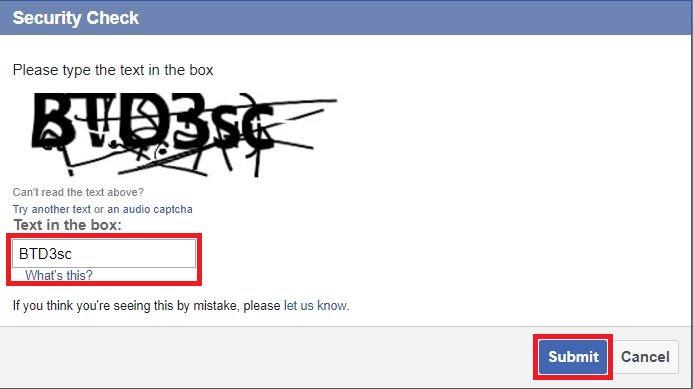
5. Terminez la vérification de sécurité. Ensuite, cliquez sur Submit (Soumettre).
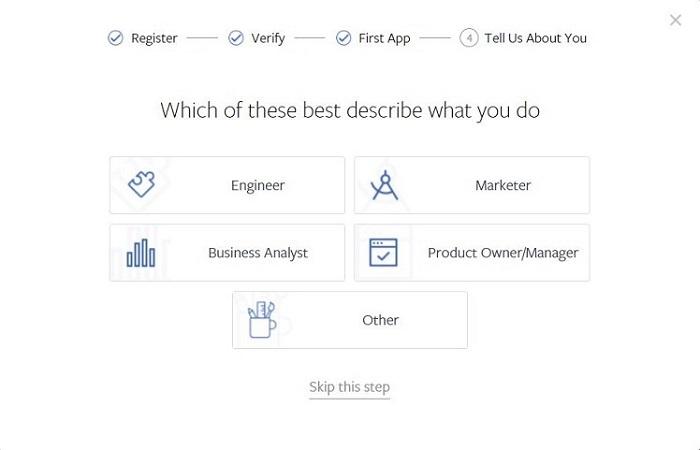
6. Sélectionnez une catégorie si vous souhaitez informer Facebook de ce que vous faites, ou passez à l'étape suivante.
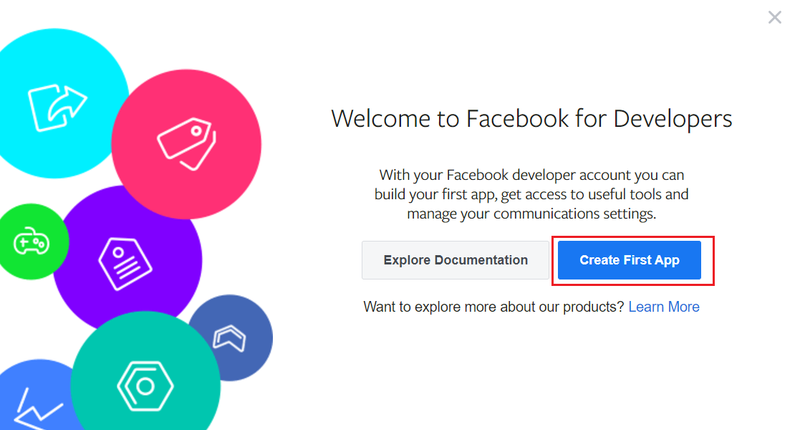
7. Cliquez sur Create First APP (Créer votre première application).
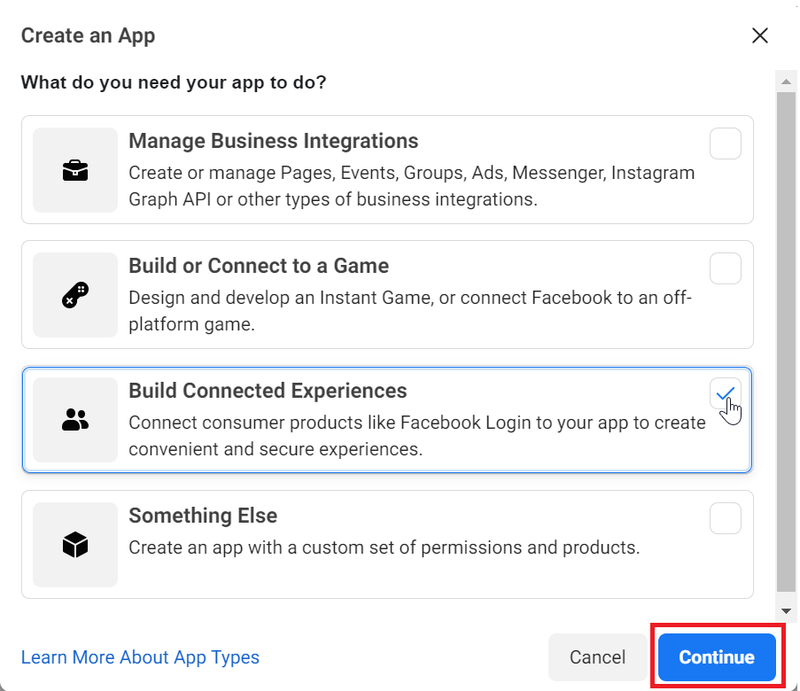
8. Vous serez redirigé vers la page Create an App (Créer une application), puis choisissez Build Connected Experiences et cliquez sur Continue (Continuer).
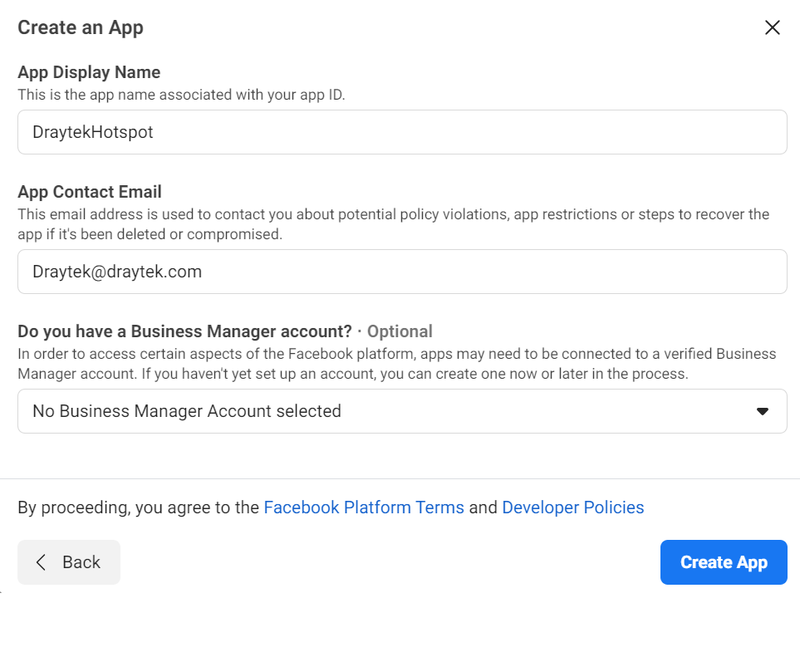
9. Entrez le nom d'affichage de l'application et l'e-mail de contact, puis cliquez sur Create App (Créer l'application).
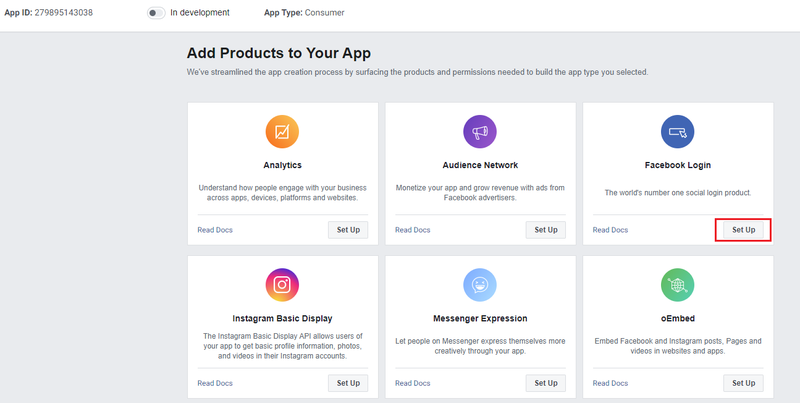
10. Vous serez redirigé vers la page Add Product (Ajouter un produit), choisissez Facebook Login (Connexion avec Facebook) et cliquez sur Set Up (Configurer).
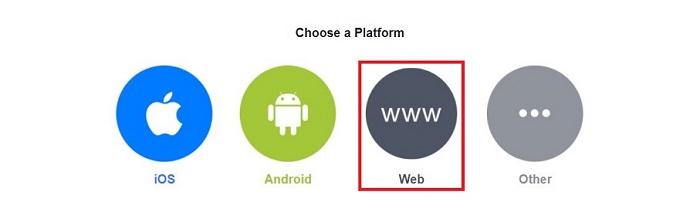
11. Cliquez sur Web sur la page de sélection du plateau.
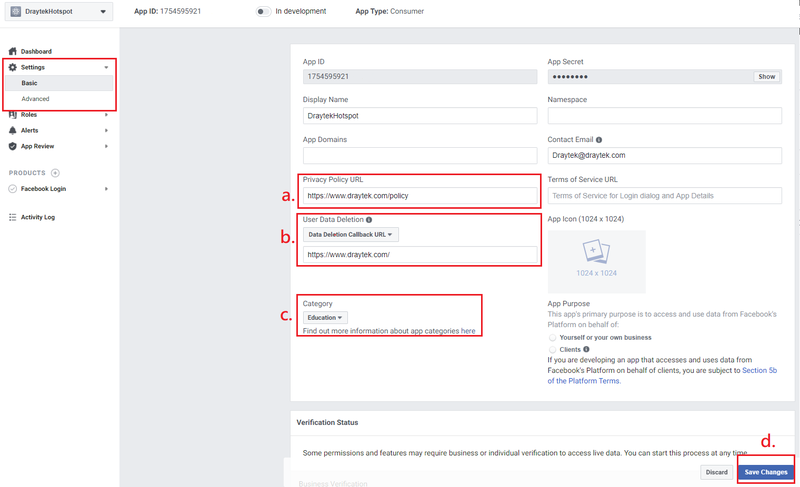
Entrez une URL de politique de confidentialité valide (par exemple https://www.draytek.com/policy)
Sélectionnez Data Deletion Callback URL (URL de rappel pour suppression des données) et entrez une URL de rappel (par exemple https://www.draytek.com/)
Sélectionnez Education dans la catégorie
Cliquez sur Save Changes (Enregistrer les modifications)
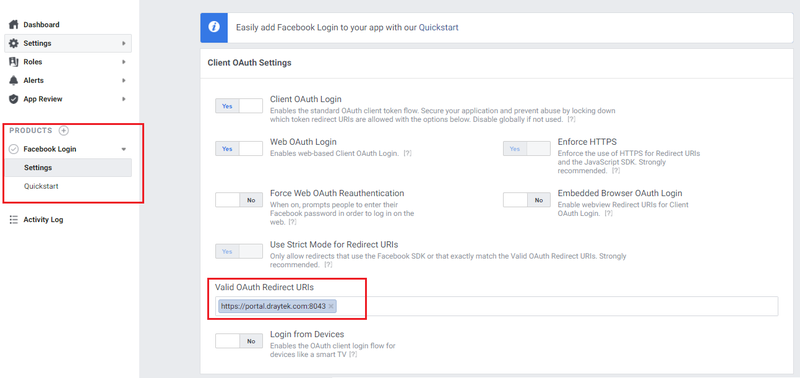
12. Allez à PRODUCTS >> Facebook Login >> Settings, puis dans Client OAuth Settings, entrez https://portal.draytek.com:8043 (c'est l'URL de la page du portail du routeur) dans Valid OAuth Redirect URIs et cliquez sur Save Changes.
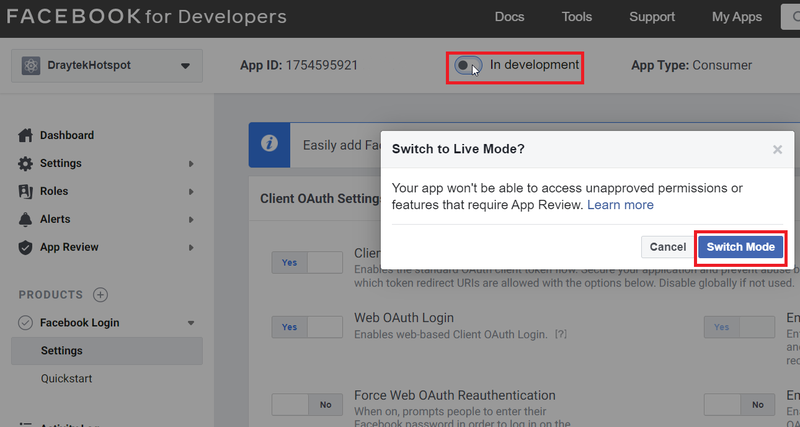
13. Cliquez ensuite sur le bouton In development (En développement) et cliquez sur Switch Mode pour passer cette application en mode Live (Vivante).
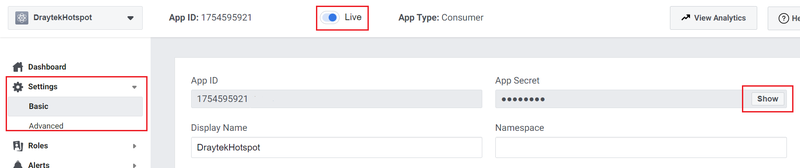
14. Allez à Settings >> Basic, l'application est maintenant active (Live). Cliquez sur Show (Afficher) pour révéler le secret d'application.
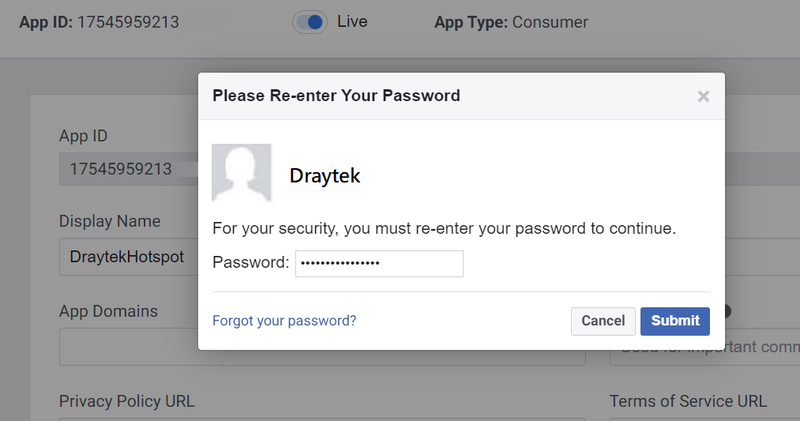
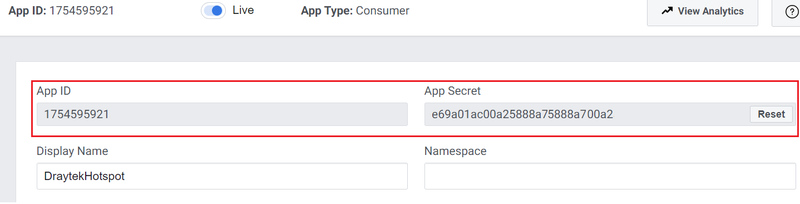
15. Dans la fenêtre pop-up, entrez le mot de passe de votre compte Facebook et cliquez sur Submit (Soumettre). Vous pouvez alors obtenir votre App Secret (Secret d'application).
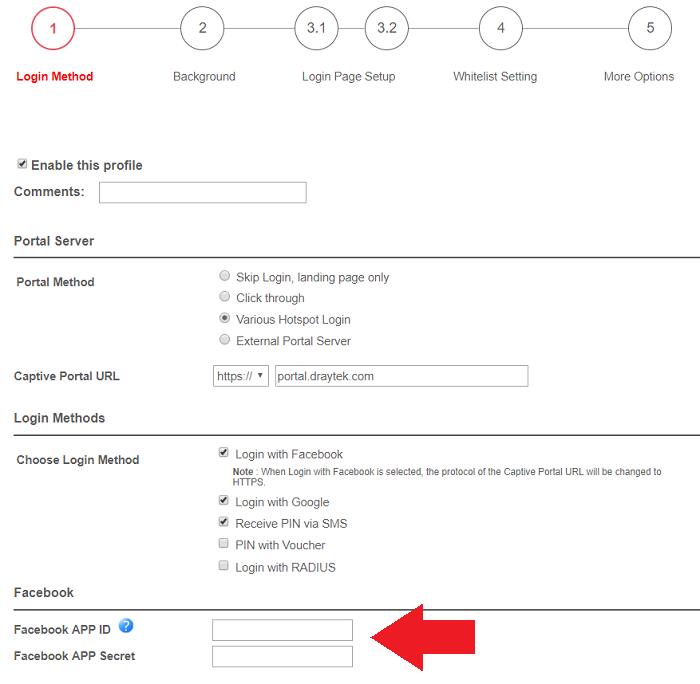
16. Copiez l'ID d'application et le secret d'application pour la configuration du portail Web du routeur.
Publié Le : 2020-11-13
Captures d'écran
Besoin d'aide sur cette configuration ?
Notre équipe technique vous accompagne sur l'ensemble de la gamme DrayTek.
Contacter un expert