
Attribuer un hostname à un serveur LAN par DNS LAN
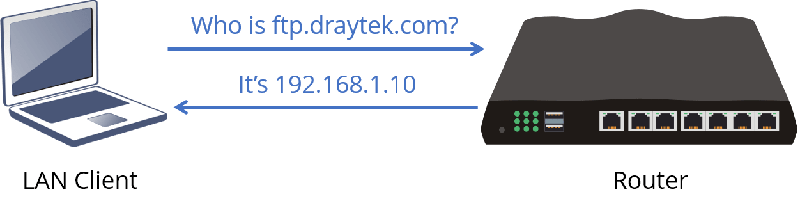
Ce document présente la fonctionnalité DNS LAN. Avec le DNS LAN, le routeur Vigor peut agir comme serveur DNS et répondre aux requêtes DNS des clients du réseau local (LAN). Nous pouvons désigner jusqu'à 20 hostnames pour les serveurs sur le réseau LAN, de sorte que les clients LAN peuvent accéder aux services via un nom facile à retenir au lieu d'adresses IP. Ici, nous utilisons un serveur FTP en exemple. Avec cette configuration, lorsque les clients LAN essaient d'accéder à ftp.draytek.com, ils atteindront le serveur FTP sur 192.168.1.10.
DrayOS 5
Étape par étape
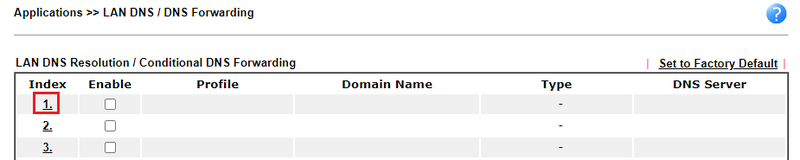
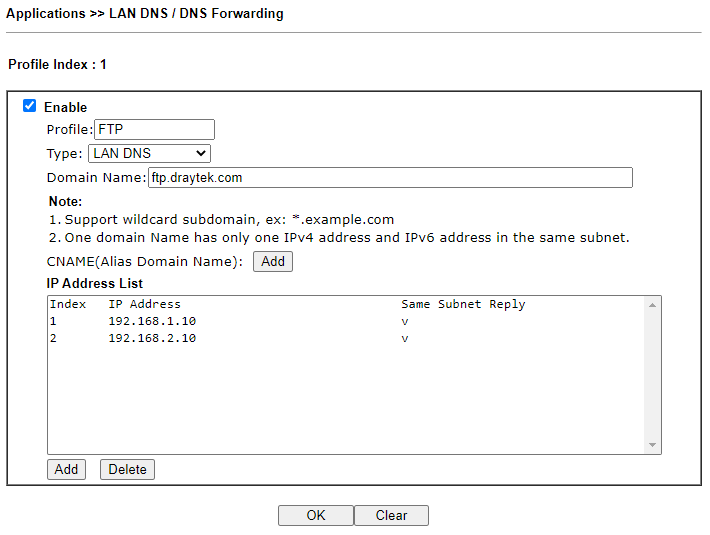
1. Allez dans Application >> LAN DNS, cliquez sur le numéro d'index pour éditer ou créer un profil.
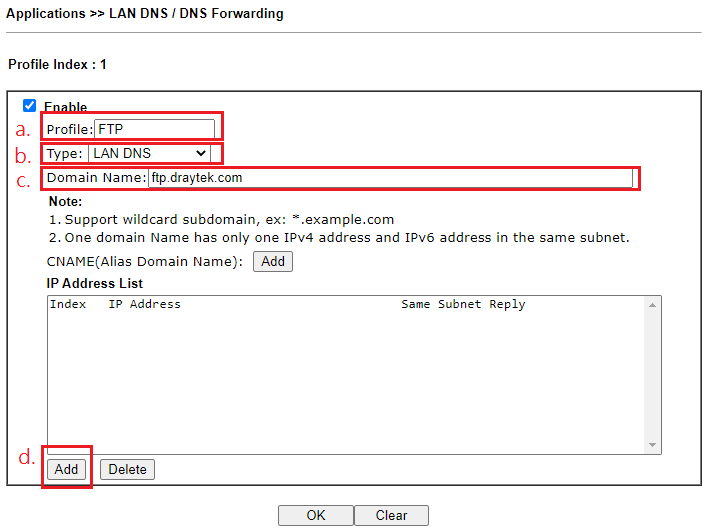
2. Activez le profil, donnez-lui un nom, entrez le nom de domaine du serveur interne et cliquez sur Ajouter pour ajouter une adresse IP LAN.
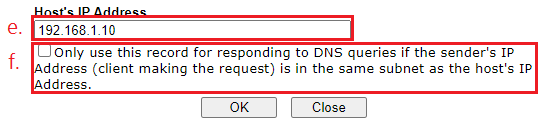
3. Entrez l'adresse IP du serveur local. Ensuite, cliquez sur OK pour sauvegarder le profil.
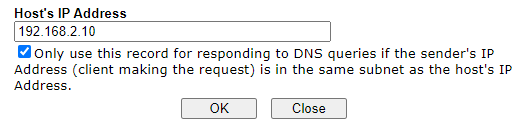
4. Réponse dans le même sous-réseau signifie que le routeur Vigor répondra uniquement aux requêtes DNS provenant d'un hôte dont l'IP est dans le même sous-réseau que l'adresse IP du hôte dans ce profil LAN DNS. Pour définir une adresse IP LAN différente pour différents sous-réseaux LAN, créez une autre liste d'adresses IP pour le sous-réseau LAN 192.168.2.0 et activez l'option "Ne répond qu'aux requêtes DNS lorsque l'émetteur est dans le même sous-réseau".
5. Maintenant, deux entrées apparaîtront.
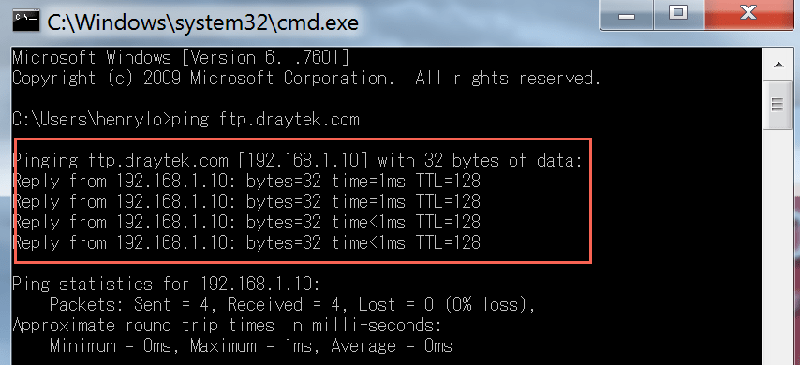
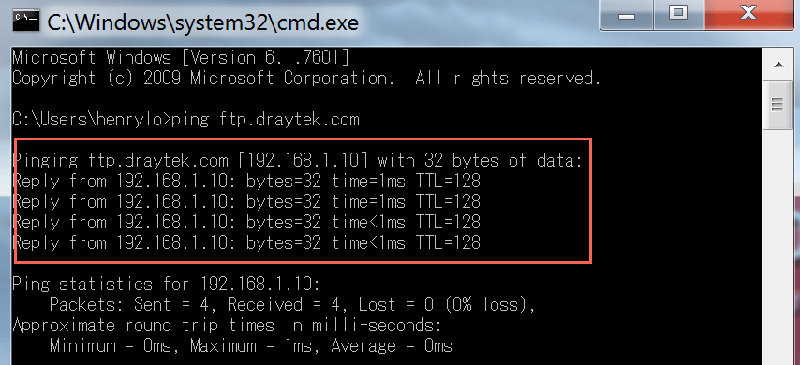
6. Avec la configuration ci-dessus, en pinguant ftp.draytek.com à partir du sous-réseau 192.168.1.0, nous devrions recevoir des réponses de 192.168.1.10.
Configuration détaillée
Pour la configuration détaillée :
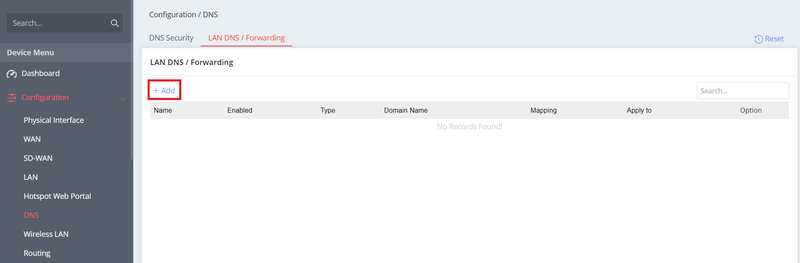
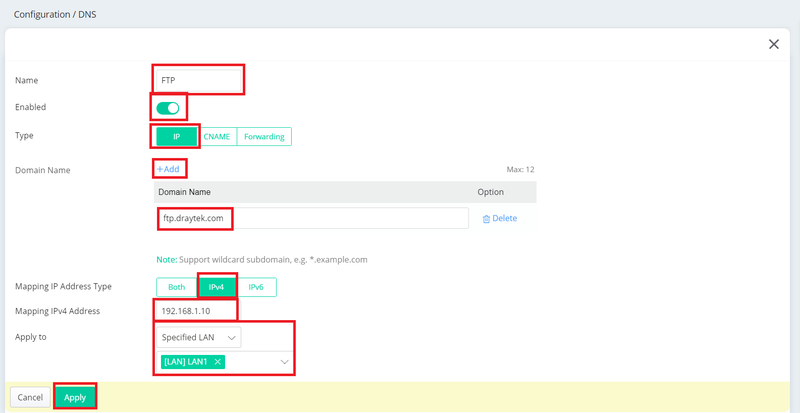
- Allez dans Configuration > DNS > LAN DNS/Forwarding
- Cliquez sur + Ajouter pour ajouter une nouvelle entrée.
- Entrez les informations suivantes :
- Donnez un nom au profil.
- Sélectionnez Activé.
- Sélectionnez le type d'IP.
- Cliquez sur + Ajouter pour entrer le nom de domaine du serveur interne.
- Sélectionnez IPv4 comme Type d'adresse IP mappée.
- Entrez l'adresse IP mappée.
- Ce nom de domaine peut être appliqué à tous les LAN ou uniquement à un LAN spécifique.
- Cliquez sur Appliquer pour sauvegarder la configuration.
Avec cette configuration, en pinguant ftp.draytek.com depuis le sous-réseau 192.168.1.0, nous devrions recevoir des réponses de 192.168.1.10.
---
Publié Le : 2016-04-20
Captures d'écran
Besoin d'aide sur cette configuration ?
Notre équipe technique vous accompagne sur l'ensemble de la gamme DrayTek.
Contacter un expert