
Comment attribuer une adresse IPv6 aux clients du LAN ?
Ce document explique comment ajouter une adresse IPv6 sur l'interface LAN d'un routeur Vigor et configurer le routeur pour attribuer des adresses IPv6 aux clients du LAN.
DrayOS 5
DrayOS
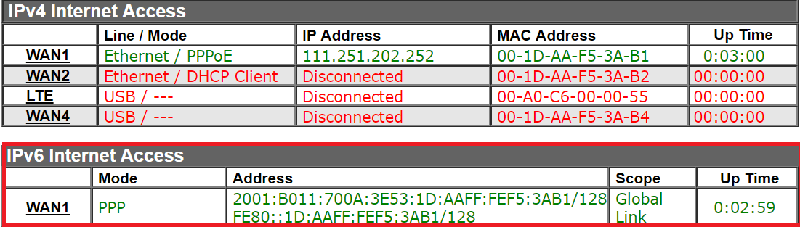
1. Assurez-vous qu'il existe une interface WAN ayant un accès IPv6 disponible. (Voir Ajouter une adresse IPv6 sur l'interface WAN du routeur.)
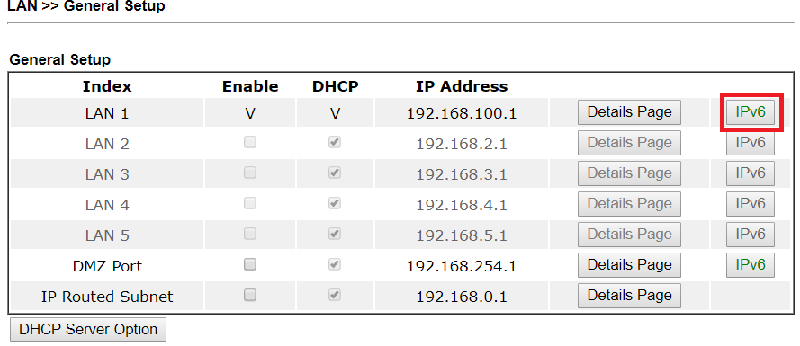
2. Allez dans LAN > Général, et cliquez sur "IPv6" pour entrer dans la page de configuration du sous-réseau LAN.
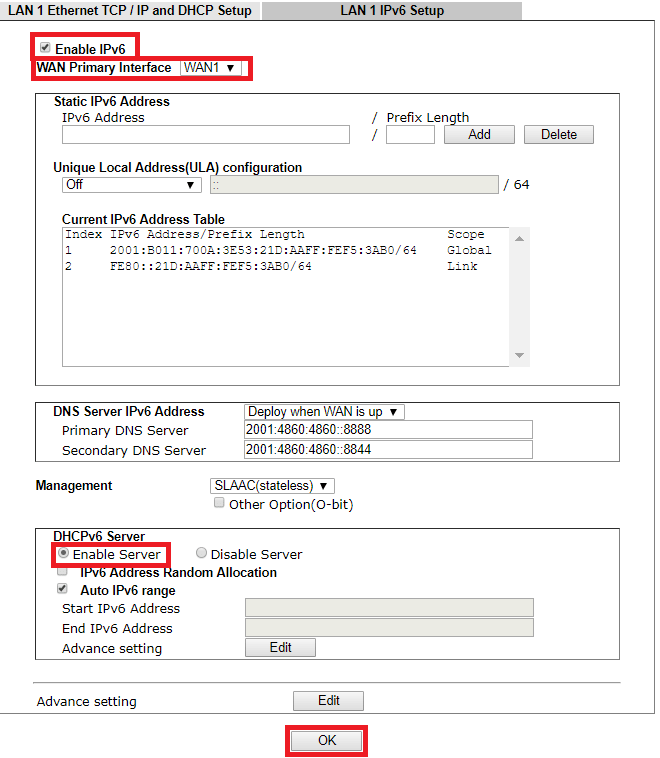
3. Dans la page de configuration IPv6,
Activez IPv6.
Définissez l'Interface WAN primaire sur l'interface WAN ayant un service IPv6 disponible.
Activez le serveur DHCPv6.
Cliquez sur OK pour appliquer les modifications.
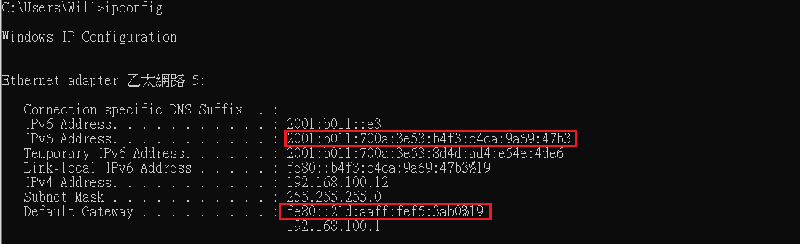
4. Avec cette configuration, les clients du LAN seront en mesure d'obtenir une adresse IPv6 et des paramètres de passerelle IPv6 à partir du routeur Vigor. Pour un PC Windows, nous pouvons vérifier cela avec la commande "ipconfig".
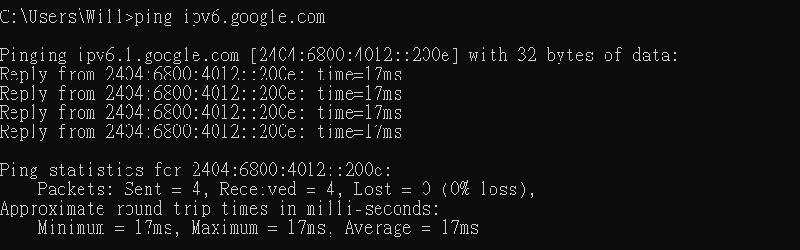
5. Le PC pourra alors pinguer et recevoir une réponse d'un hôte IPv6, par exemple "ipv6.google.com"
1. Assurez-vous qu'il existe une interface WAN ayant un accès IPv6 disponible. (Voir Ajouter une adresse IPv6 sur l'interface WAN du routeur.)
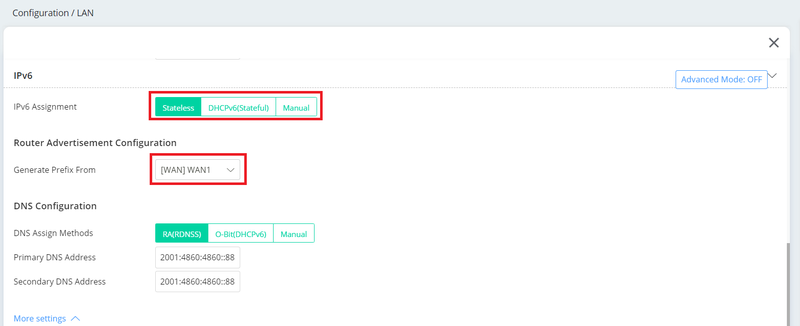
2. Allez dans Configuration / LAN / Réseaux LAN
Cliquez sur Modifier pour LAN1
Défilez jusqu'à la section IPv6
Sélectionnez le mode d'affectation IPv6
Dans la configuration de l'annonce du routeur, sélectionnez l'interface WAN
Cliquez sur Appliquer pour enregistrer les paramètres
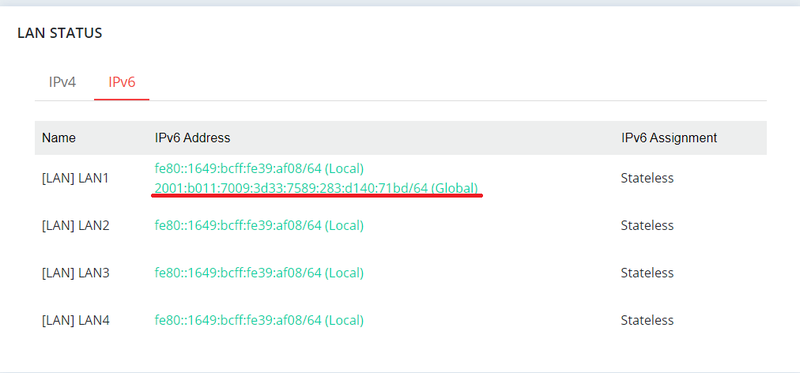
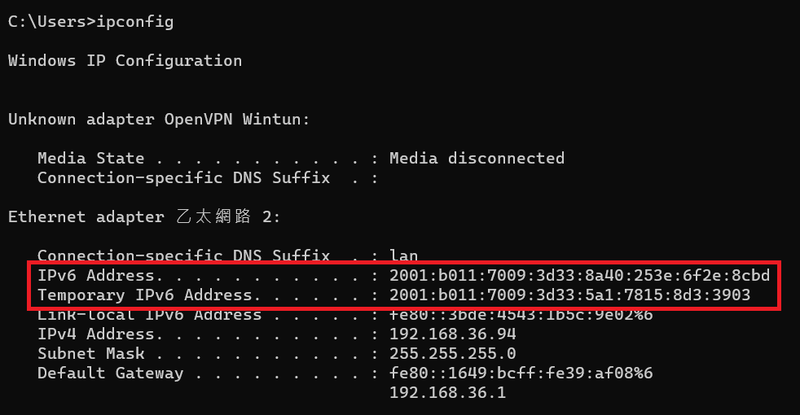
Avec cette configuration, les clients du LAN peuvent obtenir une adresse IPv6 et des paramètres de passerelle IPv6 à partir du routeur Vigor. Pour les PC Windows, nous pouvons vérifier cela avec la commande "ipconfig".
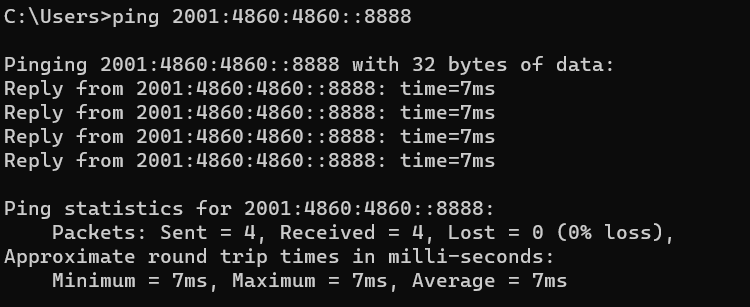
Le PC pourra alors pinguer et recevoir une réponse d'un hôte IPv6, par exemple "2001:4860:4860::8888"
Captures d'écran
Besoin d'aide sur cette configuration ?
Notre équipe technique vous accompagne sur l'ensemble de la gamme DrayTek.
Contacter un expert