
Comment bloquer ou laisser passer le trafic entre les différents réseaux LAN des Vigor3900/2960
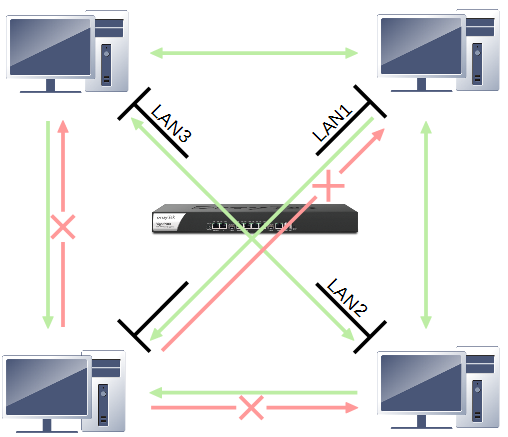
Supposons que le Vigor3900/Vigor2960 soit connecté à 4 réseaux LAN. Les exemples ci-dessous vous montrent comment bloquer ou laisser passer le trafic entre les différents réseaux LAN.
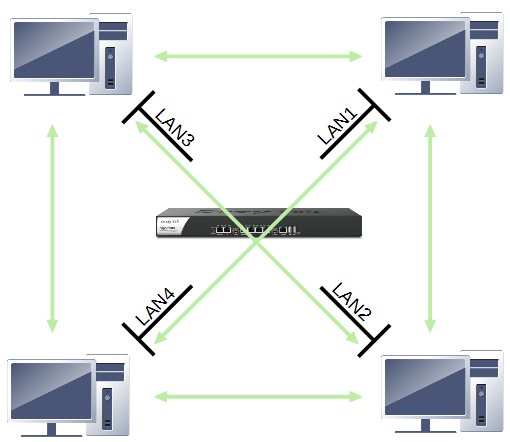
Laisser passer le trafic parmi les 4 réseaux LAN
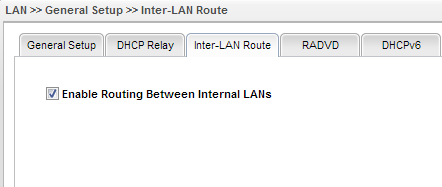
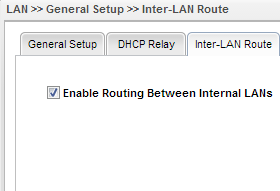
1. Allez dans LAN >> Général >> Inter-LAN Route, activez l'option "Routing between internal LANs" et appliquez les paramètres.
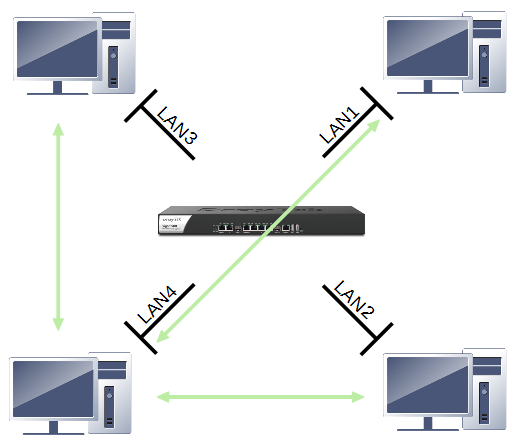
2. Pour permettre le passage de trafic du LAN4 vers les autres LAN mais bloquer le trafic entre LAN1/LAN2/LAN3 :
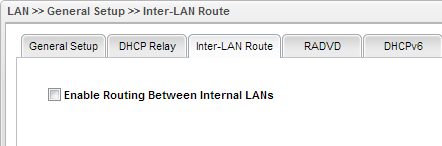
1. Désactivez l'option "Enable Routing Between Internal LANs" via LAN >> Général >> Inter-LAN Route.
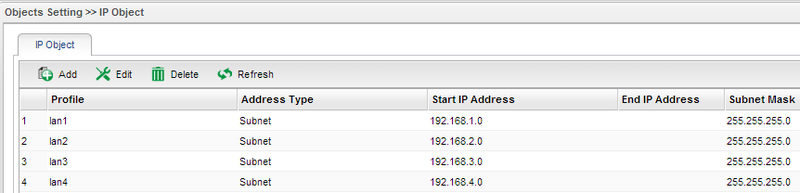
2. Ajoutez 4 profils d'objet IP pour chaque réseau LAN via Object Setting >> IP Object.
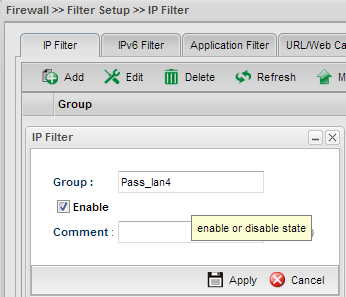
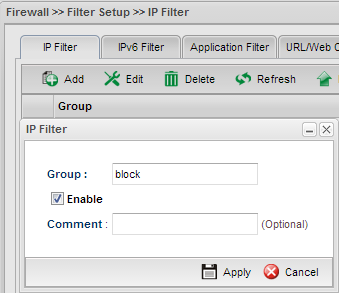
3. Créez un groupe dans le filtre IP.
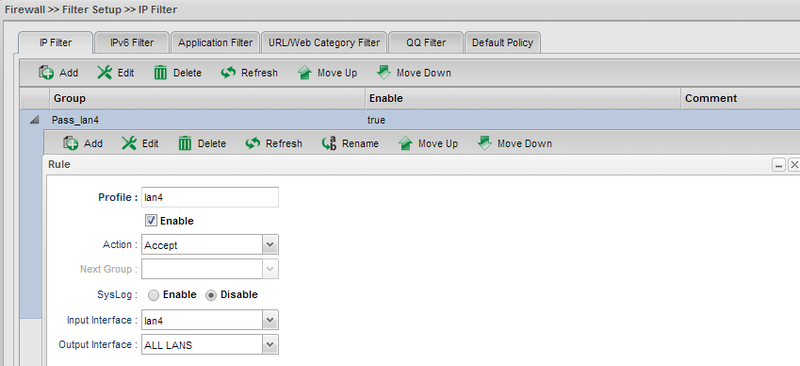
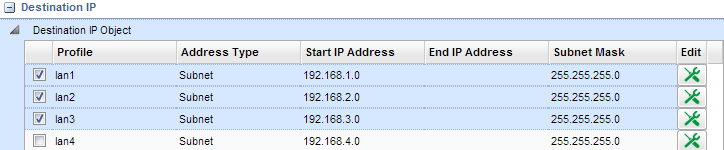
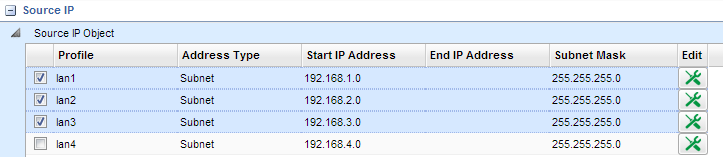
4. Dans ce groupe, ajoutez une règle de filtre IP n°1 pour laisser passer les paquets du LAN4 vers les autres réseaux LAN en configurant la règle comme suit :
a. Nom du profil d'entrée
b. Activez cette règle
c. Sélectionnez "Accepter" pour l'action
d. Sélectionnez "lan4" pour l'interface d'entrée
e. Sélectionnez "Tous les LANs" pour l'interface de sortie
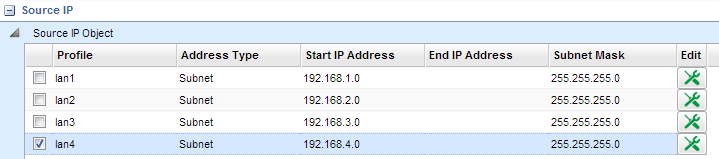
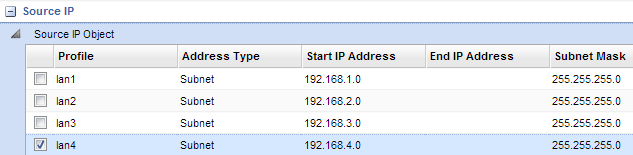
f. Dans Source IP, sélectionnez le profil lan4 pour l'objet IP source.
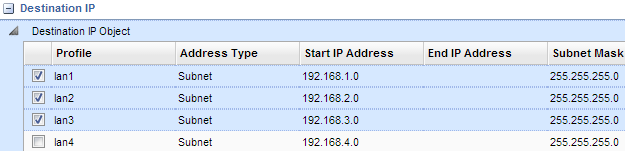
g. Dans Destination IP, sélectionnez les profils lan1, lan2 et lan3 pour les objets IP destination.
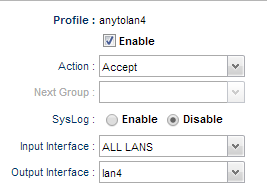
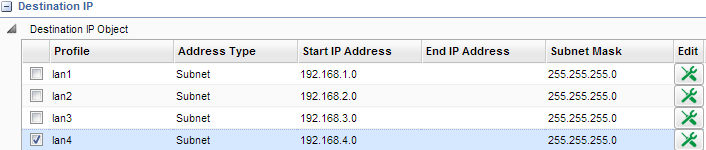
5. Ajoutez une règle de filtre IP n°2 pour laisser passer les paquets du LAN1, LAN2 et LAN3 vers le LAN4 :
a. Nom du profil d'entrée
b. Activez cette règle
c. Sélectionnez "Accepter" pour l'action
d. Sélectionnez "Tous les LANs" pour l'interface d'entrée
e. Dans Destination IP, sélectionnez le profil lan4 pour l'objet IP destination.
6. Après avoir effectué ces configurations, les hôtes dans LAN4 seront en mesure d'accéder aux hôtes des autres réseaux LAN et vice versa. Mais les hôtes dans LAN1, LAN2 ou LAN3 ne pourront pas accéder entre eux.
Bloquer le trafic du LAN4 vers les autres LANs mais laisser passer le trafic entre LAN1, LAN2 et LAN3
1. Activez l'option "Routing Between Internal LANs" via LAN >> Général >> Inter-LAN Route.
2. Créez un groupe dans le filtre IP.
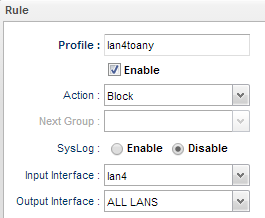
3. Dans ce groupe, ajoutez une règle de filtre IP n°1 pour bloquer les paquets du LAN4 vers d'autres réseaux LAN :
a. Nom du profil d'entrée
b. Activez cette règle
c. Sélectionnez "Bloquer" pour l'action
d. Sélectionnez "lan4" pour l'interface d'entrée
e. Dans Destination IP, sélectionnez les profils lan1, lan2 et lan3 pour les objets IP destination.
Après avoir effectué ces configurations, les hôtes appartenant à LAN1, LAN2 et LAN3 peuvent accéder entre eux et au LAN4, mais les hôtes du LAN4 ne peuvent pas accéder aux LAN1, LAN2 ou LAN3.
Captures d'écran
Besoin d'aide sur cette configuration ?
Notre équipe technique vous accompagne sur l'ensemble de la gamme DrayTek.
Contacter un expert