
Comment utiliser la limitation de bande passante
Pour contrôler l'utilisation de la bande passante, le routeur Vigor offre plusieurs options :
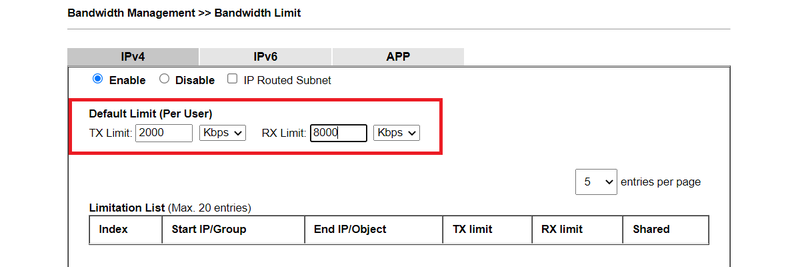
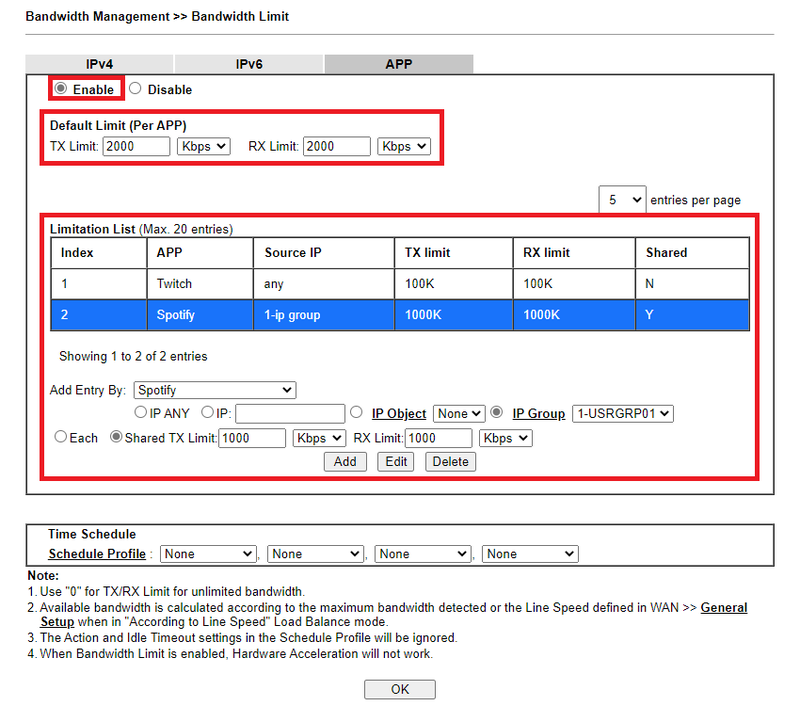
- **Limite par défaut** : une régulation générale. Ici, vous pouvez définir une limite pour tous les clients LAN.
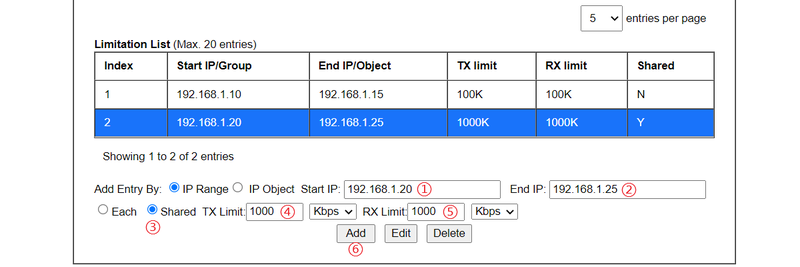
- **Liste des limitations** : permet d'ajouter une politique de bande passante spécifique à un client LAN particulier.
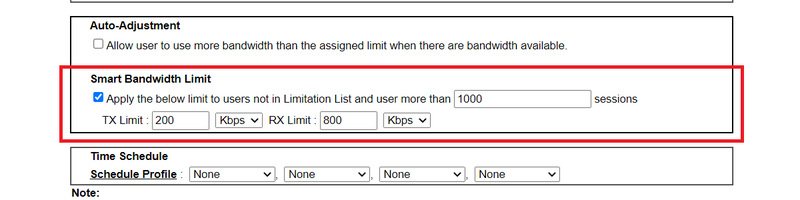
- **Smart Bandwidth Limit** : applique la limitation de bande passante uniquement au client dont le nombre de sessions a dépassé la valeur définie.
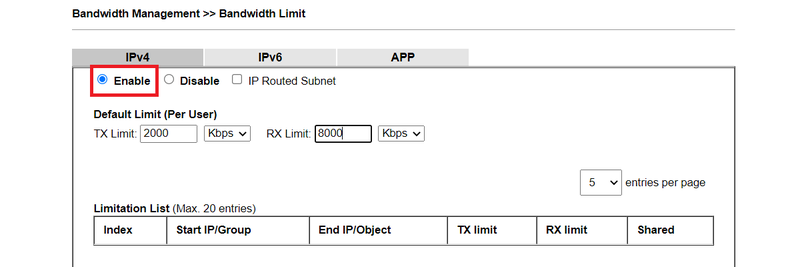
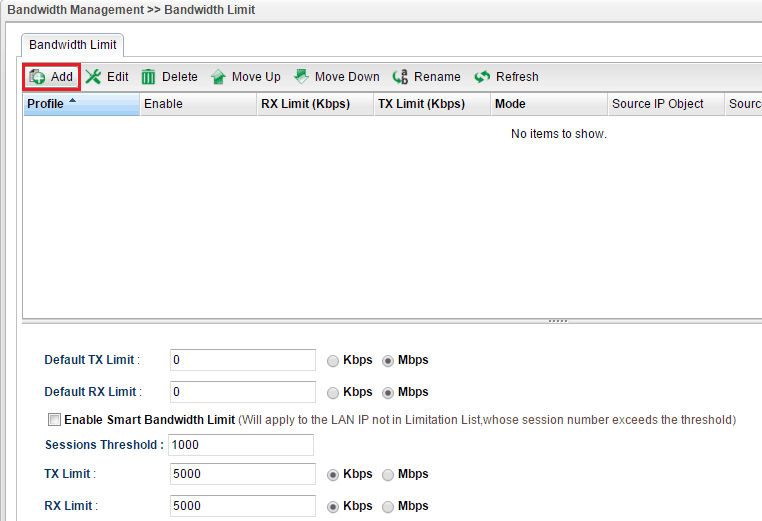
Pour ajouter des règles de limitation de bande passante, allez dans Bandwidth Management >> Bandwidth Limit. Il y a trois parties principales : Limite par défaut (Régulation générale), Liste des limitations et Smart Bandwidth Limit. N'oubliez pas d'activer la limitation de bande passante avant d'utiliser ces options.
Limite par défaut
C'est la régulation générale. Entrez une valeur ici pour définir une limite pour tous les clients LAN. Notez que "0" signifie illimité. Par conséquent, si vous souhaitez activer la limitation de bande passante mais utiliser uniquement la Liste des limitations, entrez "0" ici.
Liste des limitations
Le gestionnaire réseau peut ajouter une politique de bande passante spécifique pour un client LAN particulier ici.
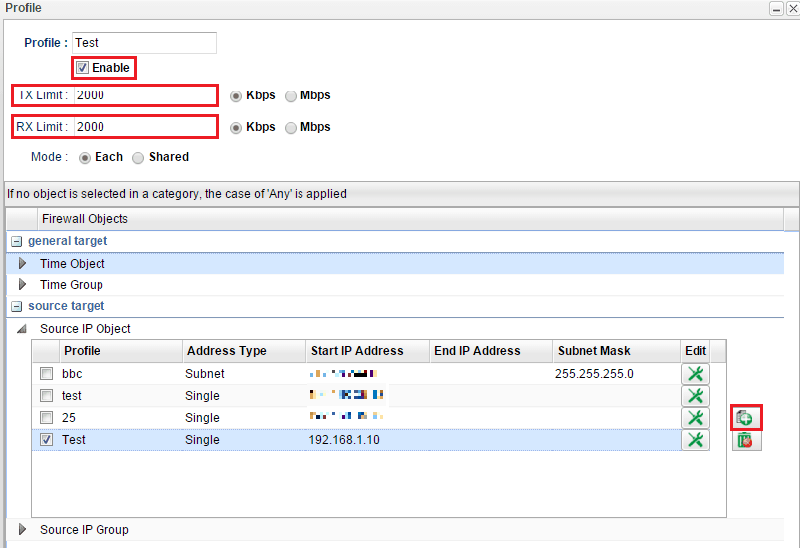
- Sélectionnez "Chaque" pour donner à chaque IP une bande passante particulière ou "Partagé" pour donner une bande passante totale pour un groupe de clients LAN.
Smart bandwidth limit
"Smart Bandwidth Limit" est utilisé pour appliquer la limitation de bande passante au seul client dont le nombre de sessions a dépassé la valeur définie (probablement en utilisant le partage de fichiers P2P), tandis que les autres peuvent utiliser la bande passante spécifiée dans la Limite par défaut.
Priorité entre chaque méthode
La limitation spécifique a la priorité la plus élevée. Parmi les limitations dans la liste, celle avec l'index numérique le plus petit a la priorité la plus élevée.
- La Smart Bandwidth Limit aura la deuxième priorité si elle est sélectionnée, et la dernière sera la Limite par défaut.
Auto adjustment
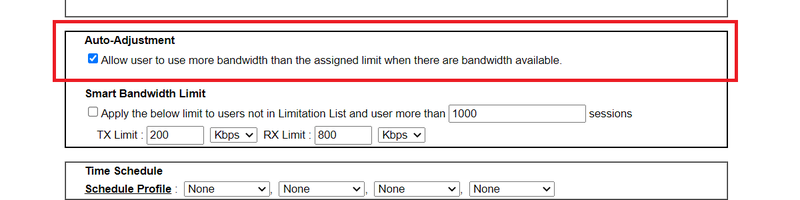
Pour mieux utiliser la bande passante souscrite, activez Allow auto adjustment… de la bande passante disponible pour permettre aux clients d'obtenir plus de bande passante lorsque la bande passante totale est encore suffisante.
APP bandwidth limit
Depuis la version 4.4.0 du firmware, le routeur Vigor supporte l'APP Bandwidth Limit. Vous pouvez également appliquer une limitation de bande passante par application au lieu d'utiliser des IP.
Activer avec un planning
Vous pouvez appliquer une limitation de bande passante uniquement pendant les heures de pointe.
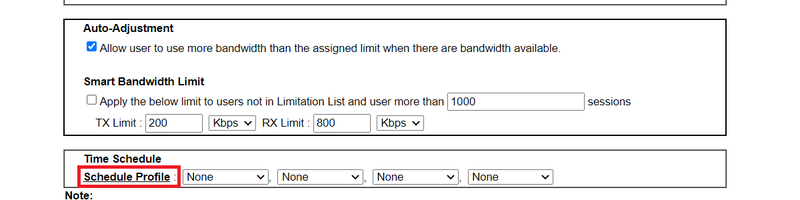
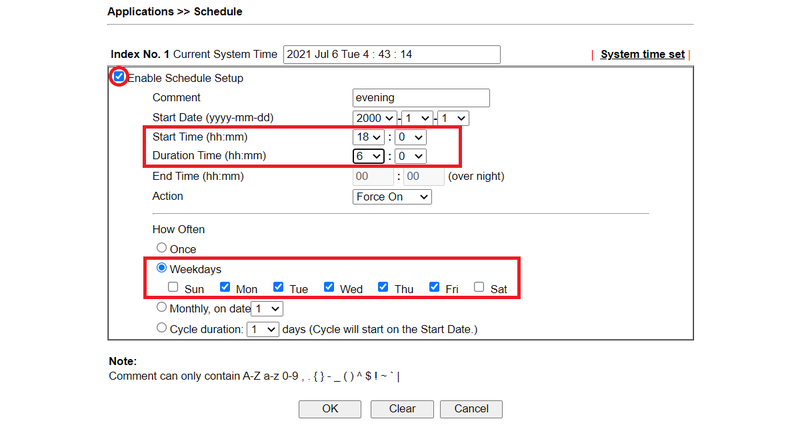
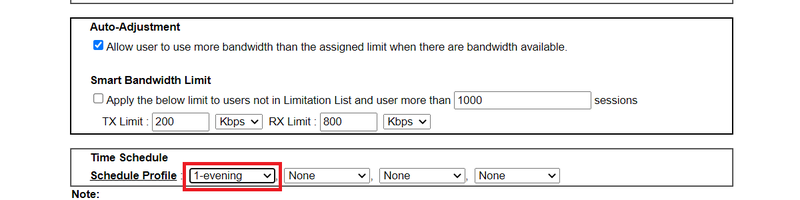
- Pour définir un horaire pour la limitation de bande passante, cliquez sur "Schedule Profile."
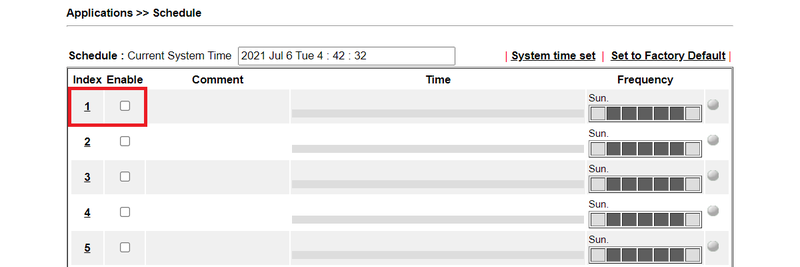
- Sélectionnez un index disponible et éditez le profil d'horaire en cochant Enable Schedule Setup, en entrant un nom de profil, en réglant Date de début, Heure de début, Durée et Fréquence. Cliquez ensuite sur OK pour sauvegarder les paramètres.
Vérifier l'utilisation de la bande passante par chaque hôte
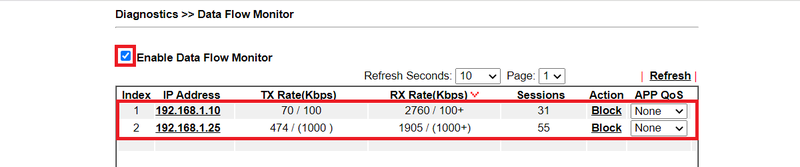
Pour vérifier l'utilisation de la bande passante par chaque hôte, allez dans Diagnostics >> Data Flow Monitor, activez Enable Data Flow Monitor et il montrera le taux d'upload/download actuel pour chaque IP et leurs limitations.
Vérifier l'utilisation de la bande passante par application
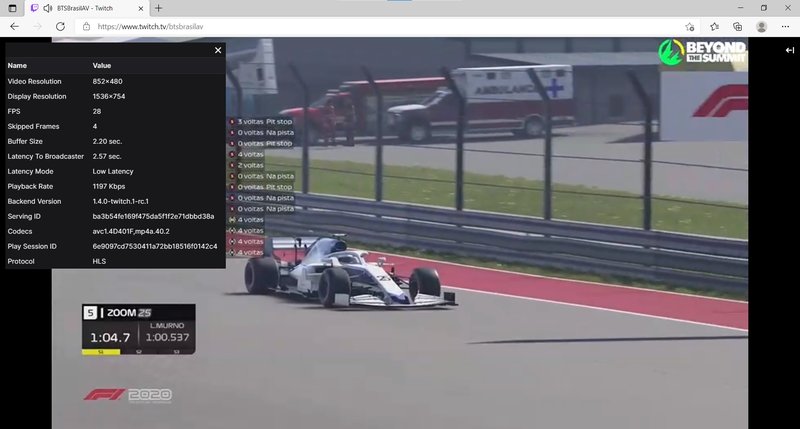
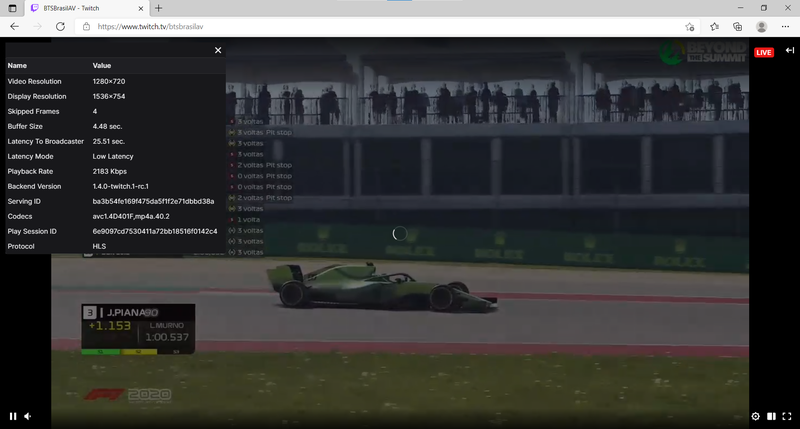
Prenez Twitch comme exemple :
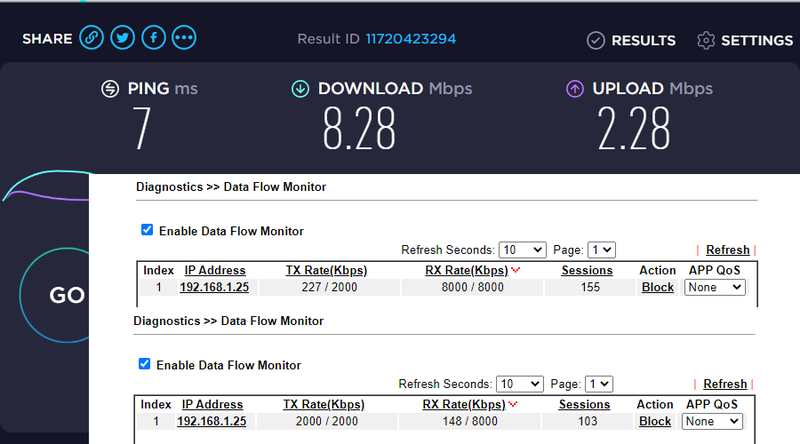
1. Définissez TX/RX : 2000k/2000k pour Twitch.
2. Accédez à une page de diffusion en direct de Twitch.
3. Choisissez la qualité 480P qui consomme environ 1200kbps.
Configuration
1. Allez dans Bandwidth Management >> Bandwidth Limit et cliquez sur "Add" pour commencer la configuration.
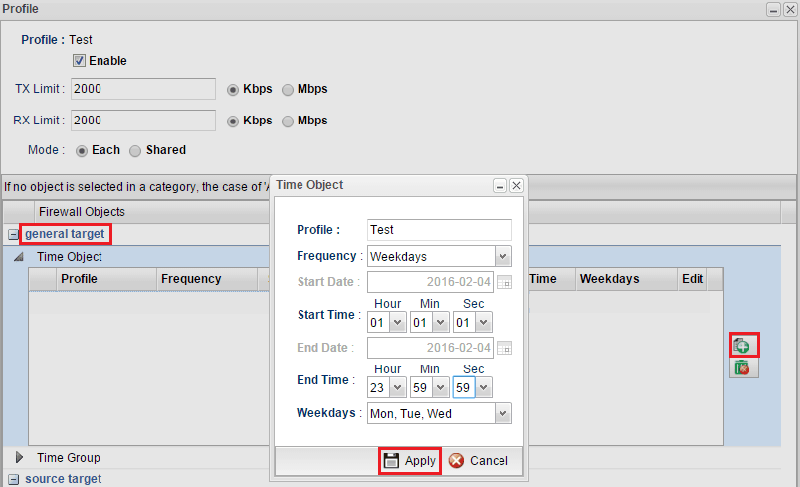
2. Configurez la nouvelle règle en entrant le nom du profil, en cochant Enable, en personnalisant TX (upload) et RX (download) Limit, en sélectionnant Each ou Shared Mode, puis en spécifiant l'adresse IP dans Source Target et en cliquant sur Apply pour sauvegarder.
3. La limitation de bande passante peut également être utilisée avec un planning pour restreindre l'utilisation de la bande passante des clients LAN uniquement à une heure spécifique.
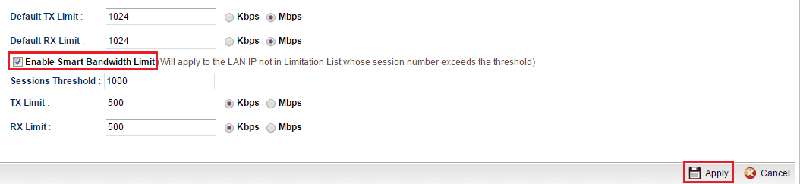
4. Vous pouvez activer Default TX/RX Limit pour appliquer des restrictions aux autres clients LAN non spécifiés.
5. Activez Smart Bandwidth Limit pour limiter la bande passante des clients LAN non spécifiés uniquement lorsque leur nombre de sessions dépasse le seuil.
Data flow monitor
Pour vérifier l'utilisation de la bande passante par chaque client, allez dans Diagnostics >> Data Flow Mo
Captures d'écran

Besoin d'aide sur cette configuration ?
Notre équipe technique vous accompagne sur l'ensemble de la gamme DrayTek.
Contacter un expert