
Configuration et gestion du réseau local
Configuration et gestion du réseau local (LAN) sur la routeur Vigor
Cet article présente les paramètres de configuration LAN pour le routeur Vigor, y compris les paramètres TCP/IP de base, les options DHCP et la configuration VLAN.
Interface LAN du routeur
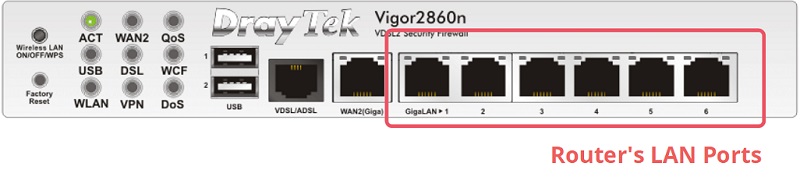
Un routeur possède généralement deux types d'interfaces : WAN (réseau large) et LAN (réseau local). La WAN est l'interface pour se connecter au fournisseur d'accès Internet et à Internet, tandis que le LAN est l'interface pour communiquer avec le réseau privé. Le routeur Vigor possède généralement plusieurs ports LAN, mais il faut noter qu'ils partagent tous la même adresse MAC. Sans les paramètres VLAN (réseau local virtuel), il n'y a pas de différence entre les ports LAN.
Paramètres TCP/IP
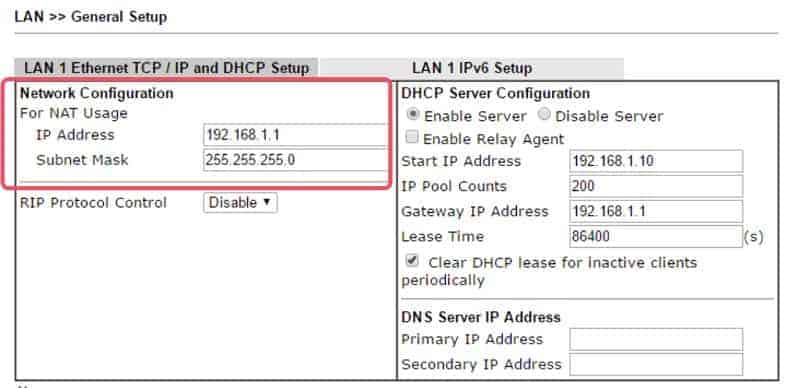
Sur LAN > Général > Détails LAN 1, vous pouvez modifier les paramètres IP. Les administrateurs réseau peuvent utiliser tout sous-réseau IP préféré tant qu'il ne conflittpas avec la configuration IP WAN du routeur. Par défaut, le routeur Vigor utilise le sous-réseau 192.168.1.0/255.255.255.0 pour l'interface LAN et 192.168.1.1 pour lui-même. Avec cette configuration, pour accéder au routeur depuis son réseau local, l'interface réseau de l'ordinateur doit être configurée avec une adresse IP dans le sous-réseau 192.168.1.0/255.255.255.0.
Options du serveur DHCP
La configuration IP sur les hôtes LAN peut être effectuée par DHCP (Dynamic Host Configuration Protocol). Le protocole DHCP permet à un serveur DHCP sur le réseau de distribuer automatiquement la configuration nécessaire aux clients DHCP, réduisant ainsi le besoin de configurer individuellement les paramètres des hôtes LAN.
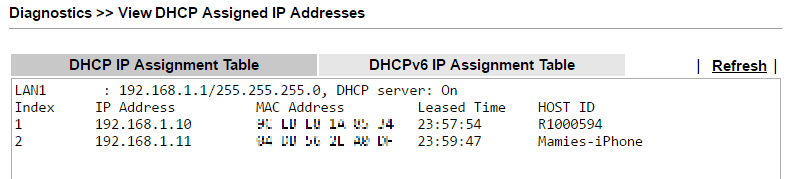
Par défaut, le routeur Vigor est un serveur DHCP. Si une PC a son interface réseau configurée comme "Obtenir une adresse IP automatiquement", elle recevra une adresse IP du routeur lorsqu'elle se connecte au réseau local du routeur. Sur Diagnostics > Tableau DHCP, l'administrateur réseau peut vérifier les adresses IP attribuées et l'adresse MAC de l'appareil qui utilise cette adresse IP.
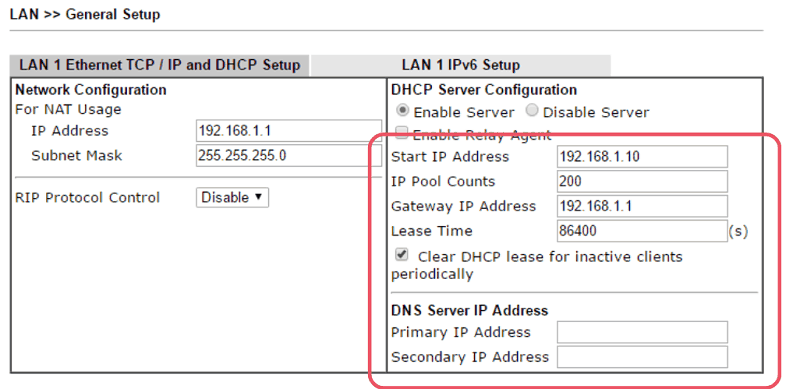
La configuration du serveur DHCP sur le routeur peut être personnalisée à LAN > Général > Détails LAN 1. L'administrateur réseau peut spécifier la plage d'adresses IP à allouer en configurant "Adresse IP de début" et "Nombre d'IP". Vous pouvez également définir d'autres options DHCP courantes, telles que l'adresse IP du routeur (gateway), la durée du bail et le serveur DNS sur la même page. Pour des options avancées, allez à LAN > Général > Options du Serveur DHCP (Avancé) pour identifier le numéro d'option, le type de données et la valeur.
Le routeur attribue un serveur DNS par l'ordre suivant :
1. Paramètres DNS dans le profil LAN.
2. Paramètres DNS spécifiés en force dans le profil LAN (LAN > Général).
3. Serveur DNS sur l'interface WAN primaire.
4. Paramètres DNS dans le profil LAN 1.
5. Adresse IP du routeur LAN.
Note : Les serveurs DNS par défaut du routeur sont 8.8.8.8 et 8.8.4.4
Bind-IP-to-MAC (réserve d'adresse IP)
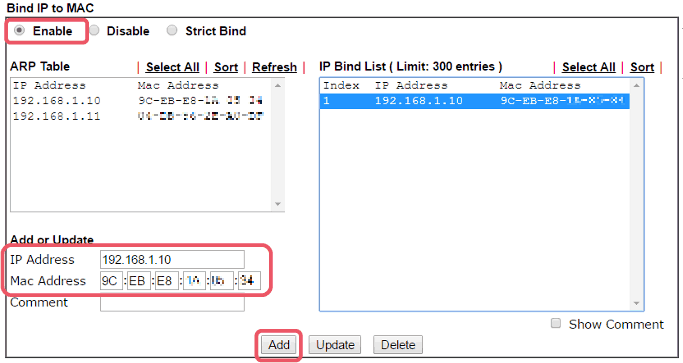
L'adresse IP obtenue via DHCP est dynamique. Le bail DHCP a une durée de validité, et l'adresse IP sera récupérée par le serveur DHCP et peut être allouée à d'autres appareils lorsque le bail expire. Cependant, le routeur Vigor prend en charge "Bind-IP-to-MAC", ce qui permet à l'administrateur réseau de réserver une adresse IP pour une certaine adresse MAC et d'exclure cette adresse IP du pool IP ; par conséquent, l'appareil avec une certaine adresse MAC obtiendra toujours l'adresse IP réservée. Bind-IP-to-MAC est utile lorsque des appareils critiques sur le réseau ont besoin d'une adresse IP fixe mais n'ont pas d'interface pour la configuration manuelle.
Pour configurer Bind-IP-to-MAC, allez à LAN > Bind IP to MAC, sélectionnez "Enable" et ajoutez des entrées dans la liste "IP Bind".
Relay DHCP
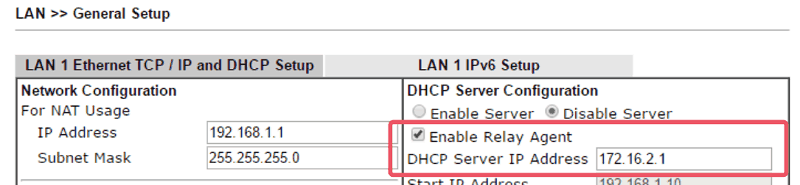
Sur LAN > Général > Détails LAN 1, l'administrateur réseau peut désactiver la fonction du serveur DHCP du routeur en sélectionnant "Disable Server". Si le serveur DHCP est désactivé, les hôtes doivent configurer une adresse IP manuellement pour rejoindre le réseau local ; parfois, cela ajoute un niveau de sécurité à votre réseau privé. Vous pouvez également configurer le routeur Vigor comme agent relais DHCP. Lorsque "Enable Relay Agent" est activé, le routeur ne répondra pas aux demandes DHCP mais les transmettra au serveur DHCP spécifié à "DHCP Server IP Address".
Réseau local virtuel (VLAN) et sous-réseaux multiples
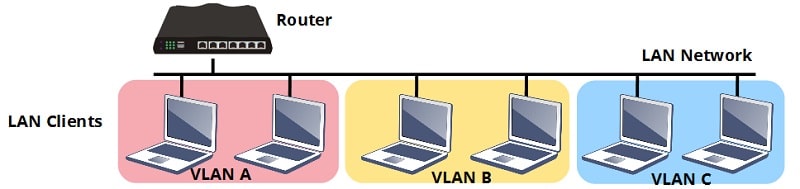
Le réseau local virtuel (VLAN) est souvent mis en œuvre pour partitionner le réseau local et diviser le domaine de diffusion. En ajoutant un tag VLAN aux paquets et en indiquant l'ID VLAN, les communications vers ou depuis un VLAN spécifique peuvent être différenciées ; par conséquent, nous pouvons séparer logiquement les clients LAN qui sont physiquement sur le même réseau. Le VLAN permet à l'administrateur réseau de contrôler l'accès à une partie spécifique du réseau.
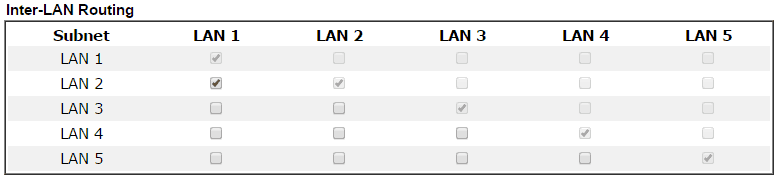
Le routeur Vigor est compatible avec 802.1Q VLAN ; en outre, il prend en charge plusieurs sous-réseaux, ce qui signifie que le routeur peut utiliser différentes configurations TCP/IP et DHCP pour communiquer avec les clients provenant de différents VLANs. Avec des sous-réseaux multiples, nous pouvons non seulement séparer les clients LAN en groupes distincts mais aussi utiliser un sous-réseau IP différent pour chaque groupe ; cela aide l'administrateur réseau à appliquer efficacement des politiques basées sur les groupes puisque de nombreuses applications du routeur (par exemple, pare-feu, QoS, routage basé sur la politique) peuvent être configurées en fonction du sous-réseau IP.
Configuration VLAN
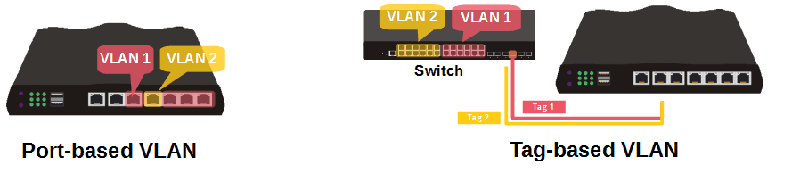
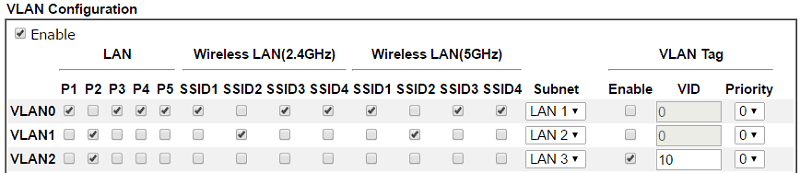
Sur le routeur Vigor, nous pouvons diviser les ports LAN du routeur en différents VLANs. Dans les cas où un port LAN se connectera à un seul VLAN, nous spécifions simplement quel VLAN appartient ce port LAN, et alors le routeur peut différencier le trafic par le port qui l'a reçu. Cela est également connu sous le nom de "VLAN basé sur le port".
Cependant, si un appareil supportant VLAN est présent sur le réseau (par exemple, un commutateur géré), le routeur peut accepter plus d'un VLAN via un
Captures d'écran
Besoin d'aide sur cette configuration ?
Notre équipe technique vous accompagne sur l'ensemble de la gamme DrayTek.
Contacter un expert