
Configuration de l'impression LPR sur windows
Ce document explique comment configurer un ordinateur Windows en tant que client d'impression LPR pour se connecter à l'imprimante LPR sur le port USB du routeur.
1. Connectez l'imprimante à l'un des ports USB du routeur. Allez dans USB Application > USB Device Status > Printer pour vérifier si le routeur détecte correctement l'imprimante.
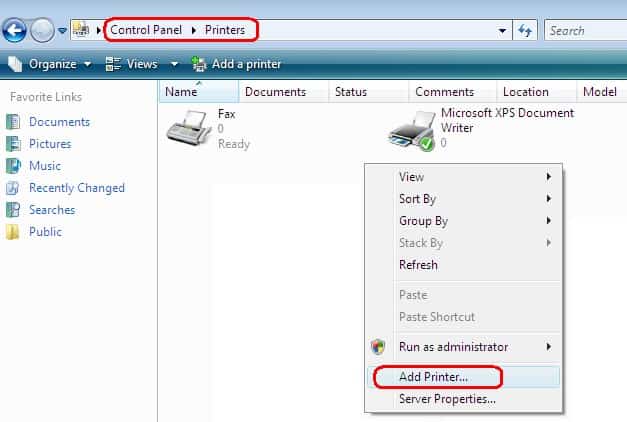
2. Sur l'ordinateur Windows, allez dans Panneau de configuration > Imprimantes, puis cliquez sur Ajouter une imprimante.
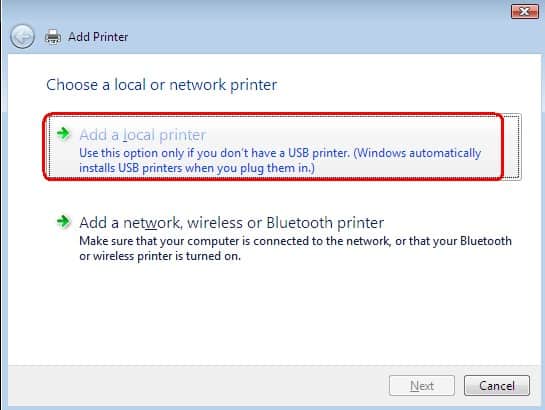
3. Cliquez sur Ajouter une imprimante locale.
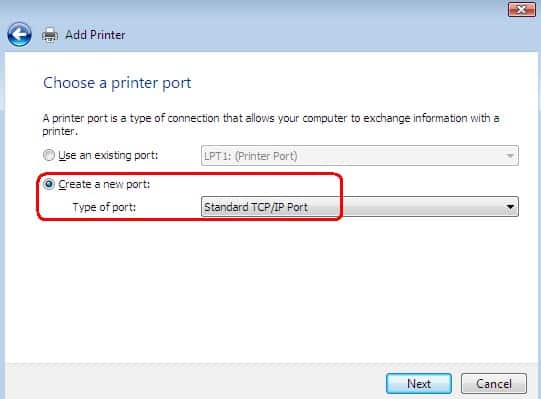
4. Sélectionnez Créer un nouveau port, puis choisissez "Standard TCP/IP Port" pour le type de port. Puis cliquez sur Suivant.
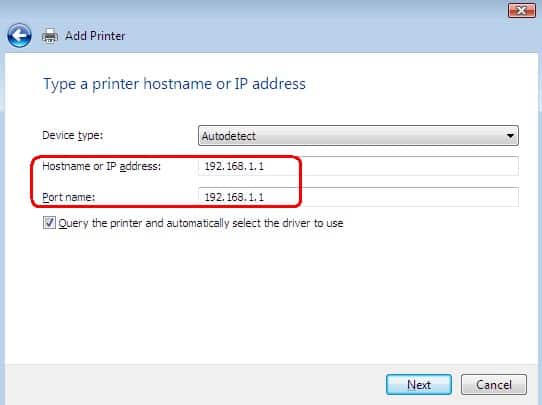
5. Entrez l'adresse IP du réseau local (LAN) du routeur dans le champ Hostname ou IP address, et cliquez sur Suivant.
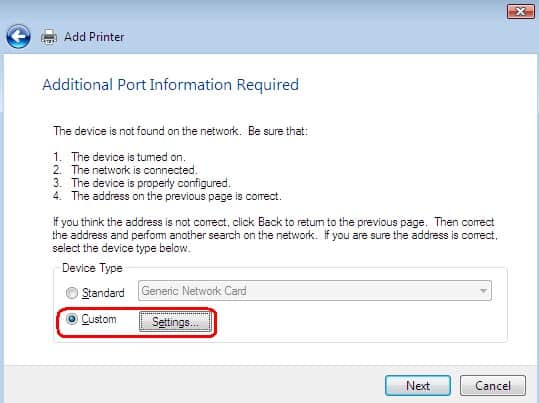
6. Sélectionnez Custom pour le Type d'appareil et cliquez sur le bouton Settings... .
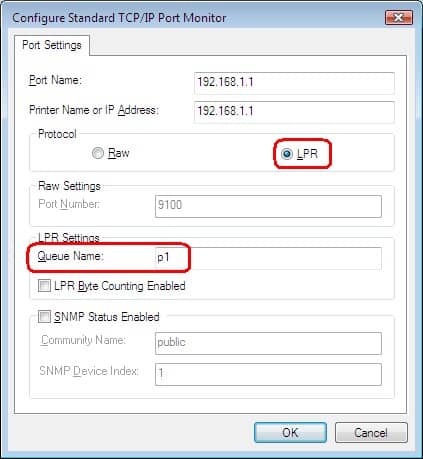
7. Sélectionnez "LPR" pour le protocole, entrez p1 (petit "p" et chiffre 1) dans le champ Queue Name, puis cliquez sur OK.
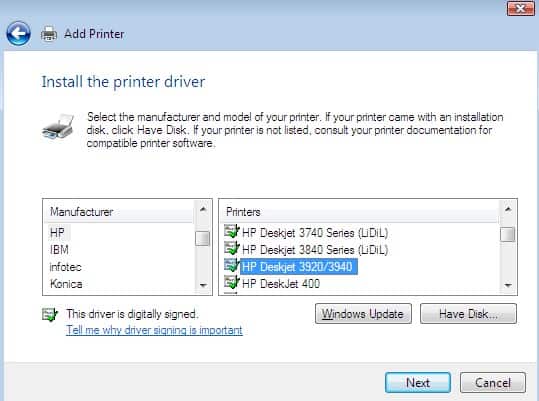
8. Installez le pilote de votre imprimante.
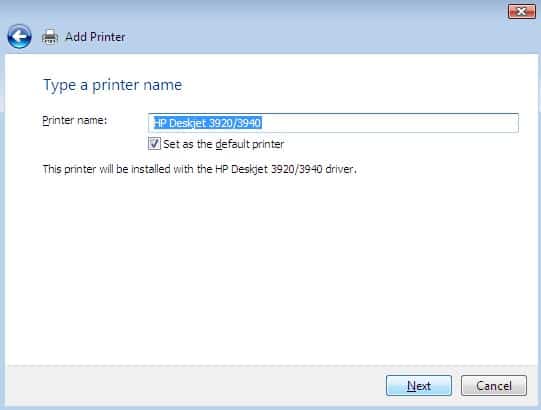
9. Tapez un nom d'imprimante, puis cliquez sur Suivant.
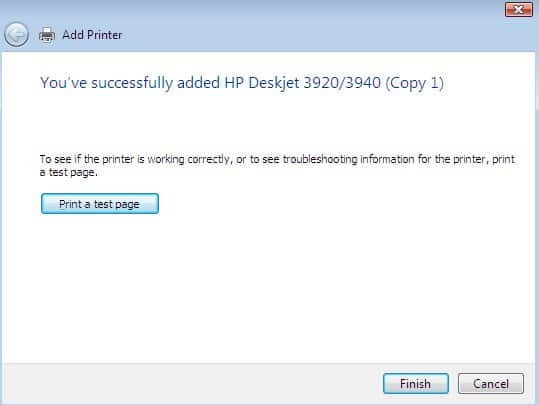
10. Vous avez maintenant ajouté l'imprimante avec succès.
11. Enfin, initialisez le routeur et l'imprimante en suivant ces étapes :
- Éteignez le routeur,
- Éteignez l'imprimante,
- Allumez l'imprimante,
- Allumez le routeur.
Publié Le : 2015-08-03
Besoin d'aide sur cette configuration ?
Notre équipe technique vous accompagne sur l'ensemble de la gamme DrayTek.
Contacter un expert