
Utiliser une adresse IP publique sur le LAN avec l'option "pour la mise en route
LAN >
Utiliser une adresse IP publique sur le LAN via l'option 'For Routing Usage'
Si notre FAI nous alloue un bloc d’adresses IP publiques, nous pouvons utiliser ces adresses IP dans un sous-réseau routé ou avec la configuration du LAN pour la mise en route. Cet article explique comment utiliser une adresse IP publique avec le LAN pour la mise en route.
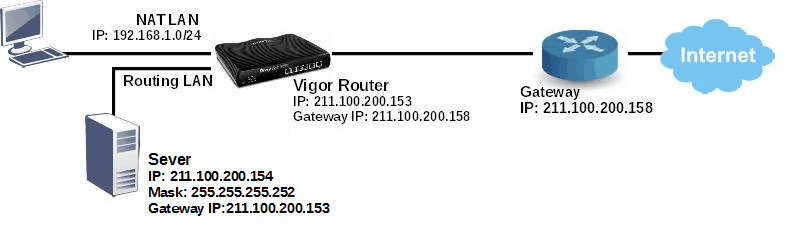
Supposons que notre FAI nous alloue le sous-réseau public 211.100.200.152/255.255.255.252, et que l'adresse IP de la passerelle soit 211.100.200.158. Les adresses IP publiques que nous pouvons utiliser se situent entre 211.100.200.153 et 211.100.200.154. Le processus suivant montre comment configurer un sous-réseau sans NAT afin que le serveur derrière la Vigor Router puisse utiliser l'adresse IP publique 211.100.200.154.
DrayOS 5
#### Configuration du WAN
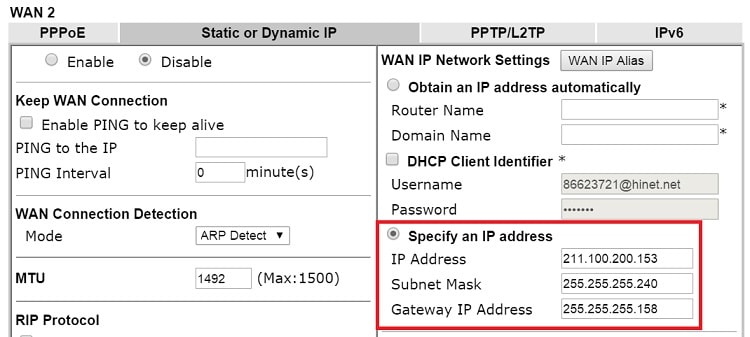
Aller à WAN > Internet Access et configurer la connexion WAN selon les informations fournies par le FAI. (Note : Si une adresse IP doit être spécifiée manuellement, il est important de se rappeler que le masque de sous-réseau pour l'interface WAN devrait être plus large que celui du LAN.)
#### Configuration du LAN
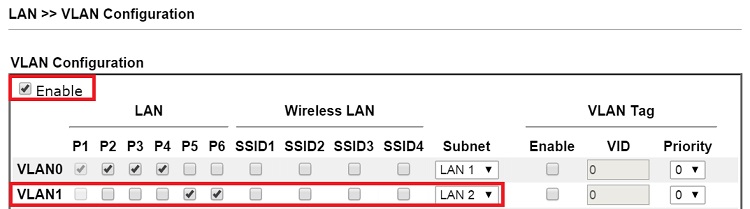
1. Aller à LAN > VLAN, activer la configuration VLAN et configurer une VLAN pour le sous-réseau LAN2.
- Spécifier les ports LAN qui appartiennent au sous-réseau LAN2 (par exemple, port 5 et 6 dans cet exemple).
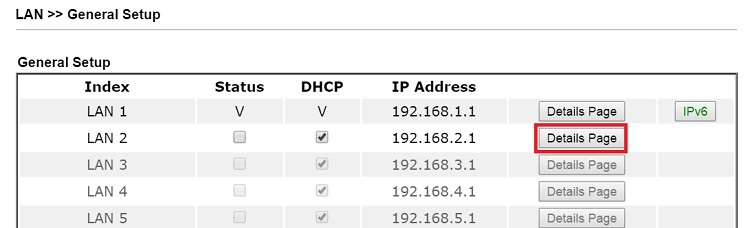
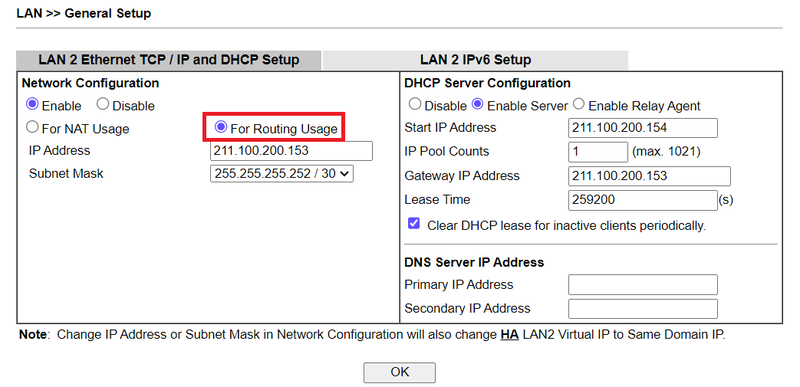
2. Aller à LAN > General Setup et cliquer sur l'onglet "Details Page" pour LAN 2.
3. Configurer les détails TCP/IP pour LAN 2 :
- Activer LAN2
- Sélectionner "For Routing Usage"
- Entrer l’adresse IP du routeur. Notez que celle-ci peut être la même que l'adresse IP WAN du routeur.
- Entrer le masque de sous-réseau selon les informations fournies par le FAI.
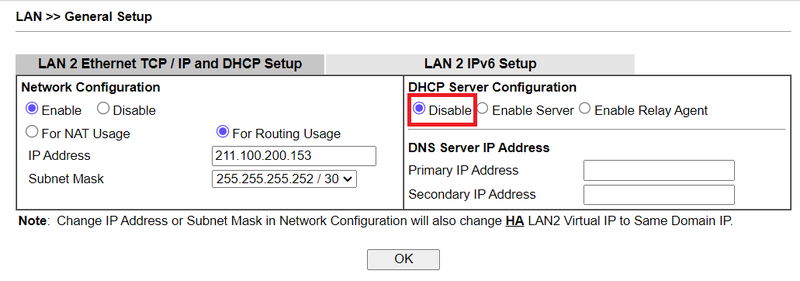
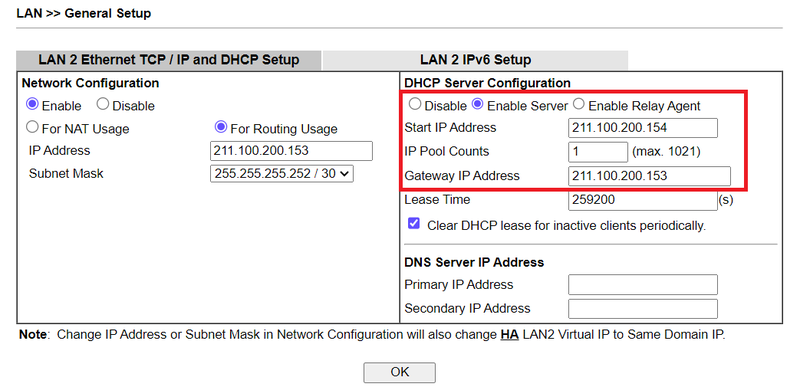
4. Pour la configuration du serveur DHCP, nous pouvons :
- Désactiver le serveur DHCP et configurer manuellement une adresse IP fixe/masque de sous-réseau sur l'hôte.
- Activer le serveur DHCP et définir la plage d'adresses IP pour le pool DHCP selon les informations fournies par le FAI.
Après avoir terminé ces configurations, un PC ou serveur qui se connecte aux ports 5 ou 6 avec des paramètres IP comme 211.100.200.154/masque 255.255.255.252/passereau IP 211.100.200.153 pourra accéder à Internet via la Vigor Router.
DrayOS
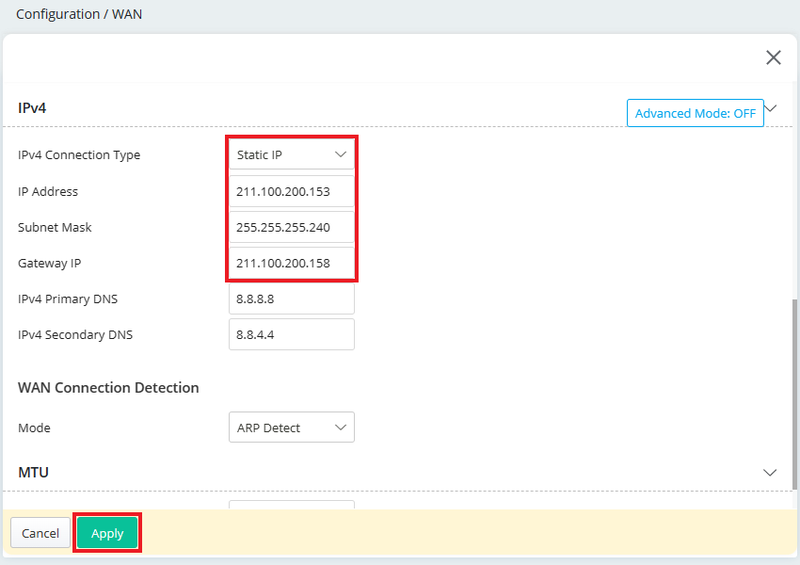
#### Configuration du WAN
Aller à Configuration / WAN et configurer la connexion WAN selon les informations fournies par le FAI. (Note : Si une adresse IP doit être spécifiée manuellement, il est important de se rappeler que le masque de sous-réseau pour l'interface WAN devrait être plus large que celui du LAN.)
#### Configuration du LAN
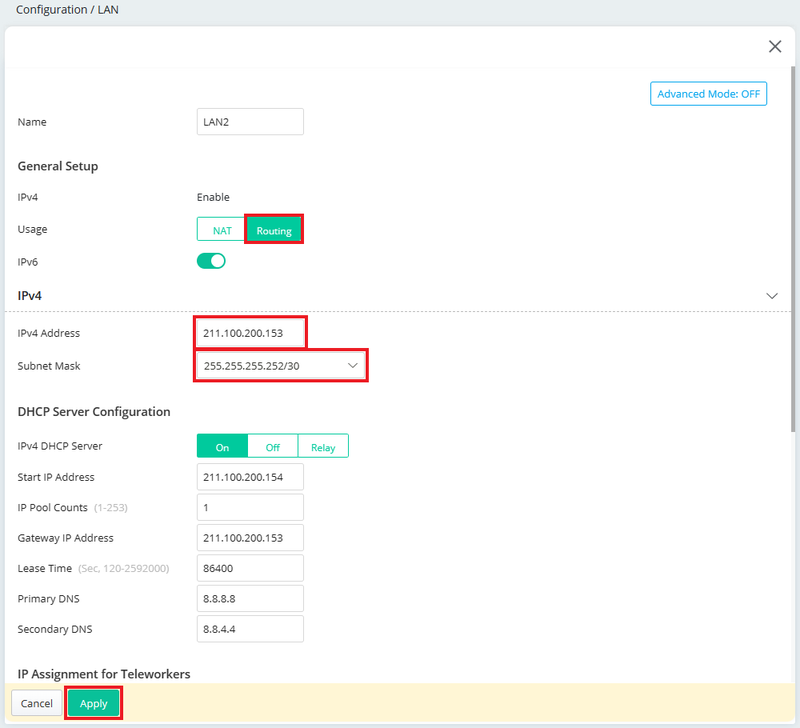
1. Aller à Configuration / LAN / LAN Networks et cliquer sur "Add" pour créer un profil LAN comme suit :
- Sélectionner "Pour la mise en route".
- Entrer l’adresse IP du routeur. Notez que celle-ci peut être la même que l'adresse IP WAN du routeur.
- Entrer le masque de sous-réseau selon les informations fournies par le FAI.
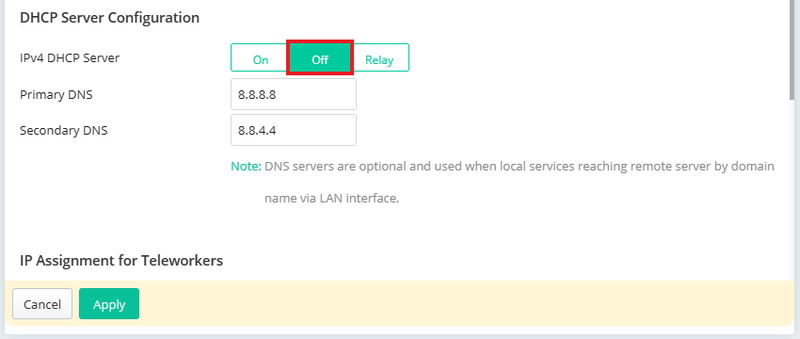
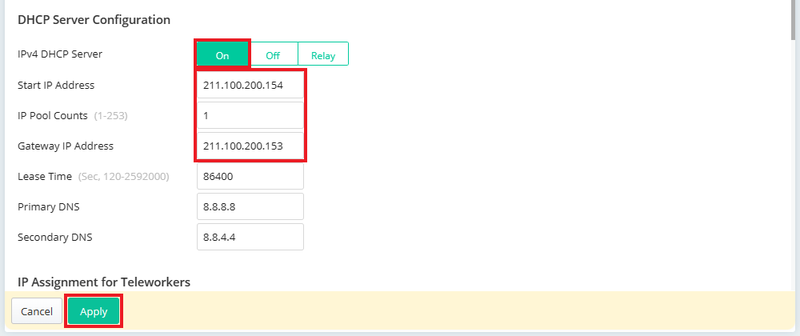
2. Pour la configuration du serveur DHCP, nous pouvons :
- Désactiver le serveur DHCP et configurer manuellement une adresse IP fixe/masque de sous-réseau sur l'hôte.
- Activer le serveur DHCP et définir la plage d'adresses IP pour le pool DHCP selon les informations fournies par le FAI.
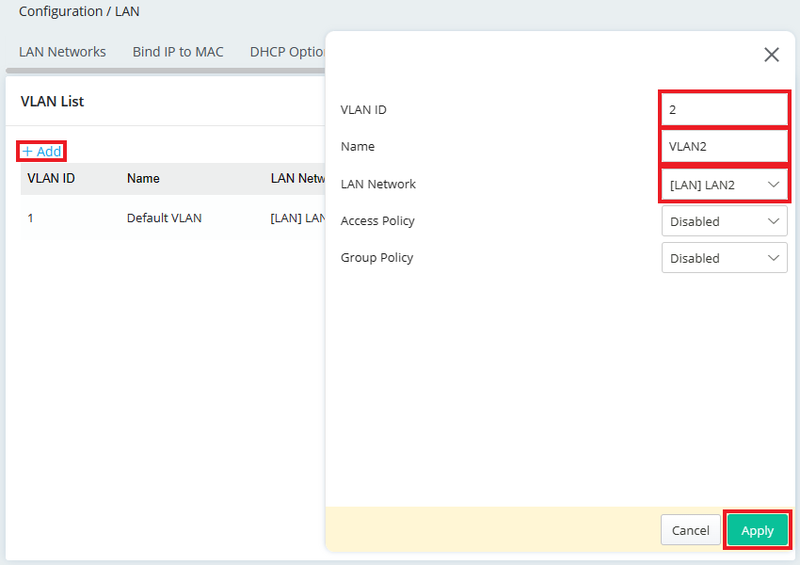
3. Aller à VLAN List et cliquer sur "Add" pour créer un ID VLAN comme suit :
- Entrer le numéro de l’ID VLAN dans la plage 1~4096.
- Entrer un nom pour la VLAN.
- Sélectionner le réseau LAN que nous venons de créer.
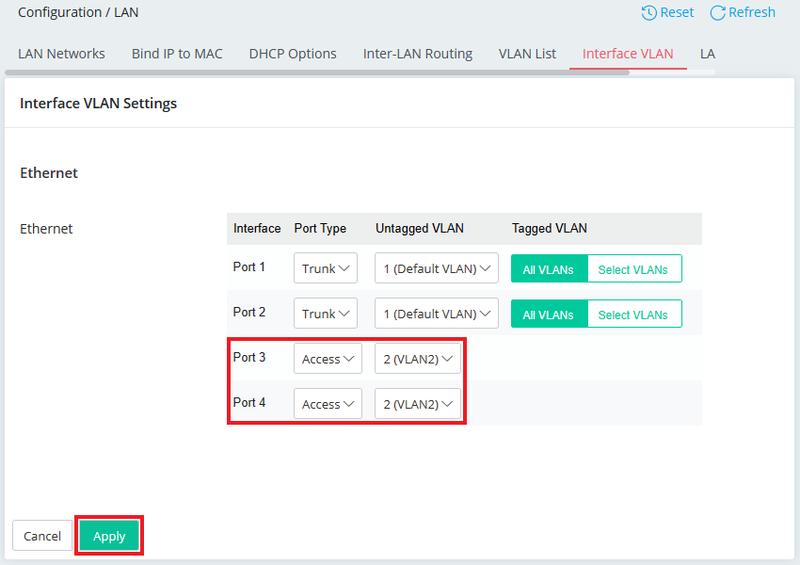
4. Aller à Interface VLAN et configurer les paramètres Interface VLAN comme suit :
- Sélectionner "Access" en tant que type de port. Nous utilisons par exemple les ports 3 et 4.
- Sélectionner l’ID VLAN que nous avons créé au pas 3.
Après avoir terminé ces configurations, un PC ou serveur qui se connecte aux ports 3 ou 4 avec une adresse IP 211.100.200.154, masque de sous-réseau 255.255.255.252 et passereau IP 211.100.200.153 pourra accéder à Internet via la Vigor Router.
Publié le : 2018-03-23
Captures d'écran
Besoin d'aide sur cette configuration ?
Notre équipe technique vous accompagne sur l'ensemble de la gamme DrayTek.
Contacter un expert