
Paramétrer les quotas de temps et de données pour les clients LAN en mode basé sur l'utilisateur
Dans le mode basé sur l'utilisateur, l'administrateur réseau peut restreindre l'accès à Internet aux utilisateurs disposant d'un compte utilisateur. L'administrateur réseau peut également définir un quota de temps ou un quota de données pour ce compte utilisateur. Dans cet article, nous allons démontrer comment paramétrer séparément un quota de temps et un quota de données pour un compte utilisateur.
Mettre le routeur en mode basé sur l'utilisateur
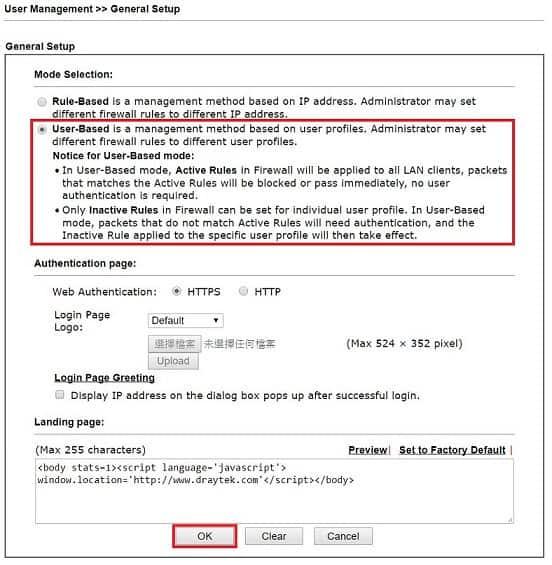
1. Accédez à User Management >> General Setup.
2. Sélectionnez User-based mode puis cliquez sur OK pour sauvegarder.
Créer un compte utilisateur et paramétrer un quota de temps
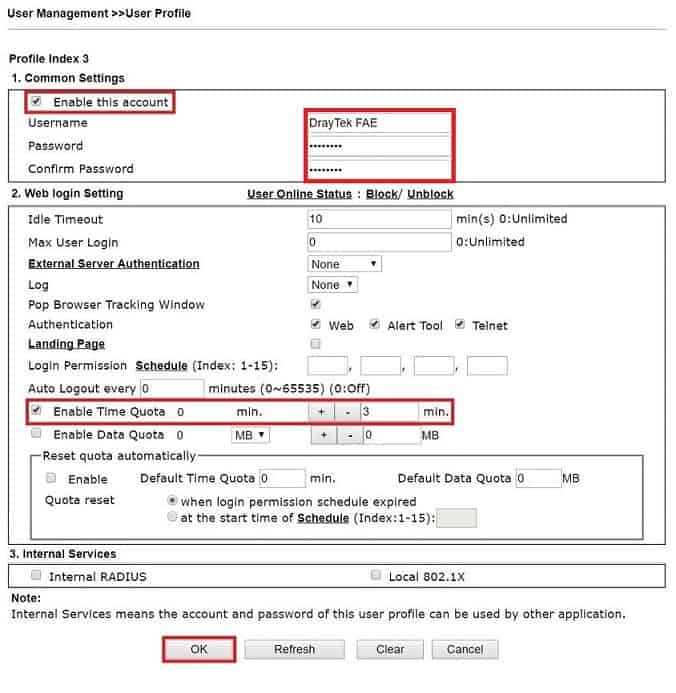
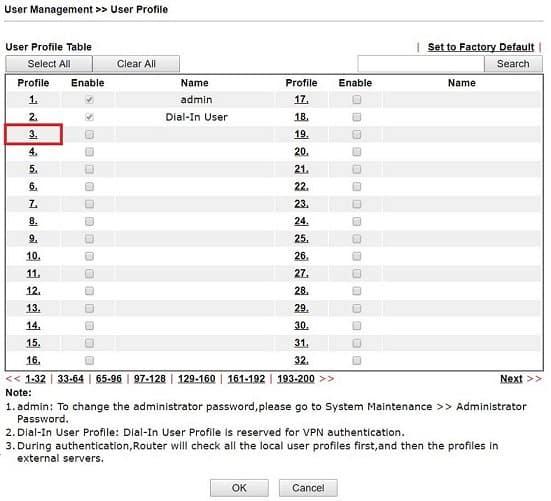
1. Accédez à User Management >> User Profile, cliquez sur un profil disponible.
2. Modifiez le profil comme suit :
- Activez ce compte
- Donnez un nom d'utilisateur et un mot de passe
- Confirmez le mot de passe
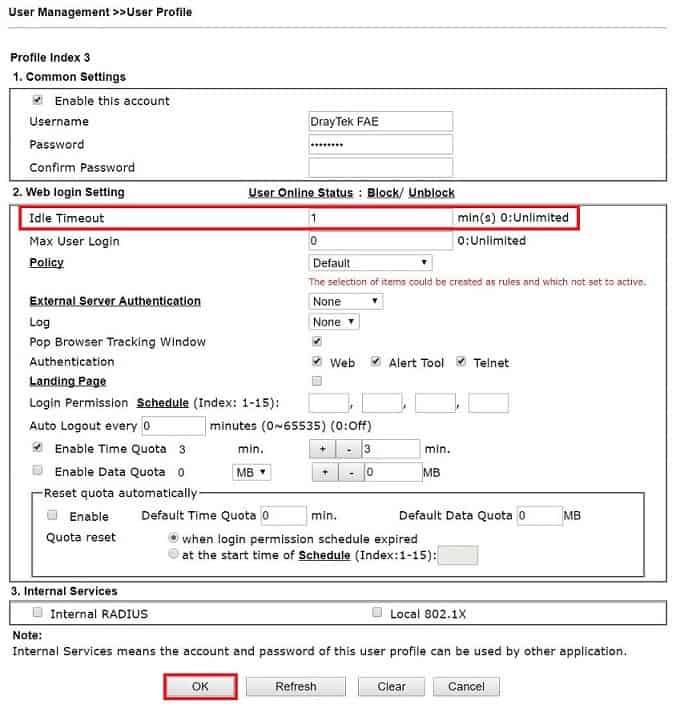
- Activez Time Quota, entrez une période (en minutes) dans la case puis cliquez sur “+” pour ajouter le quota de temps.
3. Vous devriez voir que le quota de temps est modifié de 0 à la valeur que vous avez définie, cliquez sur OK pour appliquer les modifications.
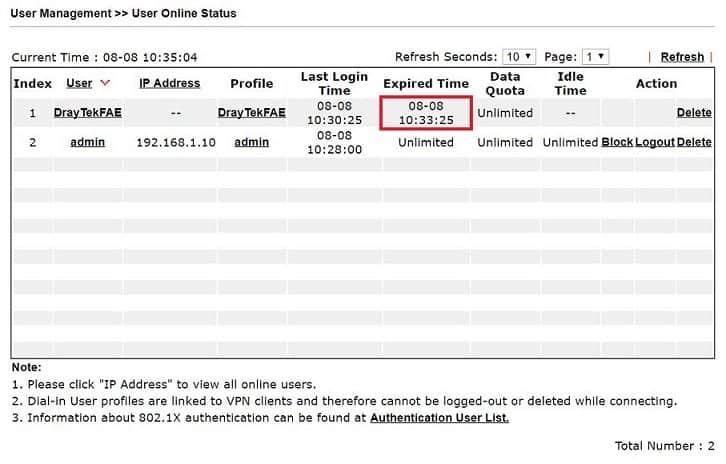
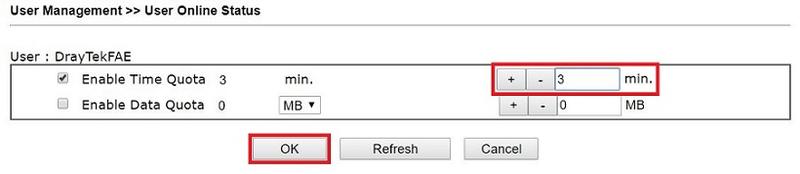
4. Après que l'utilisateur se soit connecté, depuis User Management >> User Online Status, il y aura un délai d'expiration pour ce compte utilisateur.
5. Cliquez sur le nom d'utilisateur mènera à une page qui peut accorder plus de temps immédiatement à cet utilisateur.
6. Une fois que l'utilisateur a épuisé son quota alloué, il n'aura plus d'accès Internet et ne pourra plus se connecter avec ce compte.
Arrêter le compteur lorsque l'utilisateur est inactif
L'administrateur réseau peut configurer un délai de déconnexion dans le profil de l'utilisateur. Si l'utilisateur perd la connexion pendant cette période, le routeur arrêtera le compteur.
1. Accédez à User Management >> User Profile, cliquez sur le profil que vous souhaitez configurer avec un délai de déconnexion.
2. Entrez une période de temps dans la case Idle Timeout puis cliquez sur OK pour sauvegarder.
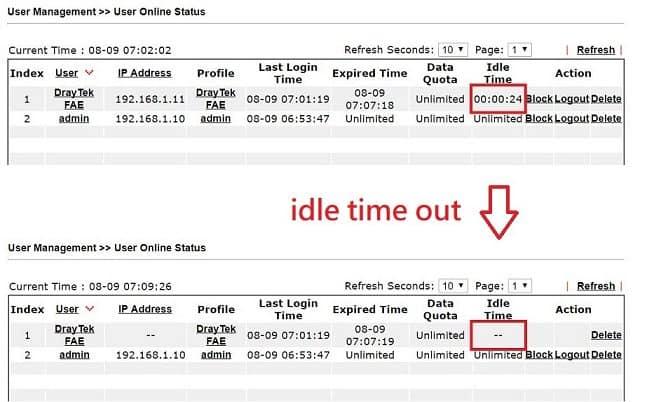
3. L'administrateur réseau peut vérifier le temps d'inactivité sur User Management >> User Online Status page
Paramétrer un quota de données
1. Accédez à User Management >> User Profile, cliquez sur le profil que vous souhaitez ajouter un quota de données.
2. Modifiez le profil comme suit :
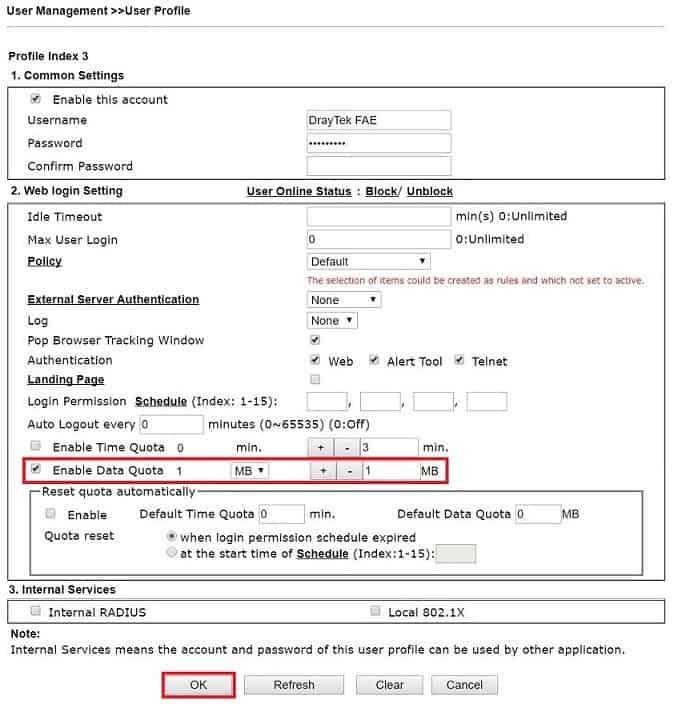
- Activez Data Quota
- Entrez une quantité de données dans la case en MB puis cliquez sur "+."
3. Vous devriez voir que le quota de données est modifié de 0 à la valeur que vous avez définie, cliquez sur OK pour appliquer les modifications.
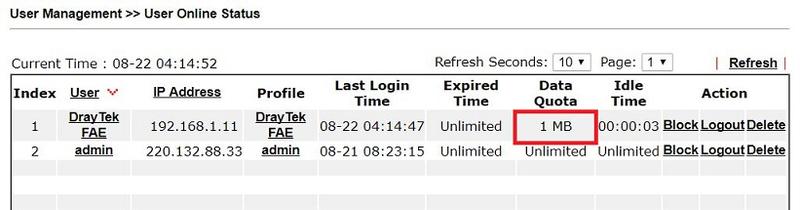
4. Maintenant, après que l'utilisateur se soit connecté, depuis User Management >> User Online Status, il y aura une quantité de données restante pour ce compte utilisateur.
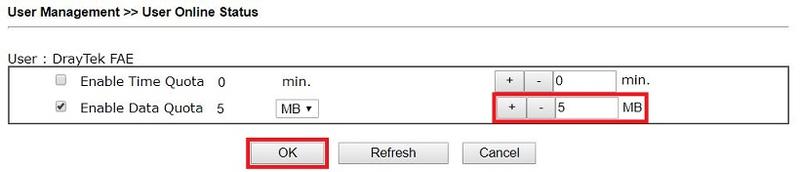
5. Cliquez sur le nom d'utilisateur mènera à une page qui peut accorder plus de données immédiatement à cet utilisateur.
6. Une fois que l'utilisateur a épuisé son quota alloué, il n'aura plus d'accès Internet et ne pourra plus se connecter avec ce compte.
NOTE : Si l'administrateur réseau définit simultanément un quota de temps et un quota de données, le routeur cessera de fournir l'accès Internet à l'utilisateur dès que l'un des quotas est épuisé.
Réinitialiser automatiquement les quotas
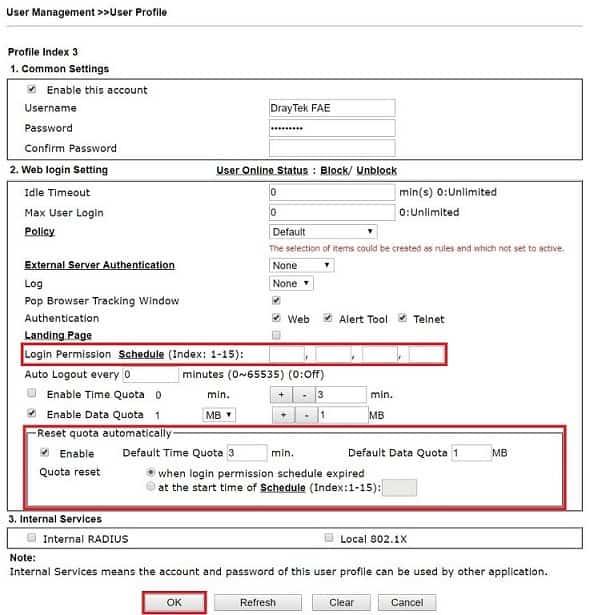
Depuis la version firmware 3.8.5, l'administrateur réseau peut configurer le routeur pour réinitialiser périodiquement les quotas. Le routeur suivra le calendrier défini pour réinitialiser le quota de chaque profil utilisateur. Accédez à Reset quota automatically box en bas de la page User Profile,
1. Activez cette fonction
2. Définissez le Default Time Quota et le Default Data Quota
3. Choisissez un programme pour réinitialiser les quotas :
- Lorsque l'horaire des permissions d'accès expire : Le routeur réinitialisera le quota lorsque l'horaire des permissions d'accès qui est en haut de cette page expirera, sélectionnez cette option si vous souhaitez réinitialiser le quota de l'utilisateur avec l'horaire des permissions d'accès.
- Au début du calendrier : Le routeur réinitialisera le quota avec le calendrier défini dans la case suivante, sélectionnez cette option si vous ne souhaitez pas définir un horaire pour les permissions d'accès ou si vous voulez définir un calendrier différent pour les permissions d'accès et le cycle de réinitialisation.
Captures d'écran
Besoin d'aide sur cette configuration ?
Notre équipe technique vous accompagne sur l'ensemble de la gamme DrayTek.
Contacter un expert