
Configurer le routeur en tant que serveur PPPoE
Configuration du routeur en tant que serveur PPPoE
Les modèles Vigor2952 (DrayOS), Vigor3220 (DrayOS), Vigor2960 (Linux), Vigor300B (Linux) et Vigor3900 (Linux) peuvent fonctionner en tant que serveur PPPoE pour les clients LAN. Cela sécurise la connexion des clients LAN sur le réseau Ethernet par l'authentification PPP. De plus, l'administrateur du réseau peut appliquer une limite de temps de connexion et un quota de données aux clients LAN. Ce document explique comment activer la fonction PPPoE et ajouter les profils d'utilisateurs pour que les clients LAN puissent se connecter.
#### DrayOS
Linux
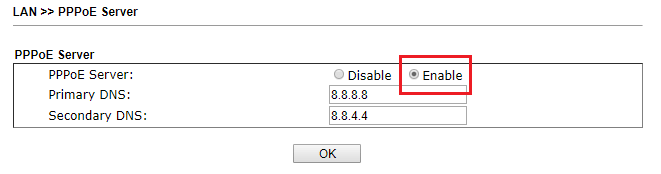
1. Allez dans LAN > PPPoE Server, activez le serveur PPPoE et entrez l'adresse DNS primaire et secondaire qui seront attribuées aux clients PPPoE, puis cliquez sur OK pour enregistrer.
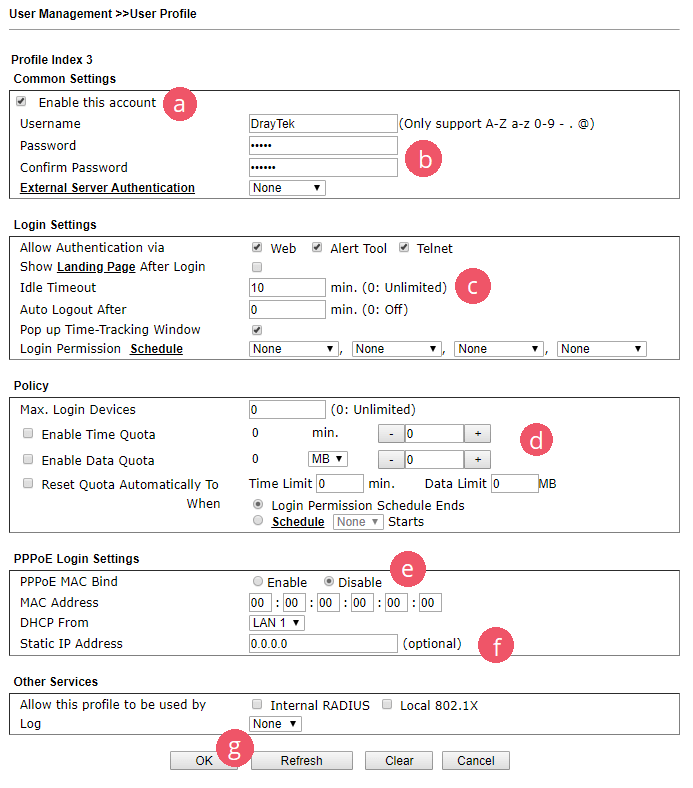
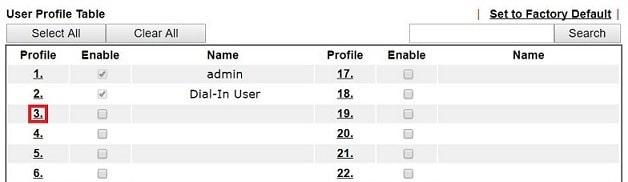
2. Allez dans User Management > User Profile, cliquez sur un profil disponible pour créer un compte d'utilisateur.
3. Modifiez le profil comme suit :
a. Activez ce compte.
b. Entrez Nom d’utilisateur et Mot de passe, confirmez le mot de passe.
c. (Facultatif) Changez Idle Timeout et associez avec Schéma pour ce profil.
d. (Facultatif) Appliquez des limites à ce profil.
e. (Facultatif) Activez la liaison par adresse MAC et entrez l'adresse MAC du client, cela peut restreindre ce profil au dispositif spécifique.
f. Spécifiez le sous-réseau DHCP ou donnez une adresse IP statique, le routeur attribuera exactement cette adresse IP à l'utilisateur qui se connecte avec ce profil.
g. Cliquez sur OK pour enregistrer le profil.
Connexion du client PPPoE
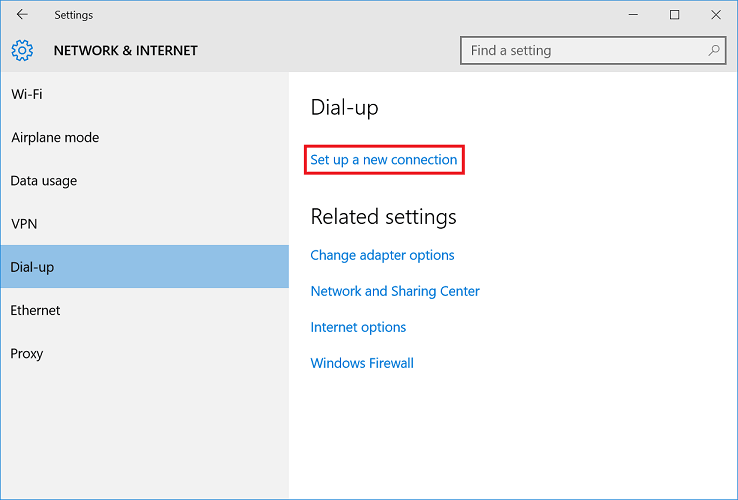
1. Sur un PC Windows, allez dans Démarrer > Paramètres > Réseau et Internet > Appels sortants, cliquez sur Configurer une nouvelle connexion.
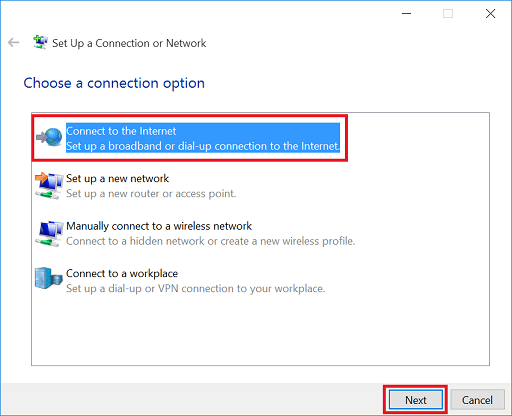
2. Sélectionnez Connectez-vous à Internet, puis cliquez sur Suivant.
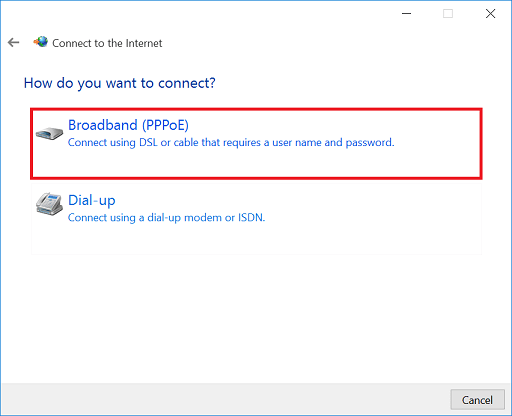
3. Sélectionnez Large bande (PPPoE).
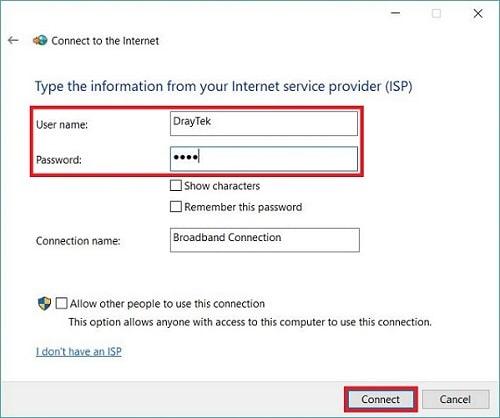
4. Entrez le nom d'utilisateur et le mot de passe configurés à l'étape 3. Cliquez ensuite sur Se connecter.
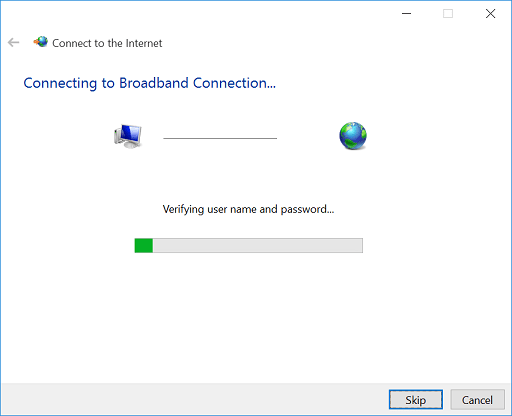
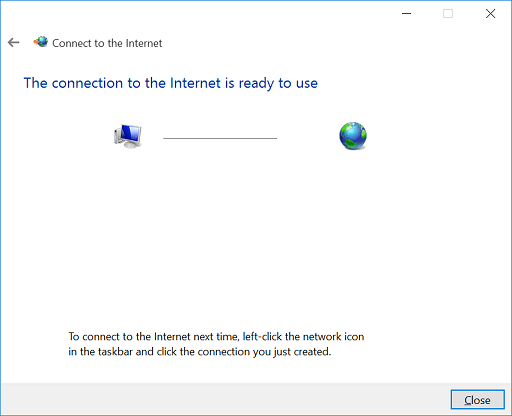
5. Attendez que la connexion soit établie.
6. Le client PPPoE peut alors commencer à naviguer sur Internet.
Configuration avancée du serveur PPPoE
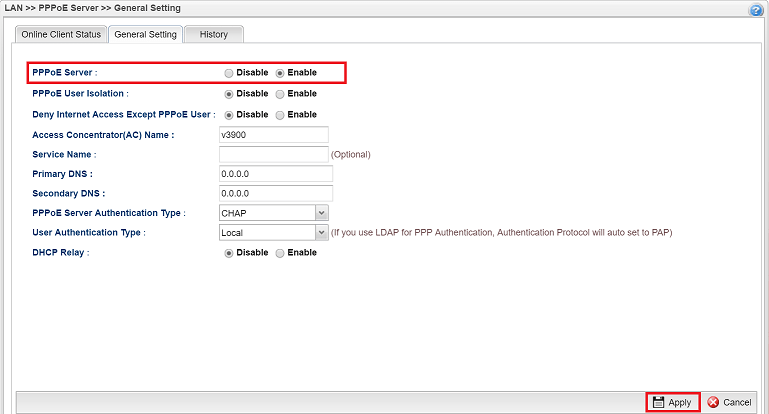
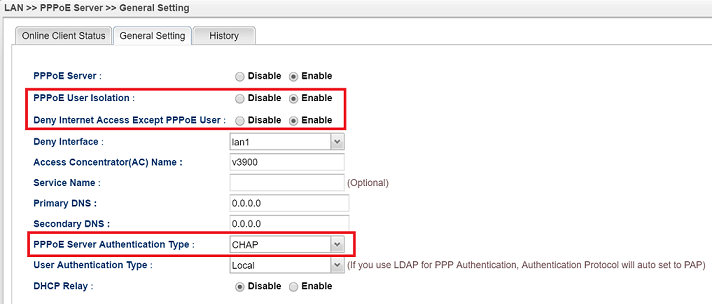
1. Allez dans LAN > PPPoE Server > General Setting,
- Sélectionnez "Enable: pour activer le serveur PPPoE.
- (Facultatif) Activez l'isolation utilisateur PPPoE pour prévenir les attaques par force brute des clients LAN.
- (Facultatif) Activez la restriction de l'accès à Internet aux seuls utilisateurs PPPoE pour limiter l'accès à Internet uniquement aux clients PPPoE.
- (Facultatif) Utilisez "CHAP" comme type d'authentification du serveur PPPoE pour protéger les clients LAN contre les attaques par répétition.
- Cliquez sur Apply pour appliquer les paramètres.
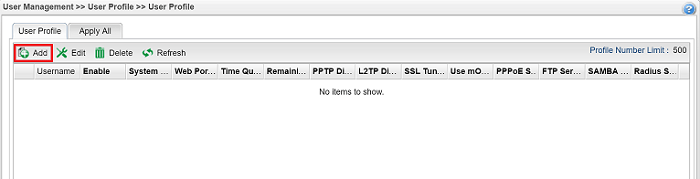
2. Allez dans User Management > User Profile, cliquez sur Add pour créer un compte d'utilisateur,
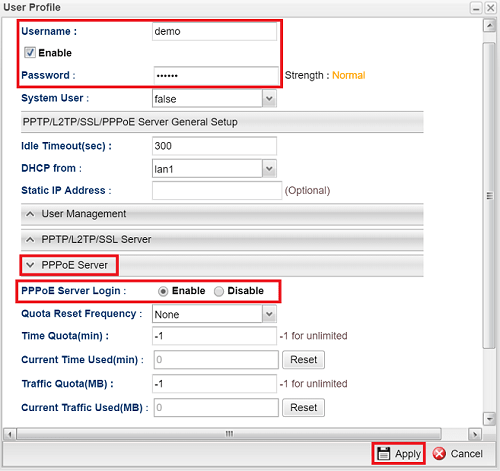
3. Modifiez le profil comme suit :
- Entrez Nom d’utilisateur et Mot de passe
- Cochez Enable
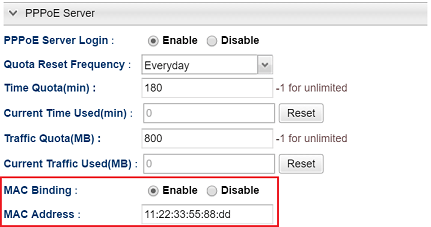
- Dépliez PPPoE Server et sélectionnez "Enable" pour l'authentification du serveur PPPoE.
- Cliquez sur Apply pour enregistrer le profil.
4. (Facultatif) Dans le profil d'utilisateur, vous pouvez attribuer un quota de temps et de données ou lier le profil d'utilisateur à un dispositif spécifique (par adresse MAC).
5. (Facultatif) Protégez les clients PPPoE contre les attaques réseau :
- Activez l'isolation utilisateur PPPoE pour prévenir les attaques par force brute des clients LAN.
- Activez la restriction de l'accès à Internet aux seuls utilisateurs PPPoE pour assurer que seuls les clients PPPoE peuvent accéder à Internet.
- Choisissez CHAP comme type d'authentification du serveur PPPoE, car cela protège mieux les clients LAN contre les attaques par répétition.
Connexion du client PPPoE
1. Sur un PC Windows, allez dans Démarrer > Paramètres > Réseau et Internet > Appels sortants, cliquez sur Configurer une nouvelle connexion.
2. Sélectionnez Connectez-vous à Internet, puis cliquez sur Suivant.
3. Sélectionnez Large bande (PPPoE).
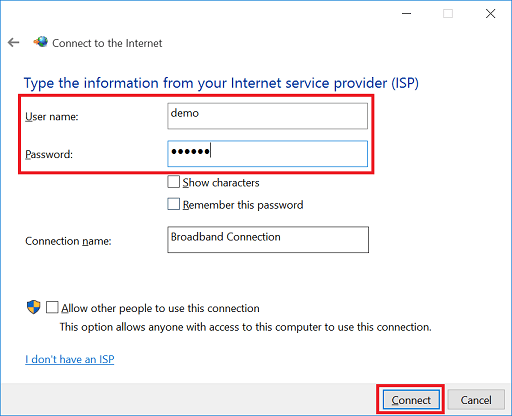
4. Entrez le nom d'utilisateur et le mot de passe configurés à l'étape 3. Cliquez ensuite sur Se connecter.
5. Attendez que la connexion soit établie.
6. Le client PPPoE peut alors commencer à naviguer sur Internet.
---
Publié le : 2017-08-15
Captures d'écran
Besoin d'aide sur cette configuration ?
Notre équipe technique vous accompagne sur l'ensemble de la gamme DrayTek.
Contacter un expert