
Utiliser plusieurs sous-réseaux LAN avec VLAN basés sur les ports
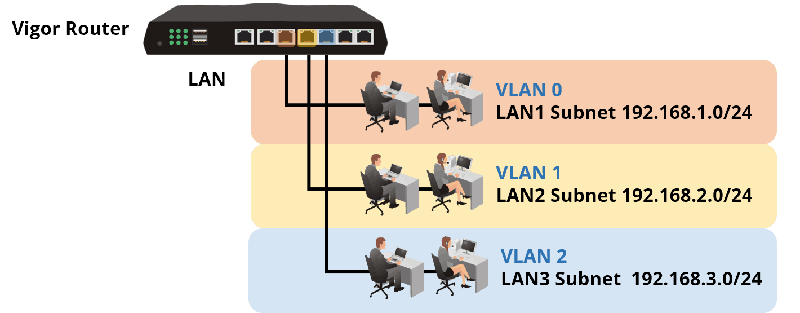
Vigor Router fournit plusieurs sous-réseaux IP, ce qui permet à différents groupes de clients LAN d'utiliser une plage différente d'adresses IP. Plusieurs sous-réseaux sont disponibles lorsque le VLAN (Virtual Local Area Network) est configuré pour partitionner les clients LAN. Cet article explique comment utiliser plusieurs sous-réseaux avec des VLAN basés sur les ports.
Configuration DrayOS 5 et versions ultérieures
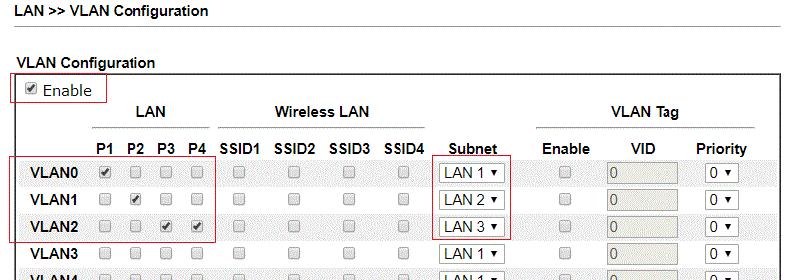
1. Supposons que nous souhaitions utiliser trois sous-réseaux LAN sur le routeur. À la page LAN >> VLAN Configuration, vérifiez l'option "Enable" et configurez le VLAN comme suit :
- Pour "VLAN0", sélectionnez Port 1 en tant que membre, puis définissez le Sous-réseau sur "LAN1".
- Pour "VLAN1", sélectionnez Port 2 en tant que membre, puis définissez le Sous-réseau sur "LAN2".
- Pour "VLAN2", sélectionnez Ports 3 et 4 en tant que membres, puis définissez le Sous-réseau sur "LAN3". (Note : Une fois la configuration VLAN activée, assurez-vous que chaque port LAN est membre d'au moins un VLAN.)
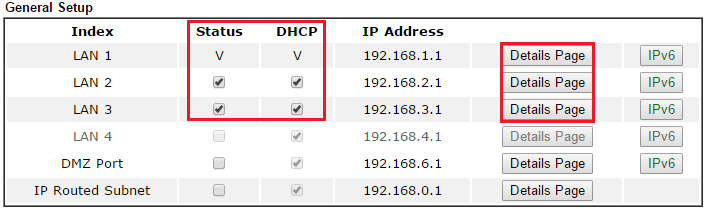
2. À la page LAN >> General Setup, vérifiez les cases "Enable" pour LAN2 et LAN3. Puis cliquez sur OK pour sauvegarder la configuration et redémarrez le routeur.
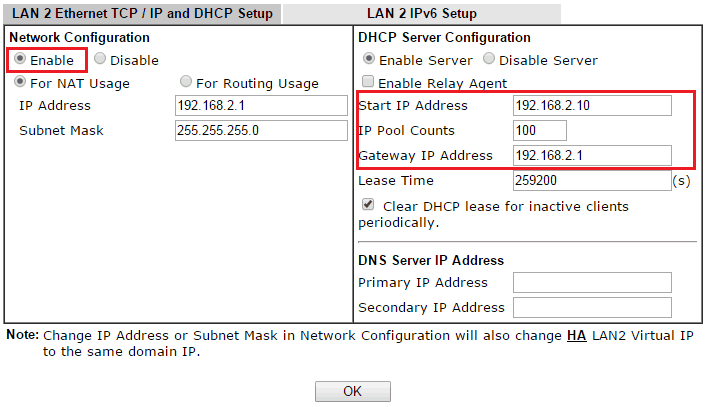
3. Vous pouvez modifier les paramètres détaillés IP et DHCP en accédant à la page Details.
Avec cette configuration, l'appareil connecté au port LAN 1 appartiendra à LAN1 et obtiendra une adresse IP dans le sous-réseau 192.168.1.0/24 ; L'appareil connecté au port LAN 2 appartiendra à LAN2 et obtiendra une adresse IP dans le sous-réseau 192.168.2.0/24 ; L'appareil connecté aux ports LAN 3 et 4 appartiendra à LAN3 et obtiendra une adresse IP dans le sous-réseau 192.168.3.0/24.
Configuration détaillée (DrayOS 5)
Pour la configuration détaillée, procédez comme suit :
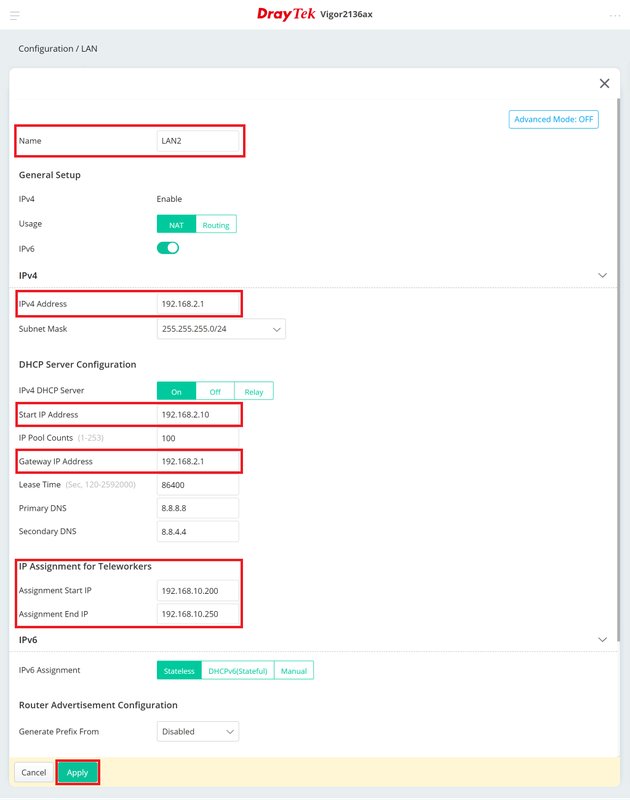
1. Créer des réseaux LAN :
- Allez à **Configuration / LAN / LAN Networks**, cliquez sur "Add" pour créer les réseaux LAN.
- Entrez un nom pour le réseau LAN.
- Entrez l'adresse IPv4 privée.
- Configurez la configuration du serveur DHCP.
- Cliquez sur Apply pour sauvegarder le profil.
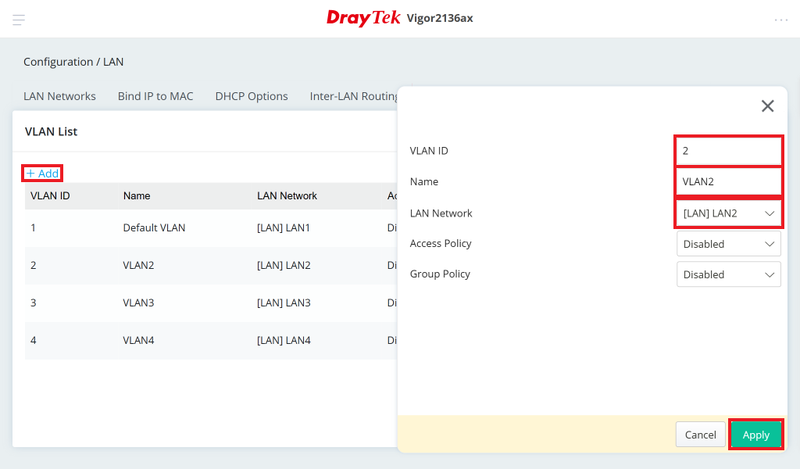
2. Créer des ID VLAN :
- Allez à **Configuration / LAN / VLAN List**, cliquez sur "Add" pour créer un ID VLAN.
- Entrez le numéro d'ID VLAN dans la plage 1~4096.
- Entrez un nom pour le VLAN.
- Sélectionnez le réseau LAN que vous venez de créer.
- Cliquez sur Apply pour sauvegarder le profil.
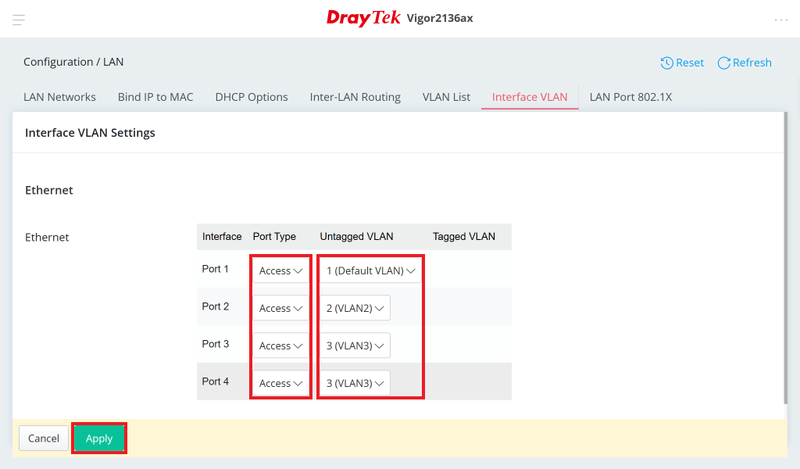
3. Configurer les paramètres Interface VLAN :
- Allez à **Configuration / LAN / Interface VLAN**, configurez les paramètres Interface VLAN comme suit :
- Pour Port 1, sélectionnez "Access" en tant que Type de port et définissez 1 comme VLAN non marquée.
- Pour Port 2, sélectionnez "Access" en tant que Type de port et définissez 2 comme VLAN non marquée.
- Pour Port 3, sélectionnez "Access" en tant que Type de port et définissez 3 comme VLAN non marquée.
Avec cette configuration :
- L'appareil connecté au port LAN 1 appartiendra à LAN1 et obtiendra une adresse IP dans le sous-réseau 192.168.1.0/24.
- L'appareil connecté au port LAN 2 appartiendra à LAN2 et obtiendra une adresse IP dans le sous-réseau 192.168.2.0/24.
- L'appareil connecté au port LAN 3 appartiendra à LAN3 et obtiendra une adresse IP dans le sous-réseau 192.168.3.0/24.
Configuration VLAN 802.1Q
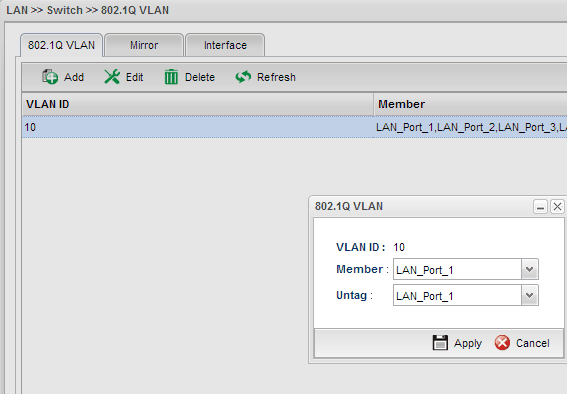
1. Modifier l'ID VLAN par défaut 802.1Q :
- Allez à **LAN >> Switch >> 802.1Q VLAN**, modifiez comme suit :
Dans Member, désélectionnez LAN_Port_2, LAN_Port_3 et LAN_Port_4, laissez seulement LAN_Port_1.
Dans Untag, désélectionnez LAN_Port_2, LAN_Port_3 et LAN_Port_4, laissez seulement LAN_Port_1.
Appliquez les paramètres.
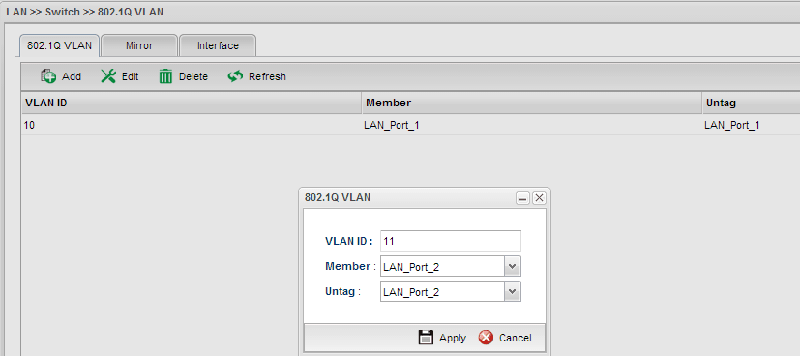
2. Ajouter un nouveau VLAN 802.1Q :
- Allez à **LAN >> Switch >> 802.1Q VLAN**, ajoutez comme suit :
Entrez l'ID VLAN comme 11
Sélectionnez LAN_Port_2 en tant que membre
Sélectionnez LAN_Port_2 pour Untag
Appliquez les paramètres.
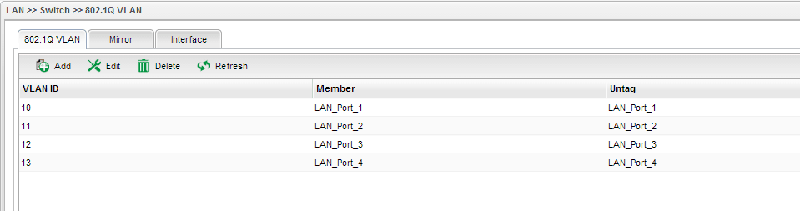
3. Ajouter deux autres groupes VLAN 802.1Q :
- Répétez la procédure précédente pour ajouter des groupes VLAN ID 12 et VLAN ID 13.
- Après avoir terminé ces configurations, il y aura quatre groupes VLAN.
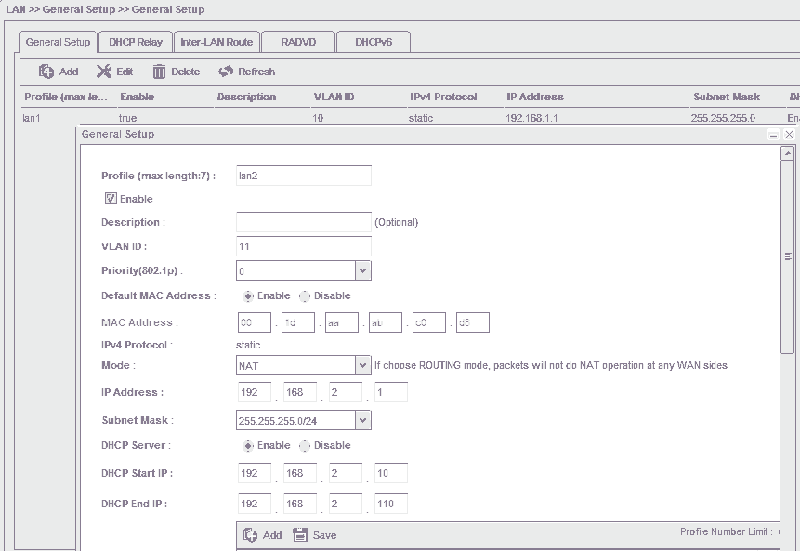
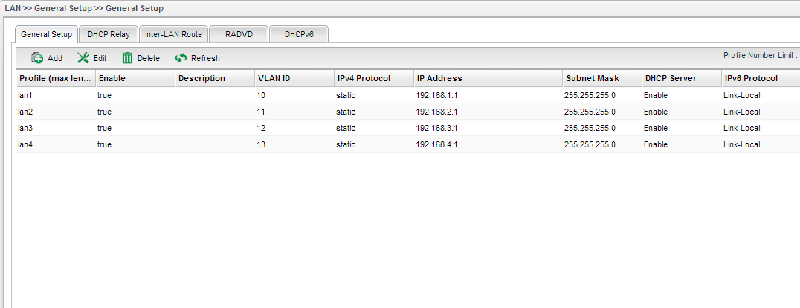
4. Ajouter un nouveau profil LAN avec l'ID VLAN 11 :
- Allez à **LAN >> General Setup page**, ajoutez comme suit :
Entrez le nom du profil LAN
Entrez l'ID VLAN
Entrez l'adresse IP LAN comme 192.168.2.1
Entrez les adresses IP de début et de fin pour DHCP Server comme 192.168.2.x
Appliquez la configuration.
5. Ajouter deux profils LAN supplémentaires :
- Répétez la procédure précédente pour ajouter des profils LAN pour VLAN ID 12 et VLAN ID 13.
- Après avoir terminé ces configurations, le routeur aura quatre profils LAN.
- Lorsqu'un PC se connecte au port LAN 1, il obtiendra une IP 192.168.1.x ; lorsqu'il se connecte à LAN Port 2, il obtiendra une IP 192.168.2.x ; pour LAN Port 3, l'IP sera 192.168.3.x ; et pour LAN Port 4, l'IP sera 192.168.4.x.
- Par défaut, les PC connectés à différents ports LAN ne peuvent pas se communiquer entre eux car ils appartiennent à des VLAN différents.
Notes
- Les n
Captures d'écran
Besoin d'aide sur cette configuration ?
Notre équipe technique vous accompagne sur l'ensemble de la gamme DrayTek.
Contacter un expert