
Utiliser plusieurs sous-réseaux LAN avec VLAN basé sur des étiquettes
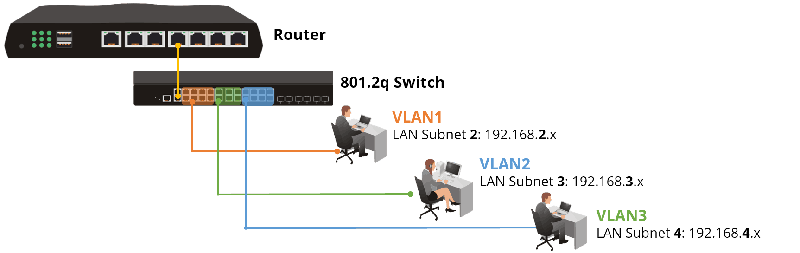
Vigor Router fournit plusieurs sous-réseaux IP, ce qui permet à différents groupes de clients LAN d'utiliser une plage différente d'adresses IP. Plusieurs sous-réseaux sont disponibles lorsque le VLAN (Virtual Local Area Network) est configuré pour partitionner les clients LAN. Avec un commutateur qui prend en charge l'étiquetage VLAN, les appareils dans différents VLAN peuvent tous accéder au routeur via une seule port LAN, tandis que le routeur peut différencier le trafic par les étiquettes qu'ils transportent. Cet article explique comment utiliser plusieurs sous-réseaux avec des VLAN basés sur des étiquettes.
Configuration du Vigor router
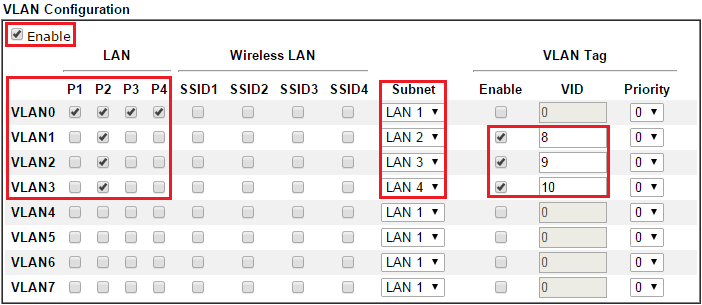
1. Allez à LAN >> VLAN, activez la configuration VLAN. Créez des VLAN en sélectionnant les membres de la port LAN et le sous-réseau LAN, en activant l'étiquetage VLAN et en entrant un identifiant VLAN unique pour chaque VLAN. Dans cet exemple, la port LAN 2 est la port où le commutateur va être connecté. (Note : Il est recommandé d'avoir un VLAN qui n'a pas d'étiquette VLAN active afin que le routeur accepte toujours du trafic non étiqueté sur des ports spécifiques.)
La configuration ci-dessus indique que tous les paquets entrants non étiquetés, peu importe par quelle port LAN ils arrivent, appartiennent au sous-réseau LAN 1. Et seulement la Port 2 accepte le trafic provenant de différents VLANs, où le trafic étiqueté "8", "9", "10" appartient respectivement aux sous-réseaux LAN2, LAN3, LAN4.
2. Allez à LAN >> Général, cochez la case Enable pour LAN 2, LAN 3 et LAN 4. Cliquez sur OK pour sauvegarder la configuration et redémarrez le routeur. Vous pouvez éditer les détails de la configuration réseau et DHCP depuis "Page Détails".
Configuration du VigorSwitch
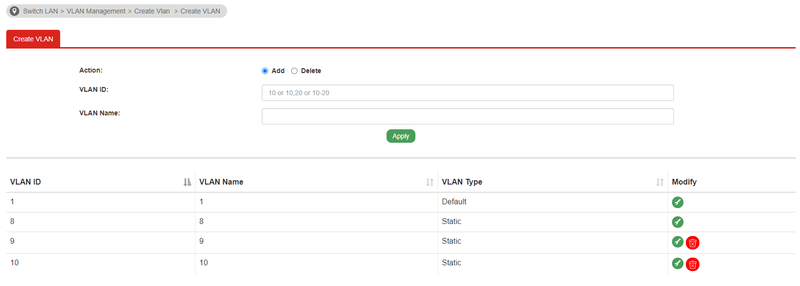
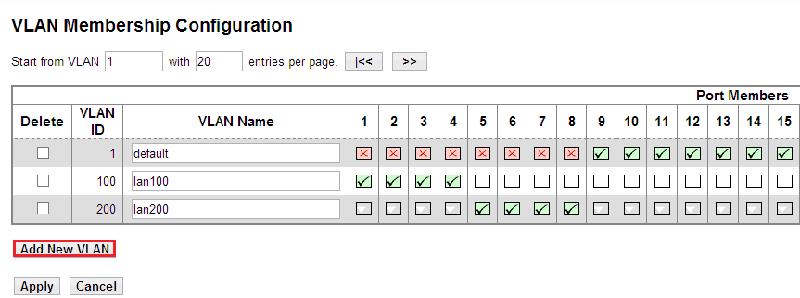
3. Allez à Switch LAN >> Gestion VLAN >> Créer VLAN, créez des VLAN sur VigorSwitch. Sélectionnez “Ajouter” comme action et entrez le numéro d'étiquette et le nom du VLAN. Le numéro d'étiquette doit correspondre à l'étiquette configurée sur VigorRouter.
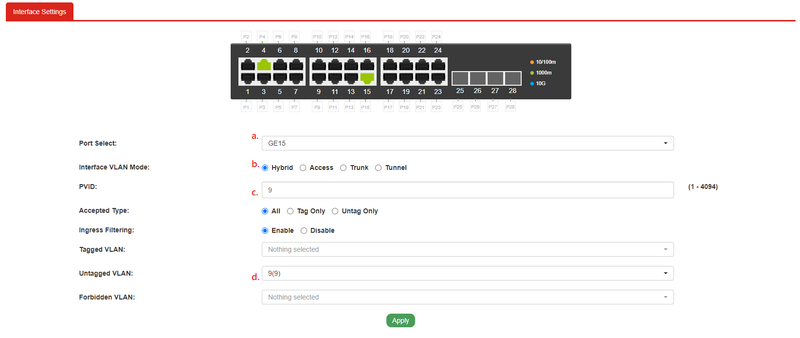
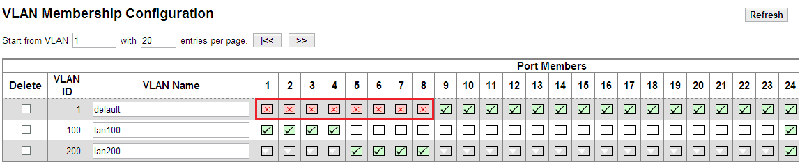
4. Allez à Switch LAN >> Gestion VLAN >> Paramètres Interface.
Configurez les ports en Mode Sélection Port. Ici, je prends GE15 pour exemple.
Sélectionnez Access comme mode de VLAN d'interface.
Entrez le VID dans PVID. Notez que le PVID doit correspondre au VID.
Cliquez sur Appliquer.
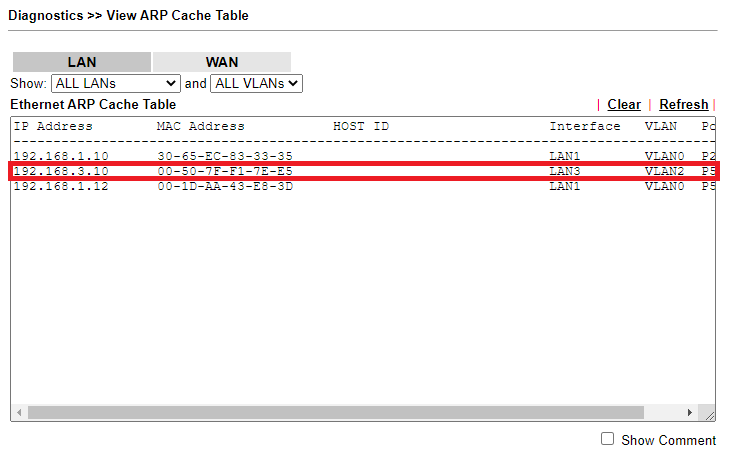
Avec cette configuration, l'appareil connecté à la Port 15 du commutateur appartient au sous-réseau LAN3 du routeur et devrait obtenir une adresse IP dans le sous-réseau 192.168.3.0/24. Et nous pouvons le voir sur la table ARP du VigorRouter.
Configuration détaillée du Vigor router
#### Créer des réseaux LAN
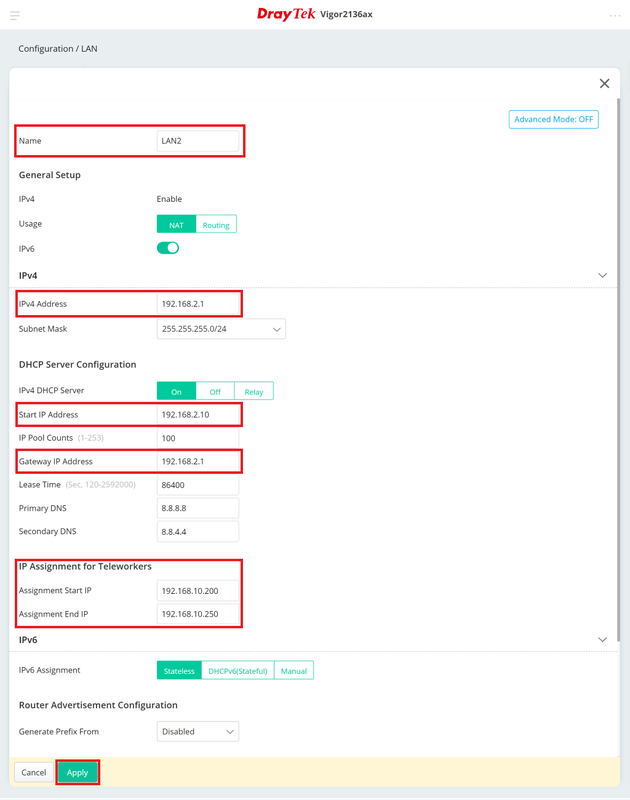
1. Allez à Configuration / LAN / Réseaux LAN, cliquez sur “Ajouter” pour créer les réseaux LAN comme suit :
- Entrez un Nom du réseau LAN.
- Entrez l'adresse IPv4 privée.
- Configurez la configuration serveur DHCP.
- Cliquez sur Appliquer pour sauvegarder le profil.
#### Créer des identifiants VLAN
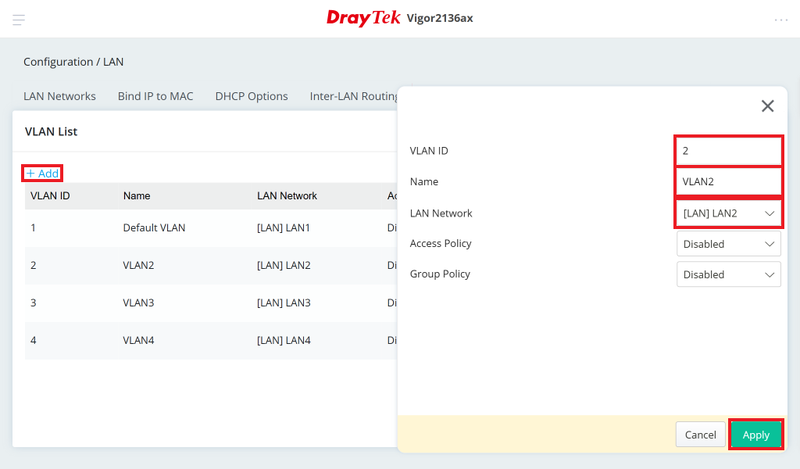
2. Allez à Configuration / LAN / Liste VLAN, cliquez sur “Ajouter” pour créer un ID VLAN comme suit :
- Entrez le numéro d'ID VLAN dans la plage 1~4096.
- Entrez un Nom du VLAN.
- Sélectionnez le réseau LAN que vous venez de créer.
- Cliquez sur Appliquer pour sauvegarder le profil.
#### Configurer les paramètres Interface VLAN
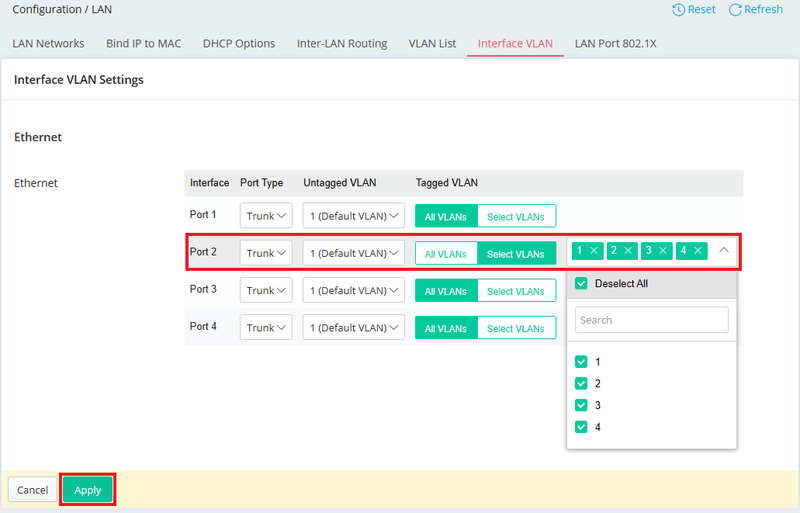
3. Allez à Configuration / LAN / Interface VLAN, configurez les paramètres Interface VLAN comme suit :
- Sélectionnez “Trunk” comme Type Port. Nous prenons la Port 2 en exemple ici.
- Définissez 1 comme VLAN non étiqueté.
- Cliquez sur l'option "Sélectionner des VLANs" et vous pouvez sélectionner les VLAN que vous souhaitez utiliser sur le commutateur.
- Cliquez sur Appliquer pour sauvegarder le profil.
Configuration détaillée du VigorSwitch
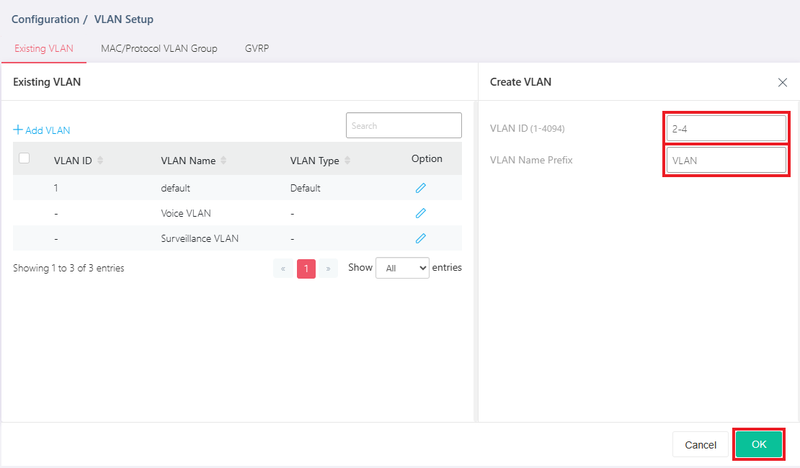
1. Utilisons un VigorSwitch PQ2200xb en exemple. Allez à Configuration / Paramètres VLAN / Page VLAN existante pour créer des VLANs sur l'interface web VigorSwitch. Cliquez sur “Ajouter” et entrez l'ID VLAN et le nom du VLAN. Le numéro d'ID VLAN doit correspondre à l'étiquette configurée sur VigorRouter.
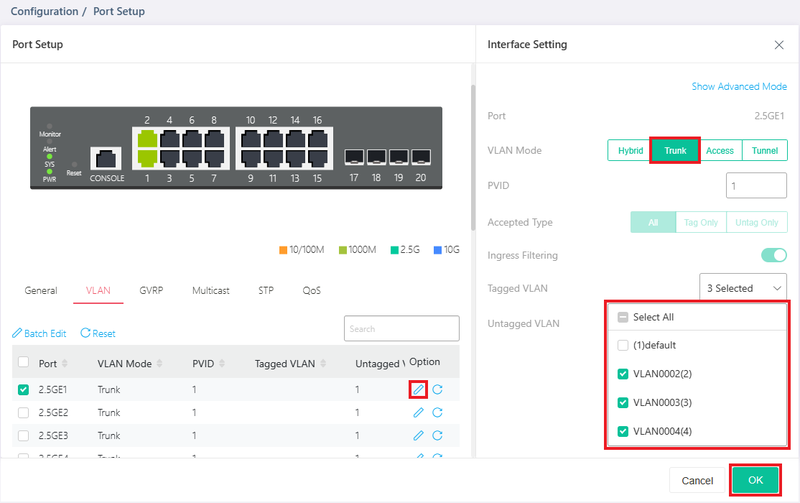
2. Allez à Configuration / Paramètres Port / VLAN pour configurer les VLAN comme suit :
- Définissez l'ID VLAN pour la port montante. Ici, nous prenons 2.5GE1 en exemple.
- Sélectionnez Trunk comme mode de VLAN d'interface et sélectionnez tous les ID VLAN dans Tagged VLAN.
- Cliquez sur OK pour sauvegarder.
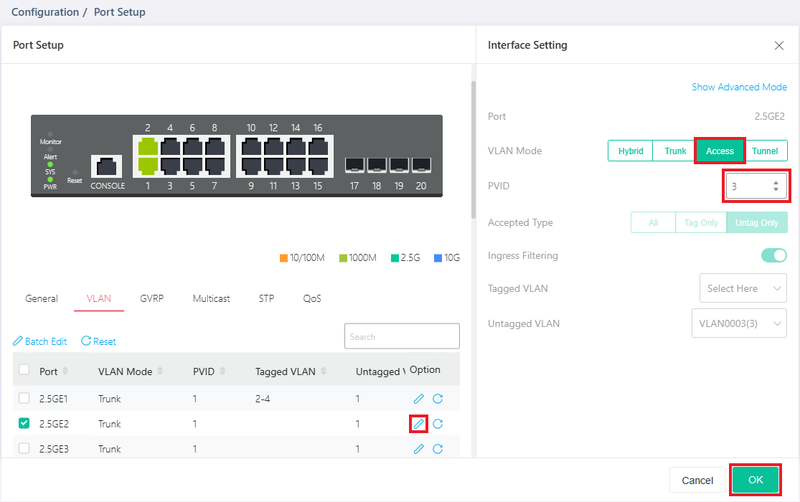
- Définissez l'ID VLAN pour la port client. Ici, nous prenons 2.5GE2 en exemple.
- Sélectionnez Access comme mode de VLAN d'interface et définissez l'ID VLAN comme PVID. Notez que le PVID doit correspondre à l'ID VLAN.
- Cliquez sur OK pour sauvegarder.
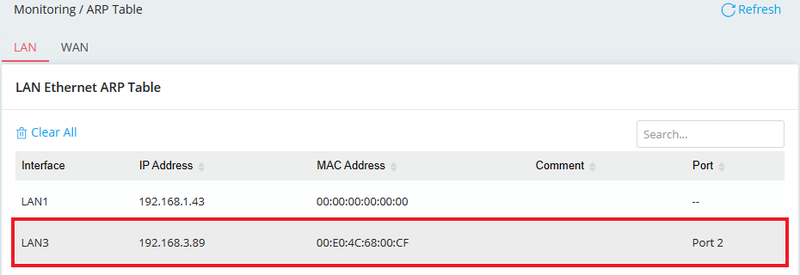
Avec cette configuration, l'appareil connecté à la Port 2 du commutateur appartient au sous-réseau LAN3 du routeur et devrait obtenir une adresse IP dans le sous-réseau 192.168.3.0/24. Et nous pouvons le voir sur la table ARP de l'onglet Monitoring / ARP Table du routeur.
Configuration détaillée pour Vigor3900
#### Créer des VLAN via LAN >> Switch >> 802.1Q VLAN
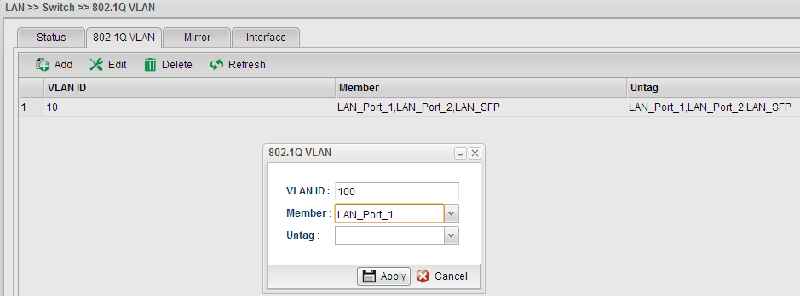
1. Ajoutez un nouveau VLAN via LAN >> Switch >> 802.1Q VLAN, éditez le profil comme suit :
- Entrez l'ID VLAN (l'ID VLAN pour chaque VLAN doit être unique)
- Sélectionnez Membre pour ce groupe de VLAN. Dans cet exemple, nous utiliserons LAN_Port_1 en tant que port trunk connecté au commutateur, donc chaque groupe VLAN devrait avoir LAN_Port_1 comme membre.
- L’option Untag doit être définie sur None pour les nouveaux groupes VLAN créés.
- Appliquez la configuration.
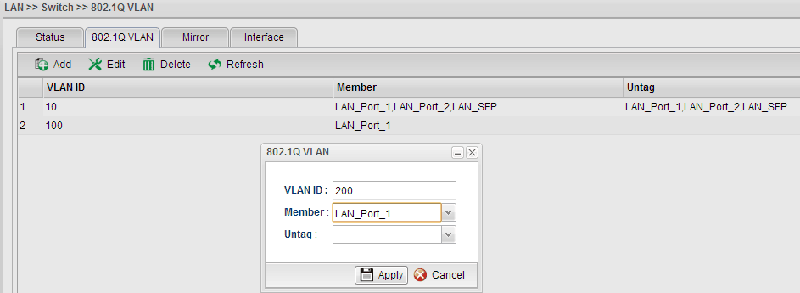
2. Ajoutez un autre 802.1Q VLAN avec les mêmes étapes.
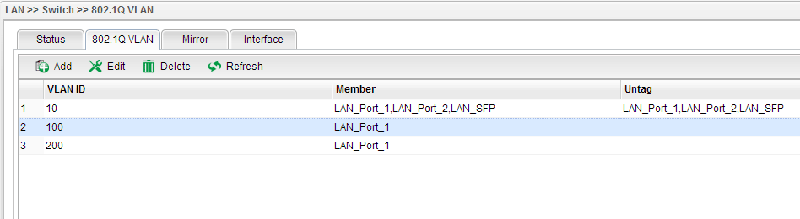
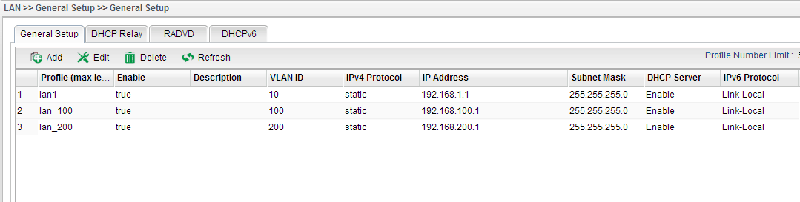
3. Après ces configurations, il y aura trois groupes VLAN sur le routeur.
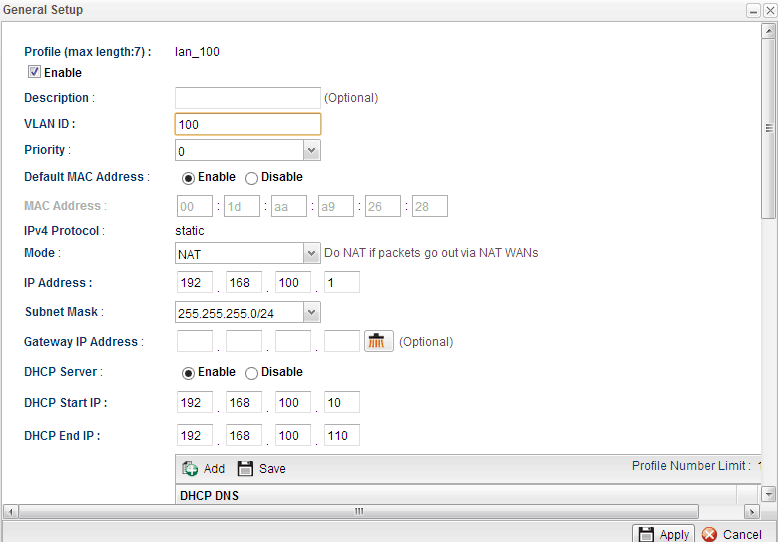
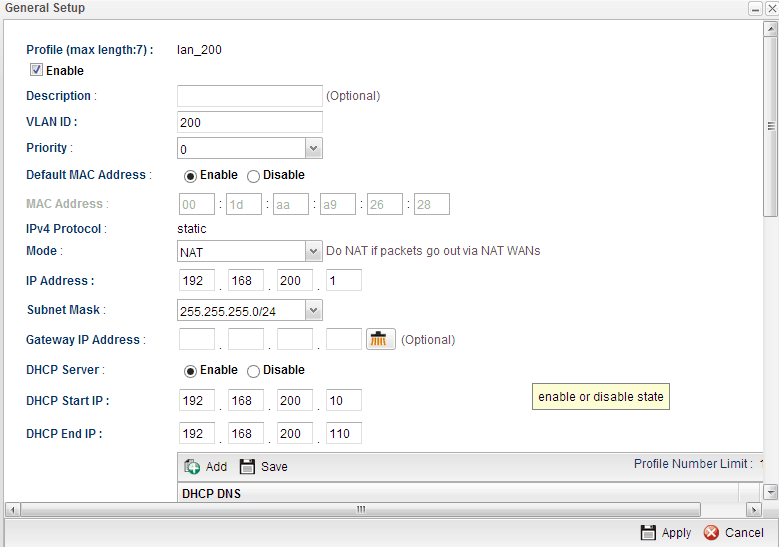
4. Ajoutez un nouveau profil LAN pour l'ID VLAN 100 depuis LAN >> Général, et éditez le profil comme suit :
- Entrez le nom du profil
Captures d'écran



Besoin d'aide sur cette configuration ?
Notre équipe technique vous accompagne sur l'ensemble de la gamme DrayTek.
Contacter un expert