
Utiliser purple WiFi comme serveur de portail externe pour le hotspot Web portal
Le fonctionnalité Hotspot Web Portal dans DrayOS prend en charge diverses méthodes d'authentification. Dans cet article, nous allons démontrer comment configurer Purple WiFi comme serveur de portail externe dans la fonction Hotspot Web Portal afin que les clients du hotspot puissent accéder à Internet en visitant la page sur Purple WiFi et que vous pouvez gérer les utilisateurs connectés via le site web de Purple WiFi. Avant la configuration, vous devrez créer un compte Purple WiFi.
1. Accédez à Purple WiFi et connectez-vous avec votre compte.
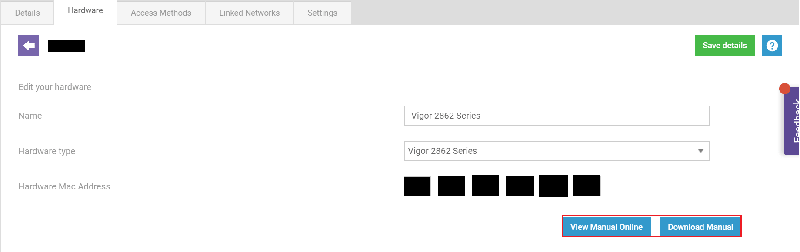
2. Allez dans Management > Venue/Location > onglet Venues and Groups, puis sélectionnez le nom de votre Venue/Location > onglet Hardware. Ajoutez l'adresse MAC de votre v2862 au système, sélectionnez le périphérique compatible à partir de la liste déroulante et vous verrez les options pour visualiser ou télécharger le guide de configuration.
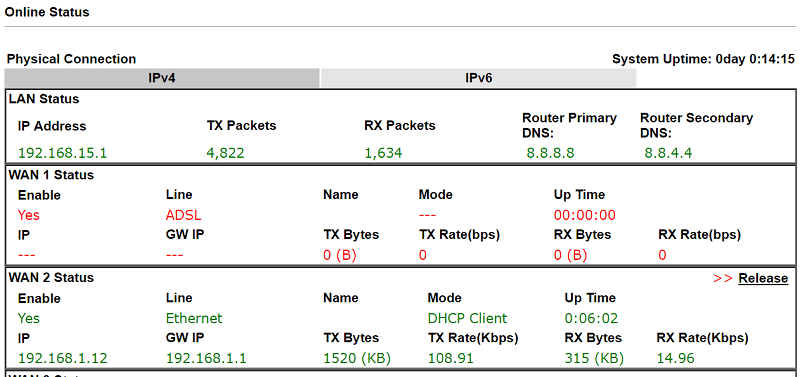
3. Retournez sur la page de gestion du routeur. Assurez-vous que le routeur est connecté à Internet.
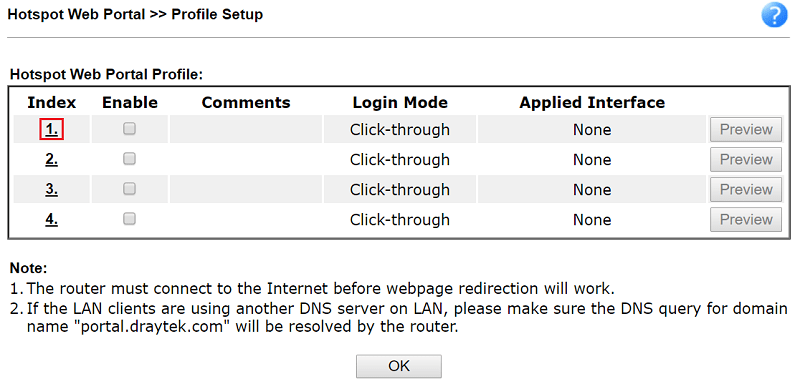
4. Allez dans Hotspot Web Portal >> Profile Setup, cliquez sur un index disponible pour éditer le profil
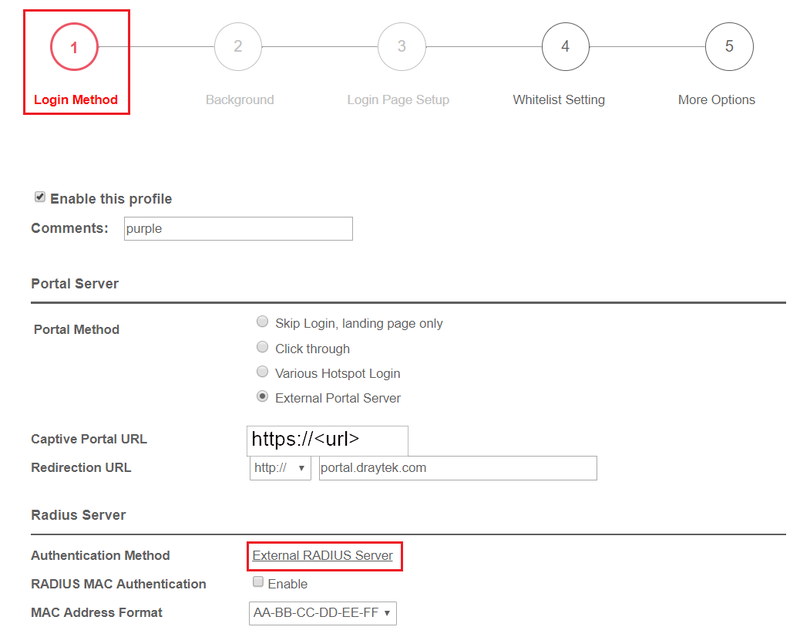
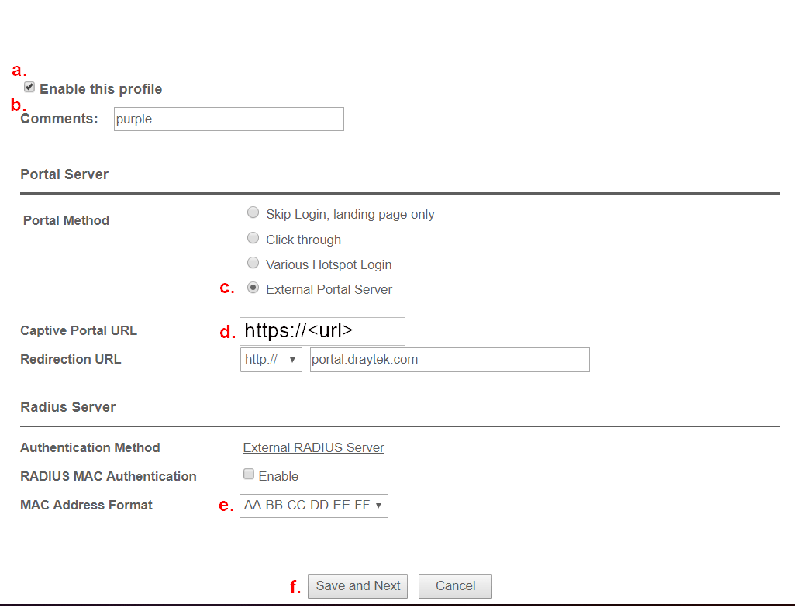
5. Voici 6 étapes pour configurer le profil :
Activez ce profil
Ajoutez des commentaires pour identifier le profil
Sélectionnez "External Portal Server" comme méthode de portail
Entrez l'URL du serveur externe fournie dans la documentation pour Draytek Vigor 2862 Series à Captive Portal URL
Suivez la documentation et changez le format de l’adresse MAC en "AA-BB-CC-DD-EE-FF"
Cliquez sur Enregistrer et suivant
6. Retournez à l'étape 1 - Méthode d'authentification, cliquez sur le lien
Serveur RADIUS externe dans la méthode d’authentification
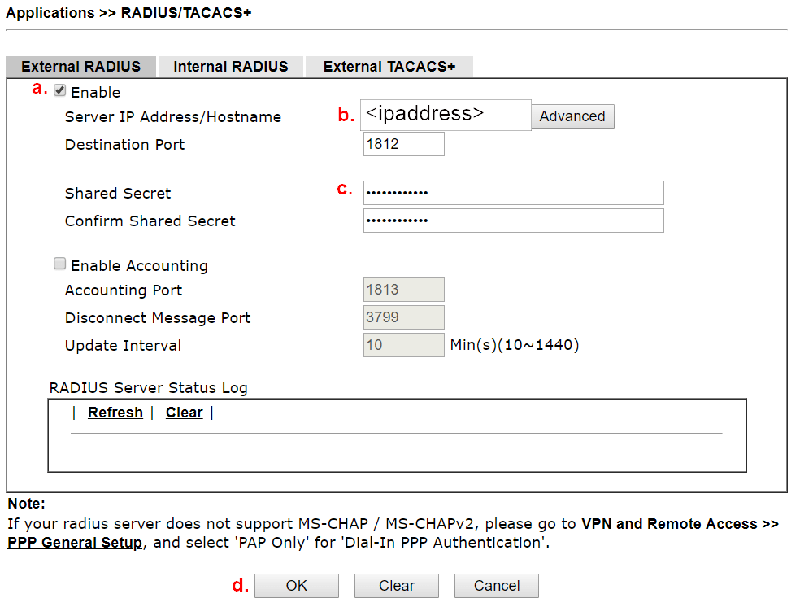
7. Le lien vous mènera à Application >> RADIUS/TACACS+. Voici 4 étapes pour configurer :
Activez ce profil
Entrez l'adresse IP du serveur fournie par le manuel à Server IP Address/Hostname
Entrez la clé partagée fournie par le manuel à Shared Secret et Confirmez la clé partagée
Cliquez sur OK pour enregistrer le profil
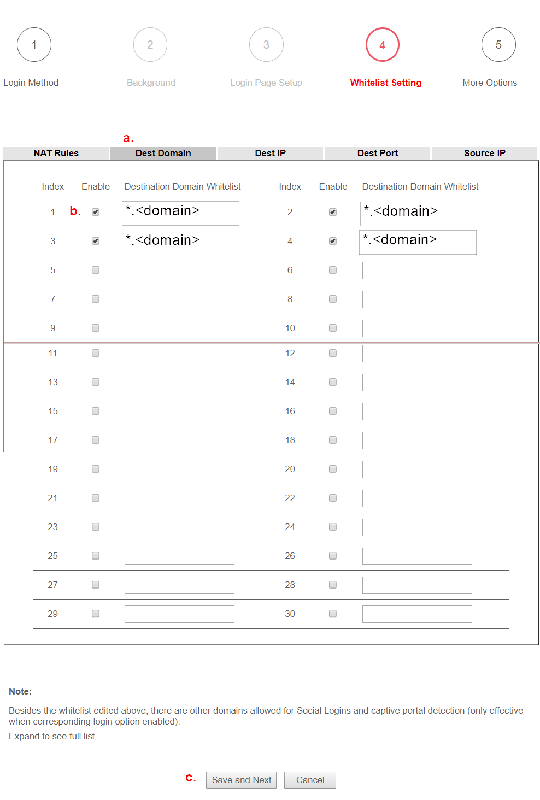
8. Allez dans Hotspot Web Portal >> Profile Setup >> Whitelist Setting. Sélectionnez l'onglet Dest Domain et entrez les 4 domaines listés dans les instructions fournies par le guide utilisateur de Purple Portal, puis cliquez sur Enregistrer et suivant.
*.region3.purpleportal.net
*.cloudfront.net
*.venuewifi.com
*.openweathermap.org
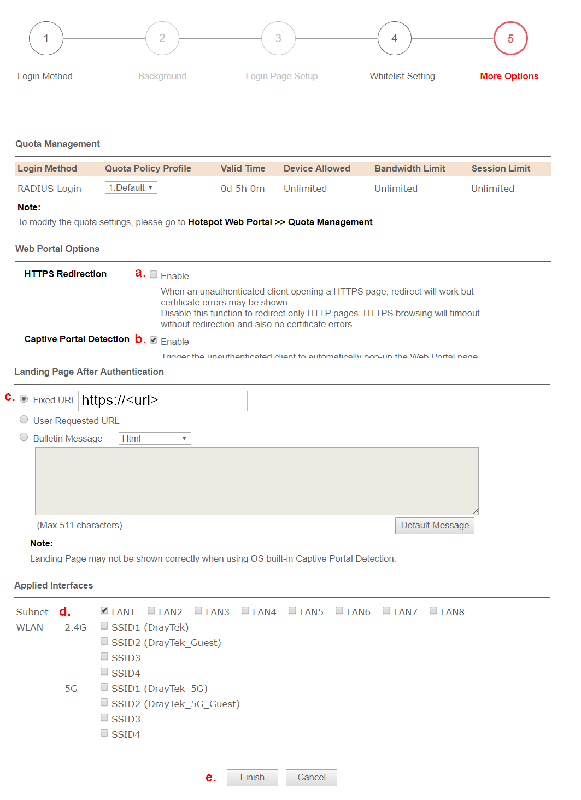
9. À la page Plus d'options, configurez comme suit :
Redirection HTTPS : Désactivé
Détection du portail captif : Activé
Page de destination après l'authentification : URL fixe et entrez l'URL fournie par le manuel
Interfaces appliquées : Sélectionnez les SSID(s) que vous souhaitez activer pour Purple WiFi
Cliquez sur Terminer
10. Redémarrez le routeur, puis le service sera activé.
Publié Le: 2021-01-29
Captures d'écran

Besoin d'aide sur cette configuration ?
Notre équipe technique vous accompagne sur l'ensemble de la gamme DrayTek.
Contacter un expert