
Utilisation du routeur comme serveur RADIUS
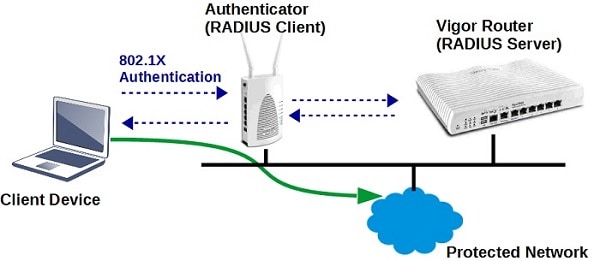
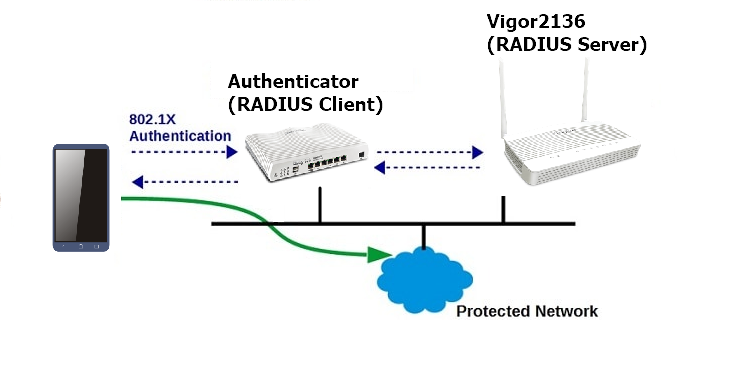
Vigor Router fournit un serveur RADIUS interne. Ce document explique comment configurer Vigor Router en tant que serveur RADIUS et l'utiliser pour l'authentification 802.1x.
Création des profils d'utilisateur
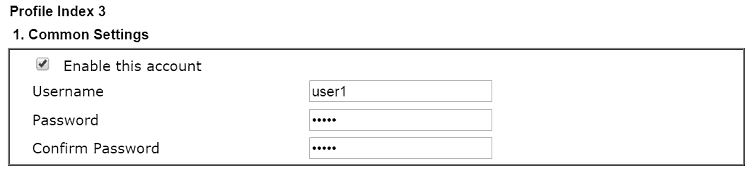
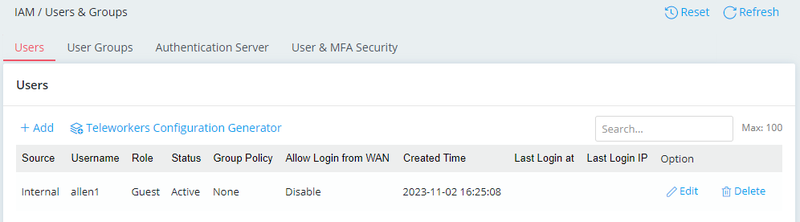
1. Allez à User Management >> User Profile, cliquez sur un profil disponible, activez ce profil, entrez le nom d'utilisateur et le mot de passe.
2. À Internal Services, vérifiez Internal RADIUS pour que ce profil puisse être utilisé par les clients RADIUS. Puis, cliquez sur OK pour sauvegarder.
Activation du serveur RADIUS interne
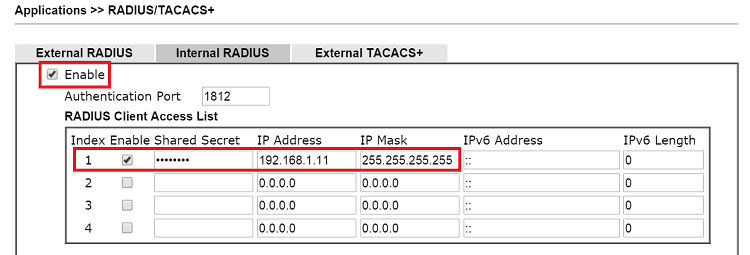
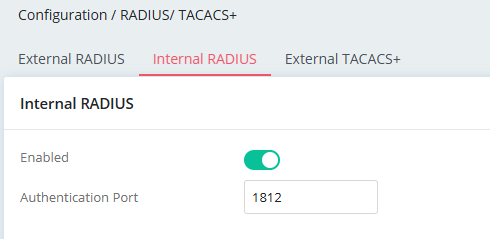
3. Allez à Applications >> RADIUS/TACACS+ >> Internal RADIUS,
- Activez le serveur RADIUS interne.
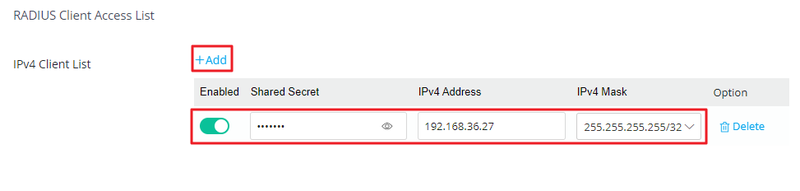
- Dans la liste d'accès des clients RADIUS, activez un index, entrez le Secret partagé et l'adresse IP ainsi que le masque qui est autorisé à accéder au Vigor Router en tant que client RADIUS. (Conseil : Si vous avez plus de 4 clients RADIUS, définissez un sous-réseau avec un masque plus large pour inclure davantage d'adresses IP des clients RADIUS.)
Cliquez sur OK pour sauvegarder et redémarrer le routeur.
(Optional) ## Zone Profil Utilisateur
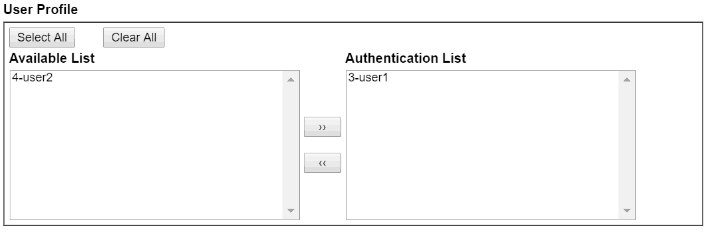
4. La zone Profil Utilisateur affiche tous les profils utilisateurs stockés sur le routeur. Les profils dans la liste d'authentification sont les profils qui ont "RADIUS" activé et que le client RADIUS peut utiliser, comme le profil créé à l'étape 1. Les profils dans la liste Disponible sont les profils utilisateurs qui n'ont pas "RADIUS" activé. Si vous souhaitez que le client RADIUS utilise ces profils, sélectionnez les profils disponibles puis cliquez sur ">>" pour les mettre dans la liste d'authentification.
Configuration du client RADIUS
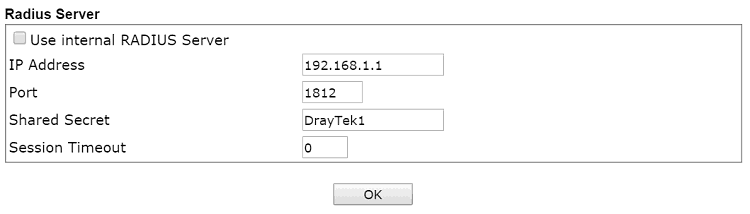
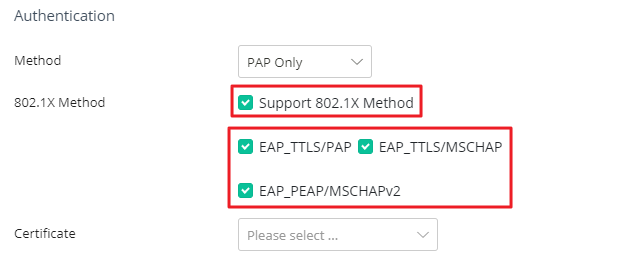
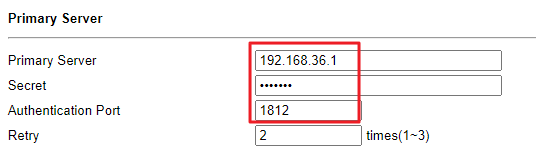
5. Pour l'authentificateur 802.1X qui souhaite utiliser Vigor Router comme serveur RADIUS, entrez l'adresse IP de Vigor Router et le Secret partagé défini à l'étape 2.
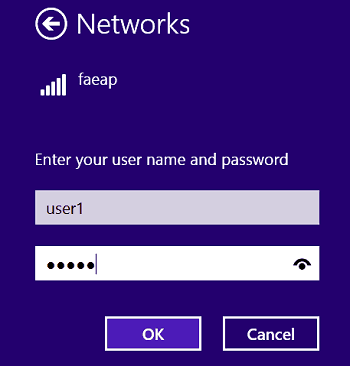
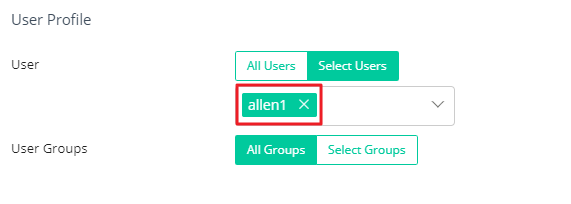
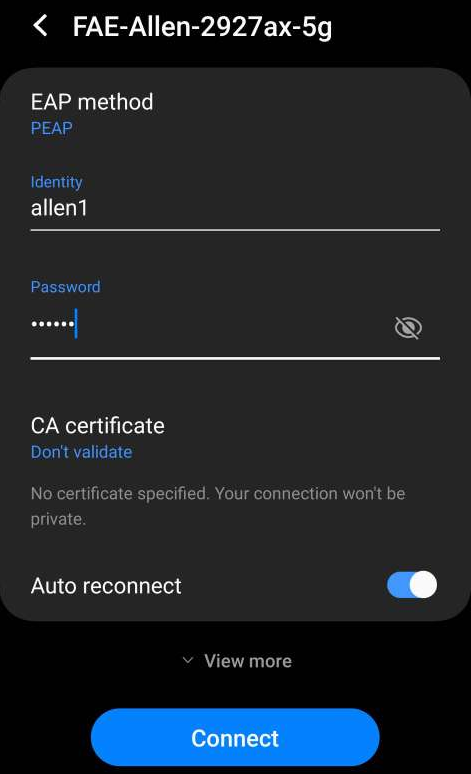
6. Après les étapes ci-dessus, lorsque les appareils clients se connectent au client RADIUS (l'authentificateur) et tentent de rejoindre le réseau, ils peuvent s'y connecter avec les informations d'identification définies à l'étape 1.
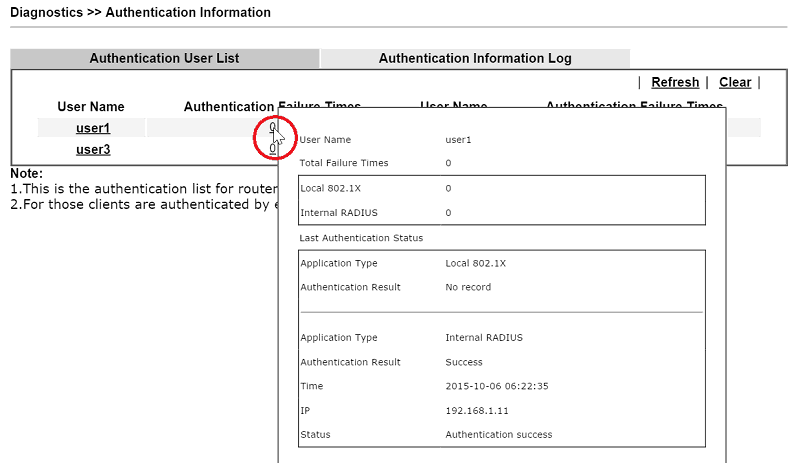
7. À partir de Diagnostics >> Authentication Information, l'administrateur du réseau peut vérifier chaque tentative réussie ou échouée d'authentification pour chaque utilisateur.
Dépannage
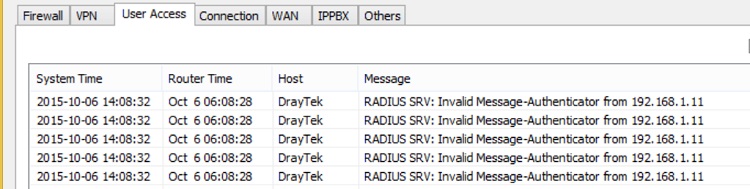
Si les appareils clients ne parviennent pas à rejoindre le réseau et que Syslog affiche "RADIUS SRV: Invalid Message- Authenticator from [Radius Client IP]", cela peut être dû au fait que le secret partagé du client et du serveur ne correspondent pas.
Captures d'écran

Besoin d'aide sur cette configuration ?
Notre équipe technique vous accompagne sur l'ensemble de la gamme DrayTek.
Contacter un expert