
Configuration de l'accès hotspot pour le profil d'invité sur Vigor3900/2960
Création des profils d'invités
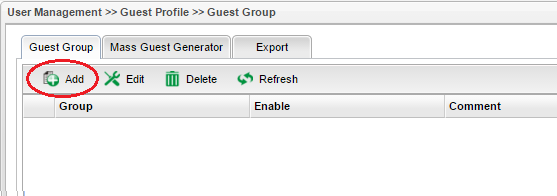
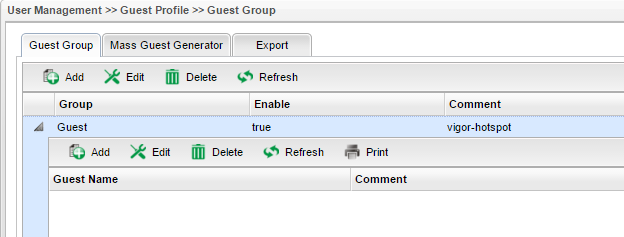
1. Allez dans User Management >> Guest Group, cliquez sur Add pour ajouter un nouveau groupe.
2. Entrez un nom de groupe, activez ce groupe, définissez la limite simultanée de connexion et cliquez sur Apply.
3. Dans le groupe invité, il existe deux façons de créer des profils d'invités. Vous pouvez créer les profils utilisateur un par un ou créer des profils utilisateurs en lot.
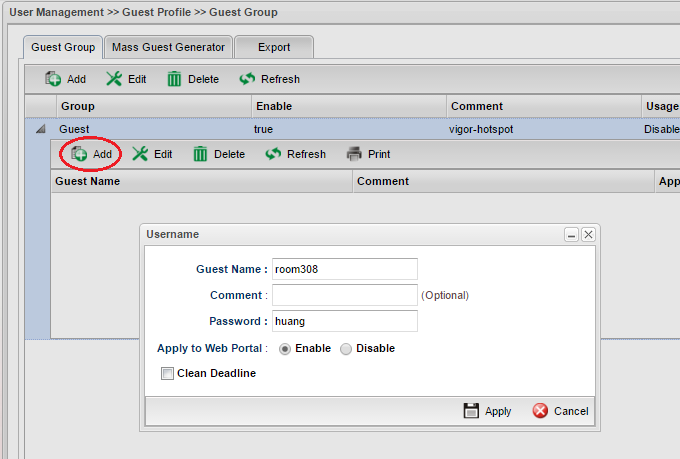
Pour créer des profils d'invités un par un, cliquez sur Add dans le groupe d'utilisateurs créé à l'étape 2, donnez-lui un nom d'utilisateur et un mot de passe, puis cliquez sur Apply.
Pour créer des profils d'invités en lot, allez à la fiche Mass Guest Generator. Entrez le Nom du Groupe du groupe créé à l'étape 2, entrez le préfixe pour les noms d'utilisateurs, indiquez combien de profils invités vous souhaitez générer, définissez la limite simultanée de connexion et cliquez sur Apply. Après cela, vous verrez les profils utilisateurs automatiquement générés sous le groupe invité que nous venons de créer.
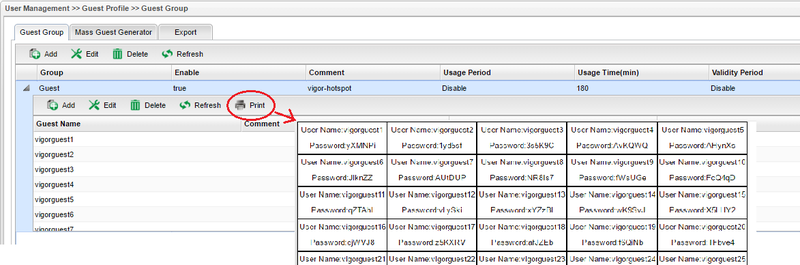
4. Après avoir créé les profils d'invités, vous pouvez imprimer le couple nom d'utilisateur/mot de passe qui peut être fourni aux clients.
Configuration du portail web
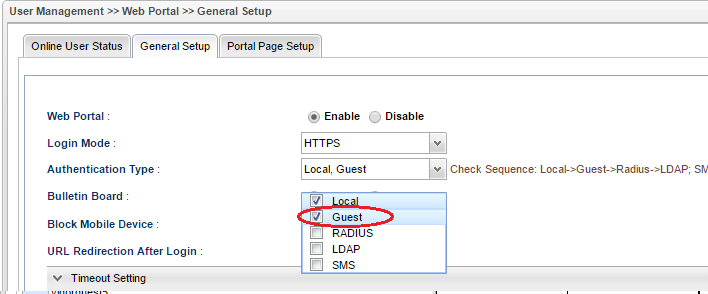
5. Allez à User Management >> Web Portal >> General Setup, activez Web Portal et sélectionnez "Guest" comme type d'authentification.
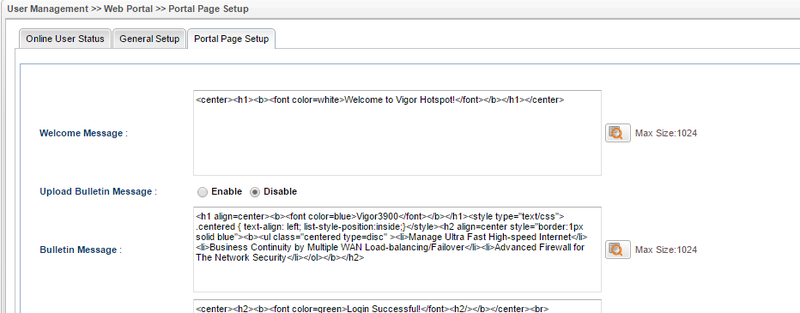
Vous pouvez personnaliser la page de connexion depuis User Management >> Web Portal >> Portal Page Setup.
Connexion des utilisateurs hotspot
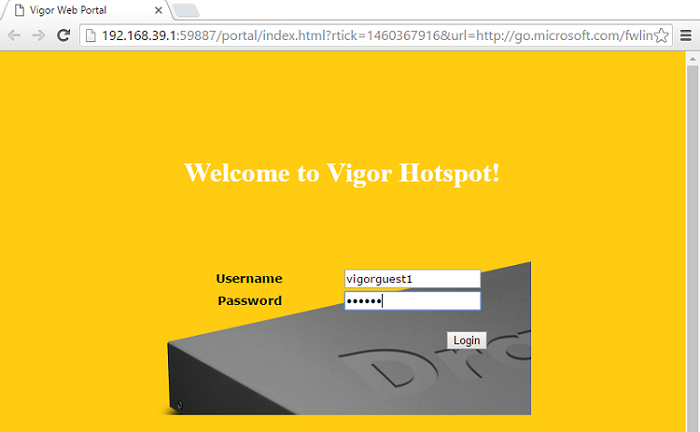
7. Maintenant, lorsque les clients rejoignent le réseau Vigor3900 et tentent d'accéder à Internet, ils seront redirigés vers la page du portail où ils doivent se connecter avec le nom d'utilisateur et le mot de passe créé à l'étape 3.
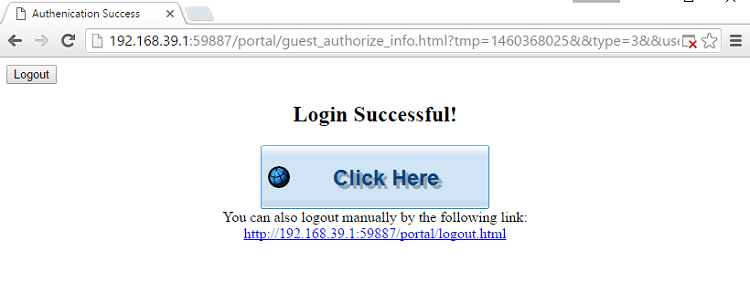
8. Si les informations d'identification sont correctes, ils verront le message d'autorisation et pourront naviguer sur Internet.
9. L'administrateur peut vérifier les utilisateurs en ligne et leurs adresses IP depuis User Management >> Web Portal >> Online User Status page.
Définir une durée limitée pour les profils invités
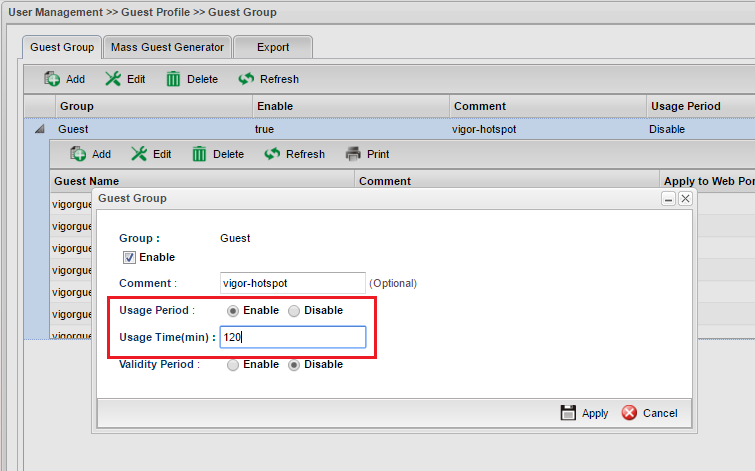
Si vous souhaitez restreindre la durée pendant laquelle le client peut utiliser le service Internet, vous pouvez éditer le groupe d'invités pour avoir une Période d'utilisation. Quand la période d'utilisation est activée, le client ne peut utiliser l'Internet que pendant le temps spécifié. Le compteur commencera à décompter après la première connexion.
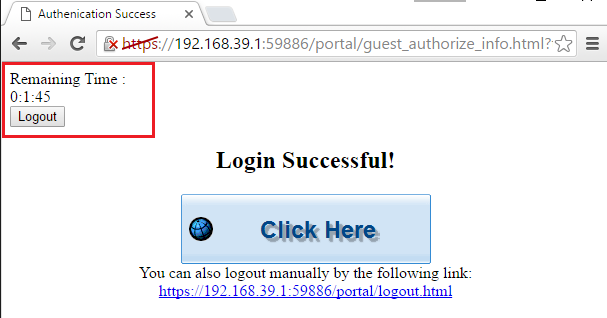
Les clients verront le temps restant sur la page de réussite de l'authentification.
Dans User Management >> Guest Profile >> Guest Group, l'Administrateur peut vérifier si le compte invité est en cours d'utilisation et jusqu'à quand le client peut continuer à utiliser ce compte.
Définir une période de validité pour les profils invités
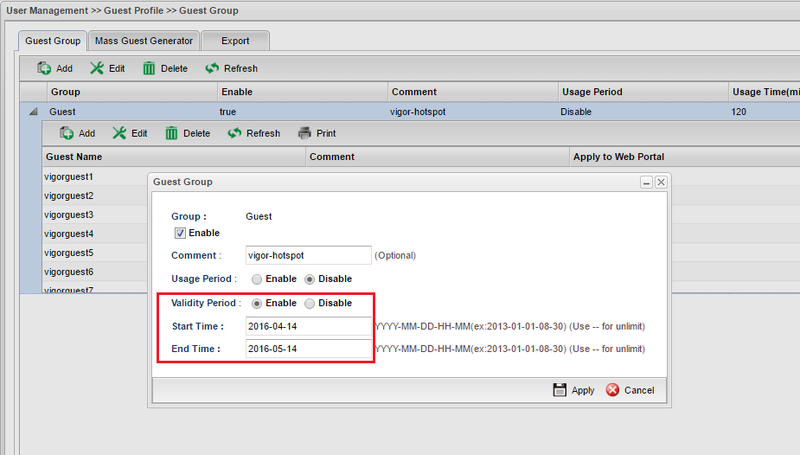
Pour contrôler quand les profils d'invités doivent expirer, vous pouvez également définir une Période de Validité pour eux. Dans le Groupe Invité, nous pouvons activer la Période de Validité et définir l'heure et la date à partir desquelles les clients peuvent utiliser ce compte.
Gestion du pare-feu et de la bande passante pour le groupe d'invités
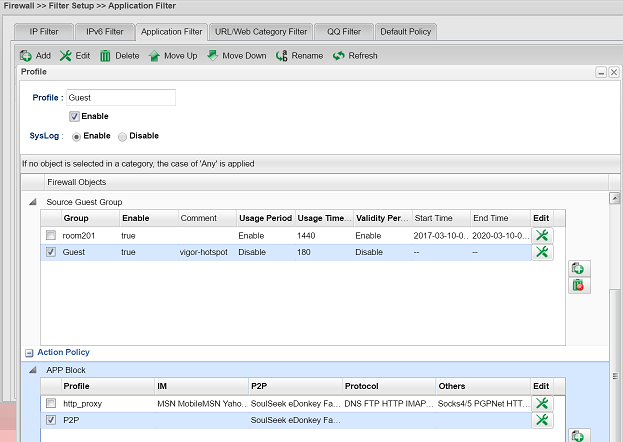
Nous pouvons appliquer des règles de pare-feu à un groupe invité spécifique en sélectionnant le Groupe Invité dans Source Guest Group de la règle de pare-feu.
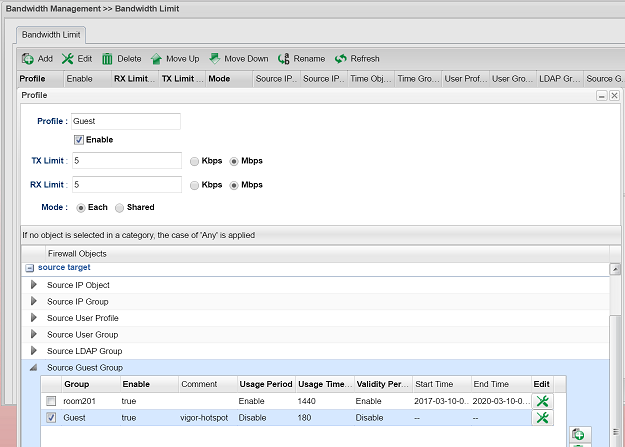
De même, nous pouvons gérer la bande passante par le biais du groupe invité.
Captures d'écran


Besoin d'aide sur cette configuration ?
Notre équipe technique vous accompagne sur l'ensemble de la gamme DrayTek.
Contacter un expert