
Authentification des utilisateurs de gestion avec un serveur RADIUS
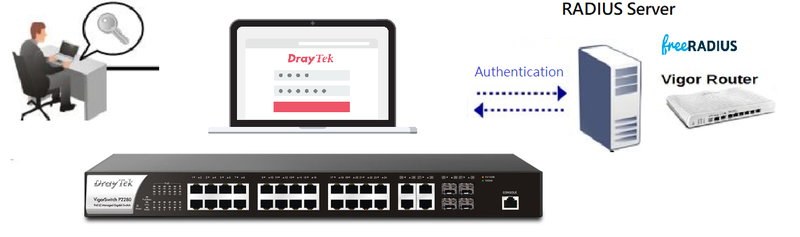
VigorSwitch offre plusieurs méthodes d'authentification pour les utilisateurs de gestion. Les utilisateurs doivent entrer leur nom d'utilisateur et mot de passe stockés sur le serveur RADIUS. Un serveur RADIUS fournit une efficacité et une disponibilité dans votre réseau tout entier, en plus de faciliter la gestion des utilisateurs. Ce document explique comment configurer VigorSwitch pour se lier à un serveur RADIUS sur un routeur DrayOS ou sur un serveur Freeradius.
Si vous disposez déjà d'un serveur RADIUS, sautez directement à Comment ajouter le serveur RADIUS dans VigorSwitch ?
Configuration du routeur DrayOS
Vous pouvez consulter cet article de la base de connaissances pour configurer le serveur RADIUS sur un routeur DrayOS : Utiliser le Routeur en tant que Serveur RADIUS.
Configuration d'un serveur Freeradius
Vous pouvez installer Freeradius sur votre serveur Linux ou machine virtuelle.
```
$ sudo apt-get install freeradius
```
Obtenez l'état de Freeradius, nous aurons besoin du mode débogage activé, donc arrêtons le service d'abord.
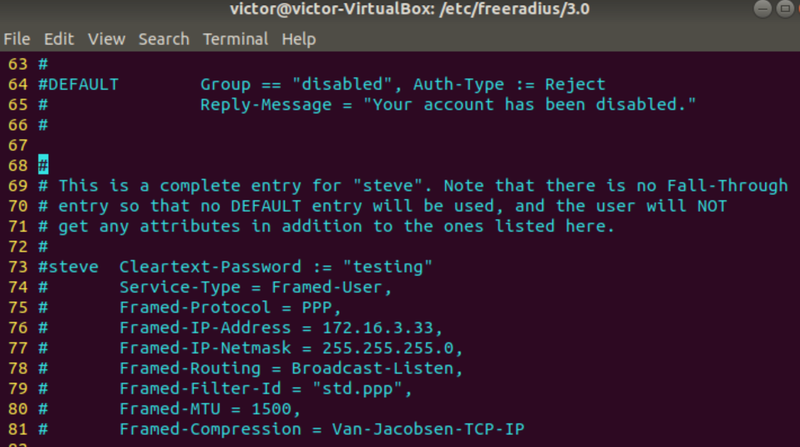
Changer le répertoire vers le chemin des fichiers Freeradius et éditer le fichier users en utilisant $ vim users
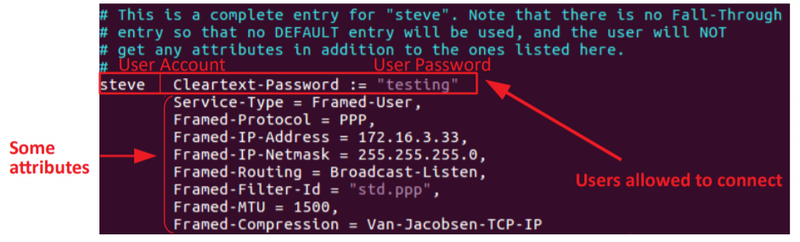
Vous verrez quelques configurations utilisateur dans ce fichier ; nous devons supprimer l’annotation sur le profil de Steve pour les tests.
D'autre part, vous pouvez ajouter vos propres comptes d'utilisateurs dédiés. Ensuite, sauvegardez le fichier pour appliquer la modification de configuration.
Puis, vérifions si notre compte fonctionne correctement. Activez le mode débogage en utilisant
```
$ freeradius -X
```
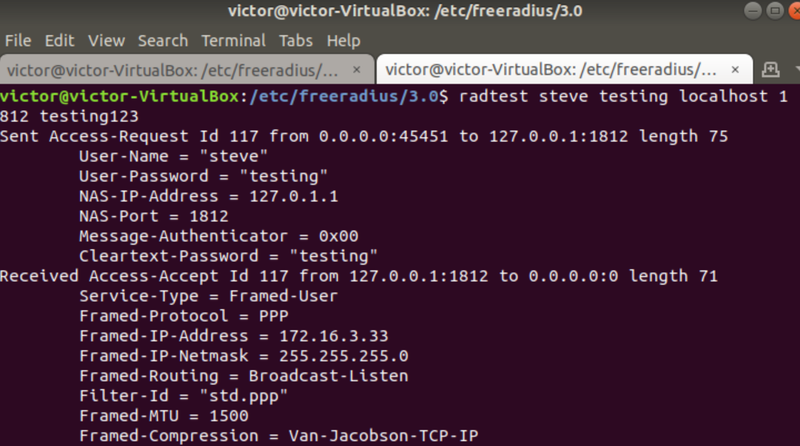
Ouvrez un autre terminal et utilisez :
```
$ sudo radtest steve testing localhost 1812 testing123 (Format : Sudo radtest username password RADIUS_Server_IP RADIUS_Server_Port RADIUS_Pre-SharedKey)
```
Si vous recevez Access-Accept, cela signifie que vous avez réussi l'authentification.
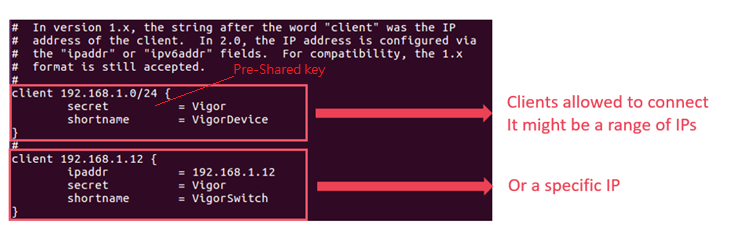
Le mot de passe `testing123` est la clé pré-partagée entre le serveur RADIUS et les clients. La clé peut être configurée en éditant le fichier client.conf dans le chemin Freeradius.
```
$ vim /etc/freeradius/3.0/client.conf
```
Pour permettre au commutateur d'utiliser le RADIUS pour l'authentification des utilisateurs, entrez l’adresse IP et les informations de VigorSwitch.
Après cette configuration, votre serveur Freeradius est prêt à laisser VigorSwitch authentifier.
Comment ajouter un serveur RADIUS dans VigorSwitch ?
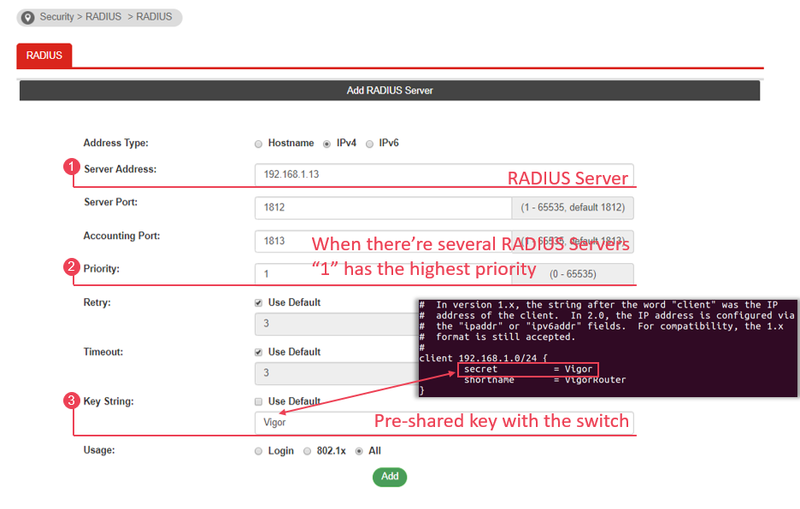
Naviguez vers Sécurité >> RADIUS
Défilez jusqu'à Ajouter le serveur RADIUS. Configurez l'Adresse du serveur, la Priorité et la Chaîne de clé.
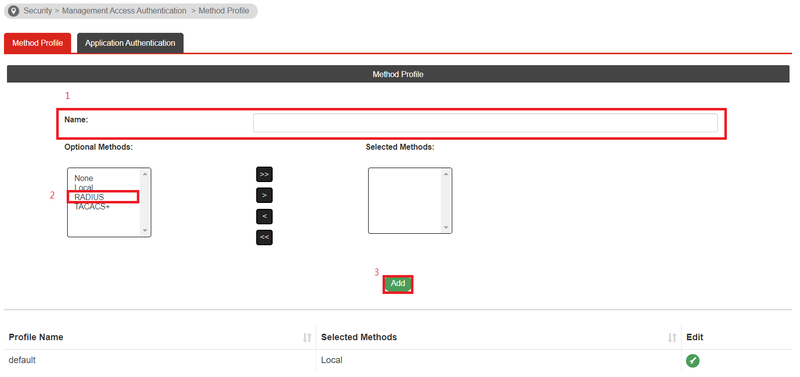
Ensuite, naviguez vers Sécurité >> Authentification d'accès à la gestion >> Profil de méthode
Entrez le nom du profil
Sélectionnez RADIUS comme Méthode optionnelle et déplacez-la dans les Méthodes sélectionnées
Cliquez sur Ajouter pour créer le nouveau profil
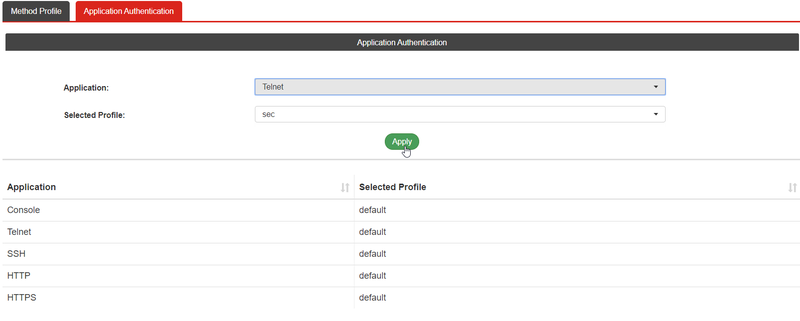
Basculer vers l'onglet Application Authentication (Authentification d’application)
Choisissez l'application et appliquez le profil de méthode
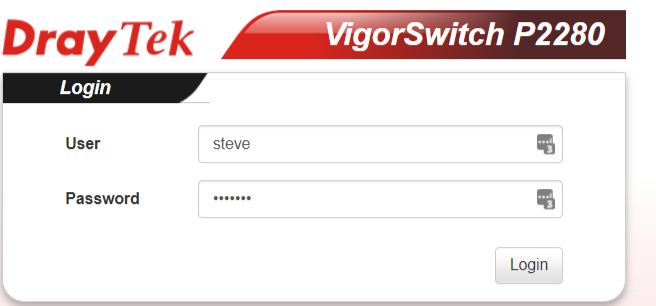
Vous pouvez maintenant utiliser votre compte RADIUS pour vous connecter à l'interface de gestion !
---
Publié Le : 2019-12-30
Captures d'écran

Besoin d'aide sur cette configuration ?
Notre équipe technique vous accompagne sur l'ensemble de la gamme DrayTek.
Contacter un expert