
Déploiement de VLAN par SWM et VigorSwitch
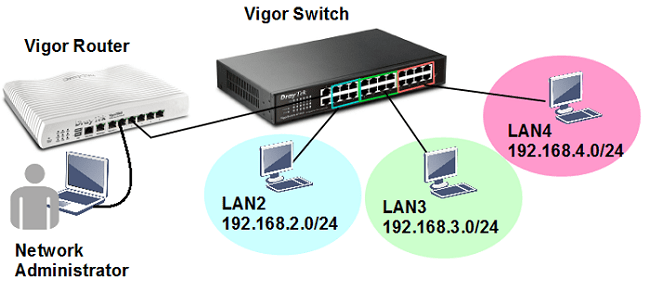
Pour déployer des VLAN basés sur des tags dans le réseau avec un routeur Vigor sélectionné et un VigorSwitch, vous pouvez utiliser la gestion centralisée du commutateur (SWM) du routeur. Cela permet au responsable réseau de configurer tout depuis la page de gestion du routeur. De plus, SWM simplifie la configuration des VLAN en offrant uniquement les options qui correspondent à la configuration VLAN du routeur.
Configuration initiale
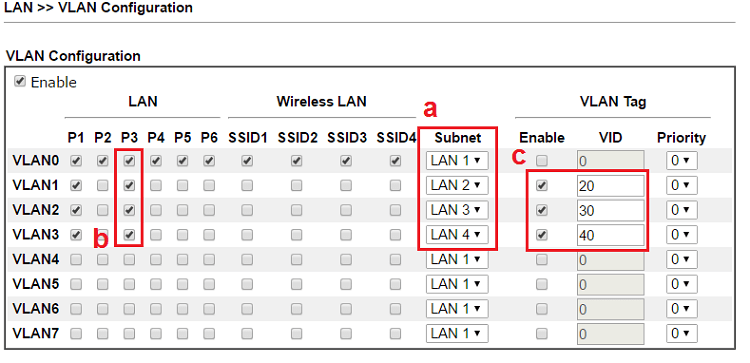
1. Accédez à LAN >> VLAN, activez le VLAN et ajoutez les VLAN dont vous avez besoin. Rappelez-vous que le port auquel est connecté le VigorSwitch doit être un membre de chaque VLAN (ce qui est LAN P3 dans cet exemple).
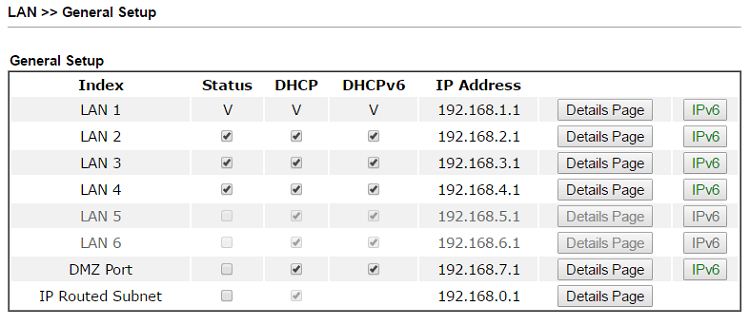
2. Accédez à LAN >> Général pour activer la sous-réseau LAN en usage.
Configuration du SWM
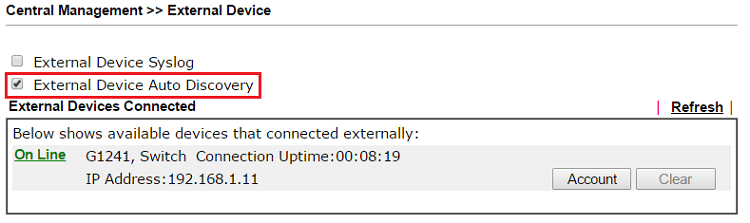
1. Accédez à Central Management >> External Device et assurez-vous que “External Device Auto Discovery” est activé. Vous devriez voir le VigorSwitch connecté au routeur affiché comme "On Line".
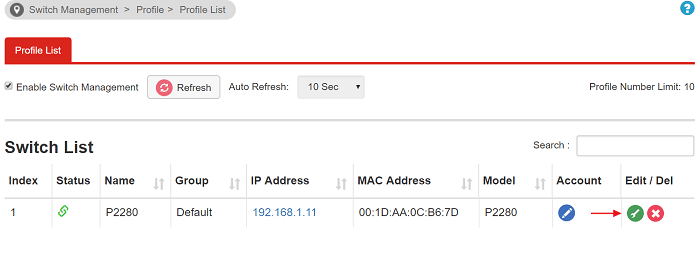
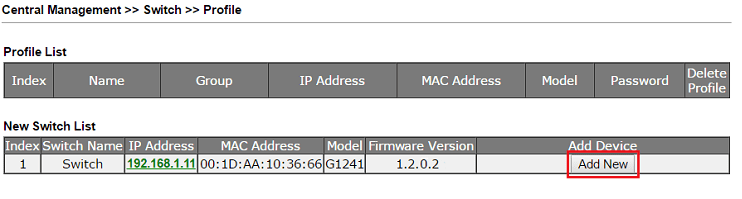
2. Accédez à Central Management >> Switch >> Profile, vous verrez que le VigorSwitch apparaît dans la liste des nouveaux commutateurs. Cliquez sur Ajouter pour ajouter le switch à la liste des profils.
3. Le routeur créera un profil de commutateur pour lui. Cliquez sur l'index pour éditer les paramètres.
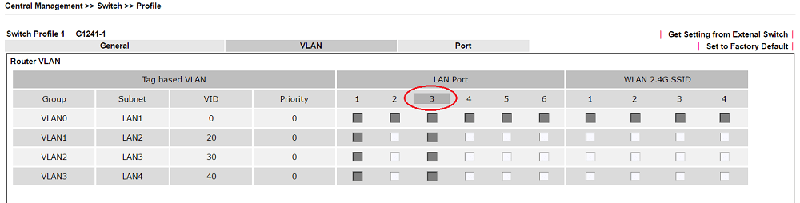
4. Accédez à l'onglet VLAN pour configurer les VLAN. En haut, il affiche la configuration VLAN du routeur pour référence, le port LAN qui est gris est le port LAN du routeur connecté au commutateur.
5. Et en dessous, il montre les VLAN disponibles basés sur la configuration VLAN du routeur. Dans cet exemple, le port LAN 3 du routeur fait partie des VLAN0, VLAN1, VLAN2 et VLAN3 ; donc, quatre VLAN sont disponibles pour la configuration VLAN du commutateur. Le port qui est connecté au routeur sera marqué en gris et configuré automatiquement comme un port de liaison.
6. Pour les autres ports, sélectionnez le VLAN auquel ils appartiennent. Si un port appartient à plus d'un VLAN étiqueté, vous devez également définir PVID (Port VLAN ID).
7. Cliquez sur Envoyer au dispositif pour écrire la configuration dans le commutateur. Il peut prendre quelques secondes.

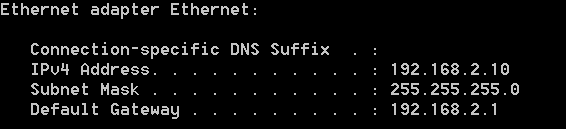
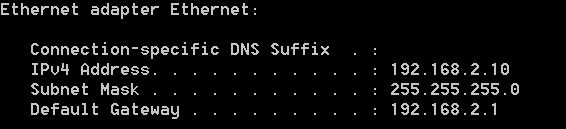
8. Après la configuration, connectez un ordinateur au switch via différents ports et vérifiez quelle adresse IP il obtient du routeur. Par exemple, si vous vous connectez au port 8 du switch, l'ordinateur obtient l'adresse IP 192.168.2.10, ce qui signifie que ce port appartient à LAN2 du routeur.
Configuration manuelle des VLAN
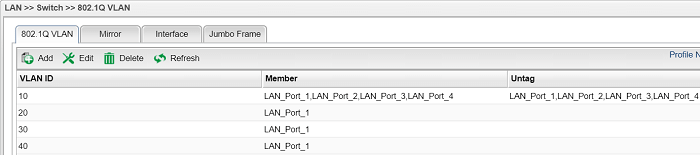
1. Accédez à LAN >> Switch >> 802.1Q VLAN pour ajouter de nouveaux VLANs. Dans cet exemple, nous connecterons le VigorSwitch au port LAN1 du routeur, donc sélectionnez "LAN_Port_1" comme membre de chaque VLAN.
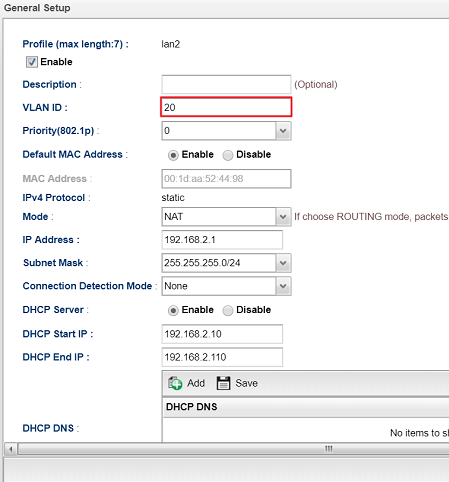
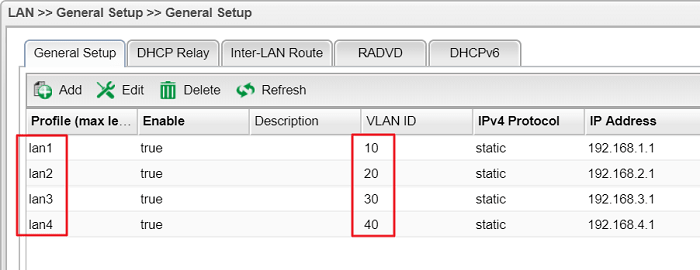
2. Accédez à la page LAN >> Général et ajoutez les profils LAN pour les nouveaux VLANs. Cochez Activer, entrez l'ID VLAN tel qu'il est indiqué dans le pas précédent, puis modifiez l'adresse IP et la plage DHCP selon vos besoins.
3. Répétez les étapes ci-dessus pour créer un profil LAN pour chaque VLAN.
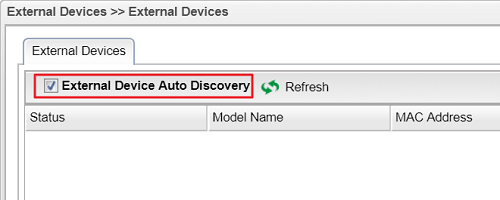
4. Accédez à Central Management >> External Device et assurez-vous que “External Device Auto Discovery” est activé. Vous devriez voir le VigorSwitch connecté au routeur affiché comme "On Line".
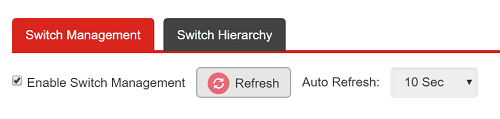
5. Accédez à Switch Management >> Statut, cochez "Enable Switch Management" et attendez quelques secondes.
6. Vous verrez apparaître le VigorSwitch dans la liste des nouveaux commutateurs, cliquez sur + pour ajouter le switch à la liste des commutateurs.
7. Accédez à Switch Management >> Profile, cliquez sur Modifier pour modifier les paramètres du commutateur.
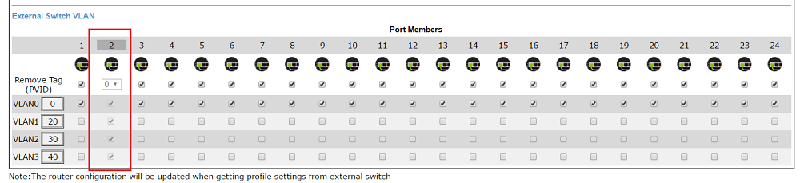
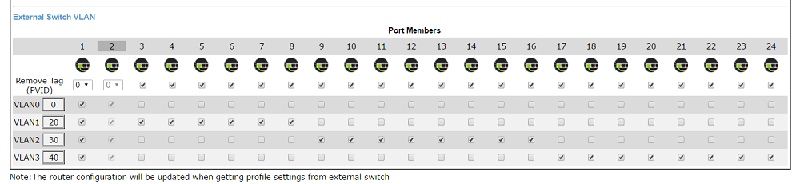
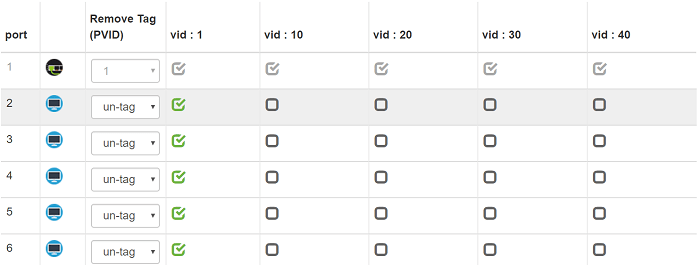
8. Accédez à l'onglet VLAN pour configurer les VLAN. Vous verrez un port qui est coché pour chaque VID et grisé, c'est le port connecté au routeur, et il est configuré automatiquement en tant que port de liaison.
9. Pour les autres ports, cochez le VLAN auquel ils appartiennent. Si un port appartient à plusieurs VLAN étiquetés, vous devez également définir Remove Tag (PVID). Ensuite, cliquez sur Envoyer au dispositif pour écrire la configuration VLAN dans le commutateur.
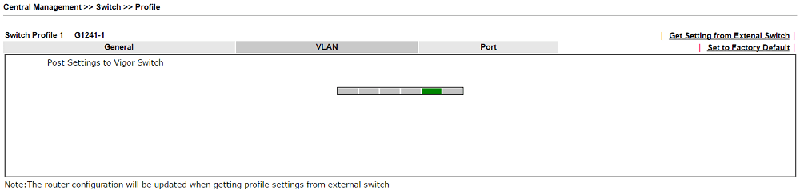
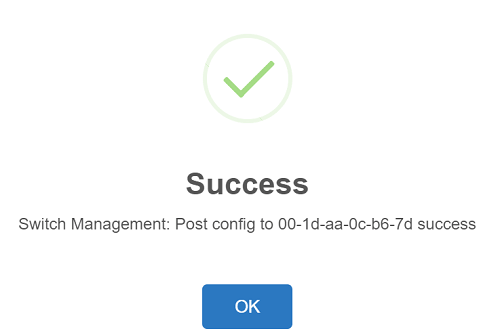
10. Attendez quelques secondes jusqu'à ce que le message de succès s'affiche.
11. Après la configuration, connectez un ordinateur au switch via différents ports et vérifiez quelle adresse IP il obtient du routeur. Par exemple, si vous vous connectez au port 12 du switch, l'ordinateur obtient l'adresse IP 192.168.2.10, ce qui signifie que ce port appartient à LAN2 du routeur.
Publié le : 2018-08-30
Captures d'écran


Besoin d'aide sur cette configuration ?
Notre équipe technique vous accompagne sur l'ensemble de la gamme DrayTek.
Contacter un expert