
Comment configurer le relais DHCP sur VigorSwitch
Les clients DHCP utilisent des paquets de diffusion locale pour obtenir des adresses IP du serveur DHCP. Dans certaines situations, le serveur DHCP peut ne pas se trouver dans la même sous-réseau que les clients DHCP. Par conséquent, les clients DHCP n'obtiennent pas d'adresses IP du serveur DHCP. Pour résoudre ce problème, nous pouvons configurer un relais DHCP sur VigorSwitch.
Veuillez noter que nous ne pouvons pas configurer le serveur DHCP comme le serveur DHCP intégré de VigorSwitch.
Configuration du relais DHCP
Étape 1 : création des profils VLAN
- Aller à Switch LAN >> VLAN Management >> Create VLAN.
- Créez deux profils VLAN avec les identifiants ID 10 et ID 20.
Étape 2 : configuration de l'adresse IP pour les profils VLAN
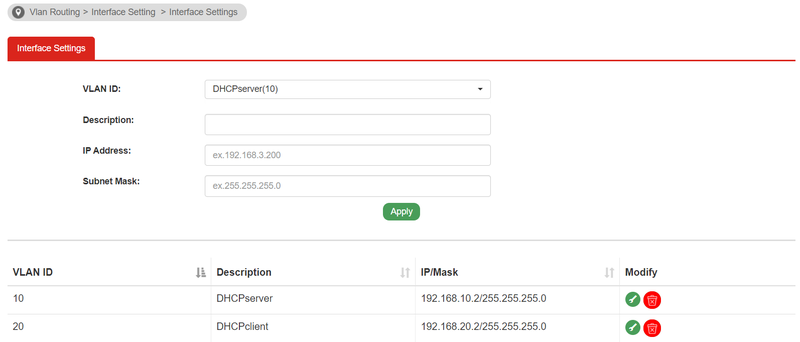
- Allez à VLAN Routing >> Interface Setting.
- Configurez l'adresse IP et le masque de sous-réseau pour les deux profils VLAN :
VLAN ID 10 : 192.168.10.2/255.255.255.0
VLAN ID 20 : 192.168.20.2/255.255.255.0
Étape 3 : configuration globale du relais DHCP
- Allez à Switch LAN >> DHCP Server/Relay >> DHCP Relay >> Global Setting.
- Sélectionnez Enable pour Append Agent Option.
- Sélectionnez Keep Packets Contain Relay Agent Options.
- Cliquez sur Apply.
Lorsque vous activez Append Agent Option, cela permet au VigorSwitch d'ajouter l'option DHCP 82 aux paquets DHCP transmis. Lorsque vous sélectionnez Keep as Packets Contain Relay Agent Options, cela signifie que tous les paquets seront transmis, mais les informations de relais déjà présentes seront ignorées.
Étape 4 : configuration d'interface pour le relais DHCP
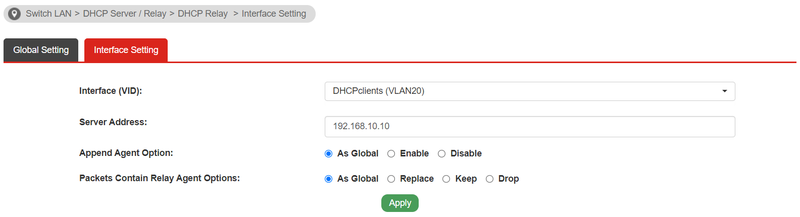
- Allez à Switch LAN >> DHCP Server/Relay >> DHCP Relay >> Interface Setting.
- Sélectionnez VLAN20 comme Interface (VID).
- Entrez 192.168.10.10 comme adresse du serveur.
- Sélectionnez As Global pour Append Agent Option.
- Sélectionnez As Global pour Packets Contain Relay Agent Options.
Test du relais DHCP
Étape 5 : configuration des interfaces VLAN
- Allez à Switch LAN >> VLAN Management >> Interface Settings.
- Configurez GE2 avec Access PVID10, untag10 et GE3 avec Access PVID20, untag20.
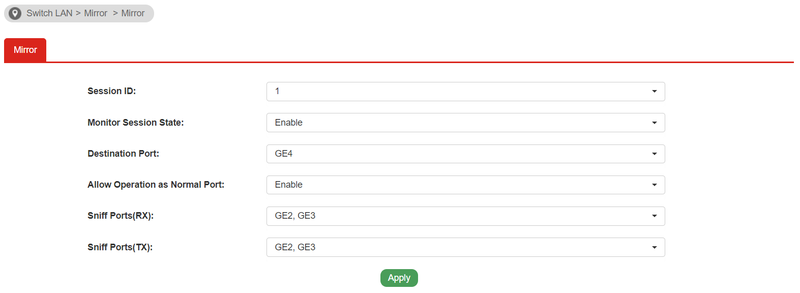
Étape 6 : mise en place du port mirror pour GE2 et GE3
- Allez à Switch LAN >> Mirror.
- Configurez le port mirror pour GE2 et GE3.
Nous utilisons un VigorRouter comme serveur DHCP :
- Connectez LAN2 sur le port5 sans tag au GE2.
- Ajoutez une route statique : Destination 192.168.20.0/24, Gateway 192.168.10.2, Interface: LAN2.
Maintenant, vous pouvez connecter un client DHCP (PC) à GE3 et capturer les paquets sur GE14 pour confirmer que le relais DHCP fonctionne correctement.
Étape 7 : test de la communication entre le client et le serveur DHCP
- Le PC envoie une diffusion DHCP discover.
- 192.168.10.2 transmet un DHCP discover unicast au serveur DHCP 192.168.10.10.
- Le serveur DHCP 192.168.10.10 répond avec un DHCP Offer pour VLAN 20 (192.168.20.2).
- 192.168.20.2 transmet l'offre DHCP au client PC.
- Le client envoie une demande DHCP et reçoit une réponse ACK selon le même ordre.
- Le client obtient une adresse IP de 192.168.10.11.
Cet article explique comment configurer correctement un relais DHCP sur VigorSwitch pour garantir que les clients DHCP peuvent obtenir des adresses IP du serveur DHCP, même si ce dernier n'est pas dans la même sous-réseau.
Captures d'écran




Besoin d'aide sur cette configuration ?
Notre équipe technique vous accompagne sur l'ensemble de la gamme DrayTek.
Contacter un expert