
Comment configurer QoS et Voice-VLAN sur VigorSwitch
DrayTek VigorSwitch prend en charge la fonctionnalité de Qualité de Service (QoS), qui priorise le trafic pour diverses applications réseau ainsi que l'allocation de bande passante pour améliorer la qualité des services réseau.
La QoS garantit un trafic de haute priorité sans interférence, peu importe la charge du réseau. Cet article présente chaque fonctionnalité QoS et explique comment les appliquer dans des scénarios réels.
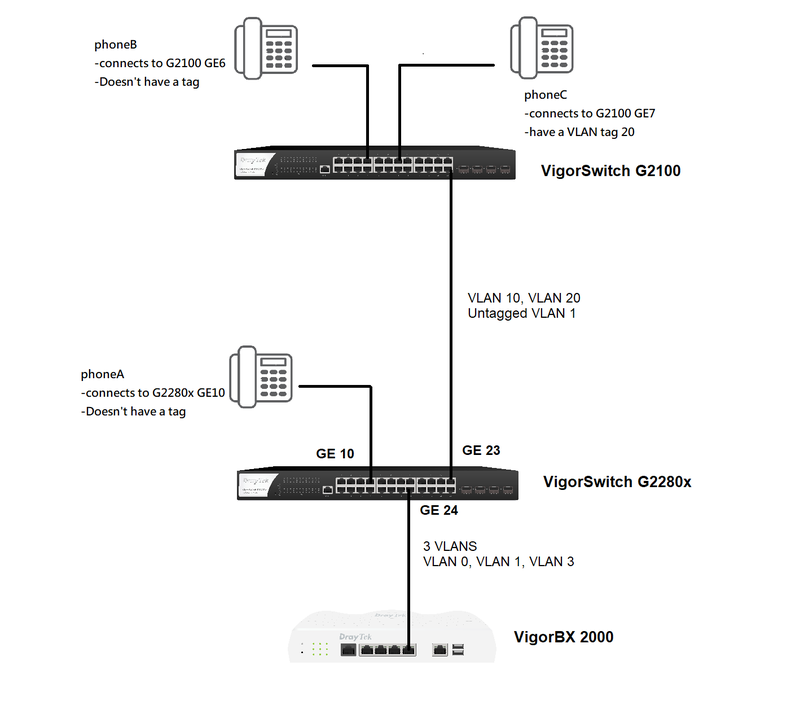
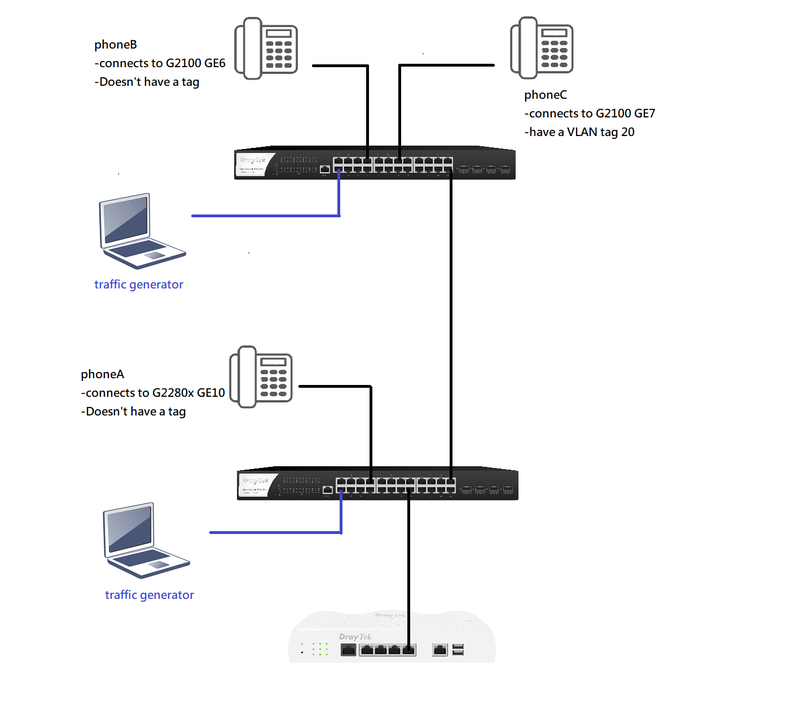
Nous utilisons cette topologie en exemple pour illustrer comment configurer la QoS étape par étape.
Configuration VLAN
#### VigorSwitch BX2000 (IPPBX)
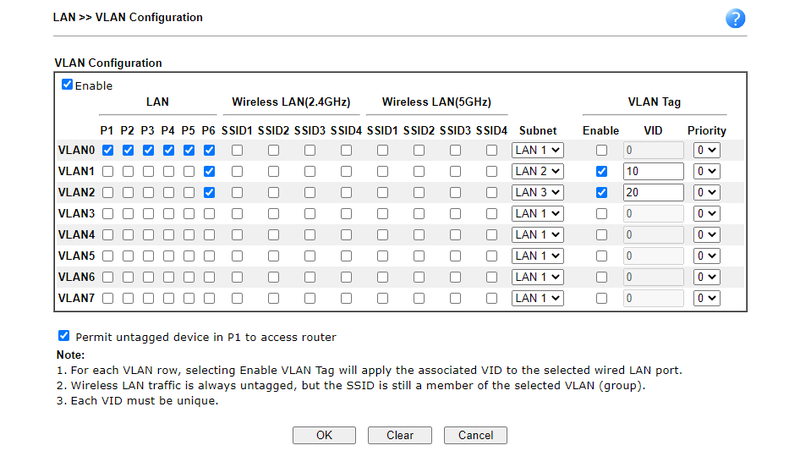
- Créez trois VLANs.
- VLAN0 : Gestion LAN1
- VLAN1 : Données LAN2, VID:10
- VLAN2 : Voix-VLAN LAN3, VID:20
- Port6 est connecté au VigorSwitch G2280x (référencé comme G2280x)
#### VigorSwitch G2280x
- Configuration des ports VLAN :
- GE10 : Hybrid PVID:20, Untagged VLAN:20 (connecté à phoneA sans tag)
- GE23 : Trunk PVID:1, Tagged VLAN:10,20, Untagged VLAN:1 (connecté au G2100)
- GE24 : Trunk PVID:1, Tagged VLAN:10,20, Untagged VLAN:1 (connecté à BX2000)
#### VigorSwitch G2100
- Configuration des ports VLAN :
- GE6 : Hybrid PVID:20, Untagged VLAN:20 (connecté à phoneB sans tag)
- GE7 : Hybrid PVID:20 (connecté à phoneC avec le tag VLAN 20)
- GE8 : Trunk PVID:1, Tagged VLAN:10,20, Untagged VLAN:1 (connecté au port23 de G2280x)
Création des VLANs
Pour créer les VLANs sur VigorSwitch :
- Allez à Switch LAN >> VLAN Management >> Create Vlan page et ajoutez l'ID du VLAN et le nom du VLAN (optionnel).
Configuration QoS sur VigorSwitch G2100
#### Activation de Voice-VLAN
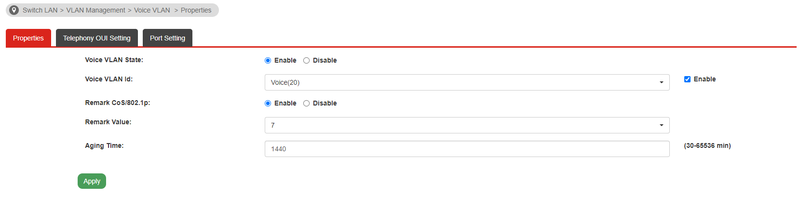
1. Accédez à la gestion web G2100 >> Switch LAN >> VLAN Management >> Voice VLAN >> Properties.
2. Sélectionnez Enable comme état de Voice VLAN.
3. Sélectionnez Voice(20) comme ID de Voice VLAN (Voice(20) a été créé dans les paramètres VLAN).
4. Sélectionnez Enable pour Remark CoS/802.1p.
5. Sélectionnez 7 comme valeur Remark, qui est le niveau CoS le plus élevé.
6. Entrez la valeur souhaitée pour Aging Time (valeur par défaut : 1440 minutes).
#### Configuration des OUI de téléphonie
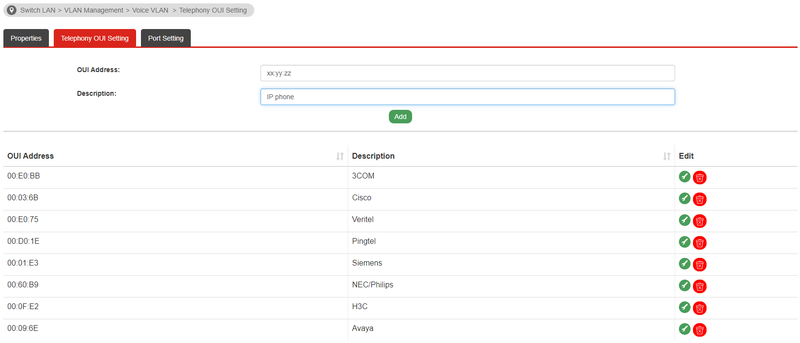
- Accédez à Switch LAN >> VLAN Management >> Voice VLAN >> Telephony OUI Setting.
- Entrez les six premiers caractères de l'adresse MAC du téléphone IP et ajoutez une description.
#### Paramètres de port pour Voice-VLAN
1. Allez à Switch LAN >> VLAN Management >> Voice VLAN >> Port Setting.
2. Sélectionnez les ports qui sont connectés aux téléphones IP, par exemple GE7 aujourd'hui.
3. Sélectionnez Enable comme état.
4. Sélectionnez le mode CoS en fonction des besoins de l'environnement (par exemple, All).
5. Cliquez sur Apply.
Configuration du port GE6
1. Allez à QoS >> General >> Properties >> QoS >> Global Setting.
2. Sélectionnez Basic comme mode Qos.
3. Sélectionnez CoS/802.1p comme mode de confiance Ingress.
#### Paramètres de port pour QoS
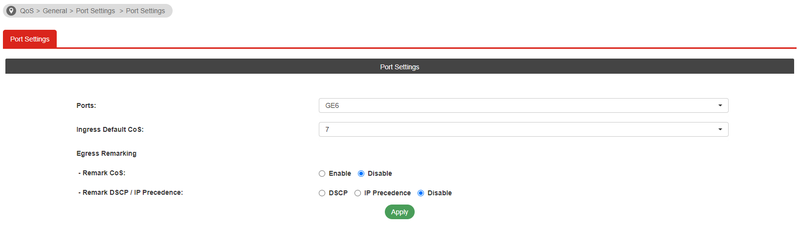
- Accédez à QoS >> General >> Port Settings.
- Sélectionnez GE6 comme ports.
- Sélectionnez 7 comme valeur par défaut du CoS d'ingress.
- Sélectionnez Enable pour Remark CoS et DSCP pour Remark DSCP/IP Precedence.
Vérification de la cartographie CoS
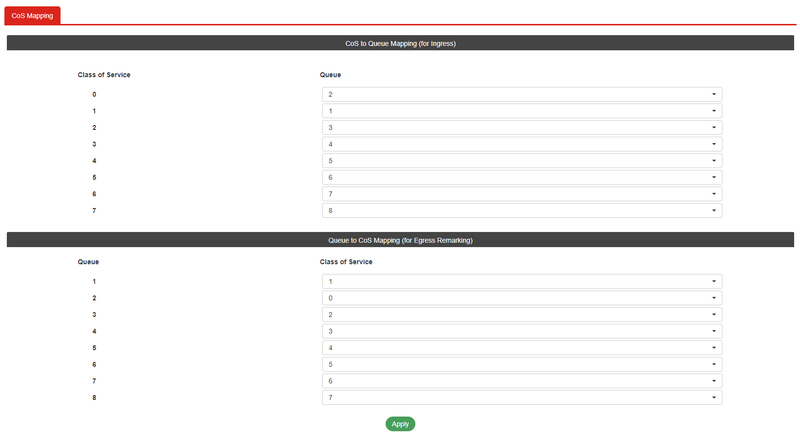
1. Allez à QoS >> General >> CoS Mapping.
2. La valeur 7 signifie que le CoS d'ingress est 7, qui est mappé au Queue 8 (le niveau le plus élevé). Le trafic assigné à cette file d'attente est traité en premier.
Modes de gestion du CoS
- All : Indépendamment de la valeur Cos sur les paquets Voice-VLAN entrants, la valeur CoS est appliquée à la valeur Remark configurée.
- Src (Source) : La valeur CoS originale des paquets Voice-VLAN entrants ne sera pas modifiée par la valeur Remark.
Paramètres du port pour QoS
Si vous sélectionnez Disable comme mode de remark CoS, le CoS d'émission ne s'appliquera pas aux paquets émis ; la valeur CoS restera inchangée.
Test
Pour vérifier que la QoS fonctionne correctement :
1. Configurez deux PC en générateurs de trafic séparés sur G2280x et G2100.
2. Définissez la vitesse du lien à 100M et générez plus de 100M de trafic entre les deux commutateurs.
3. Si le Voice-VLAN QoS fonctionne correctement, les appels téléphoniques seront clairs avec une qualité audio bonne, sans jitter ni interruption.
Cette configuration est un exemple parmi d'autres pour différentes situations.
Captures d'écran




Besoin d'aide sur cette configuration ?
Notre équipe technique vous accompagne sur l'ensemble de la gamme DrayTek.
Contacter un expert