
Comment utiliser MAC VLAN sur VigorSwitch?
VigorSwitch prend en charge la fonctionnalité MAC VLAN. La MAC VLAN permet d'attribuer un ID de VLAN à un hôte avec une adresse MAC spécifique. Sur VigorSwitch, vous pouvez configurer plusieurs groupes avec des adresses MAC et masques configurés pour être actifs sur les ports et liés à un ID de VLAN. Cet article montre comment utiliser la fonctionnalité MAC VLAN sur VigorSwitch.
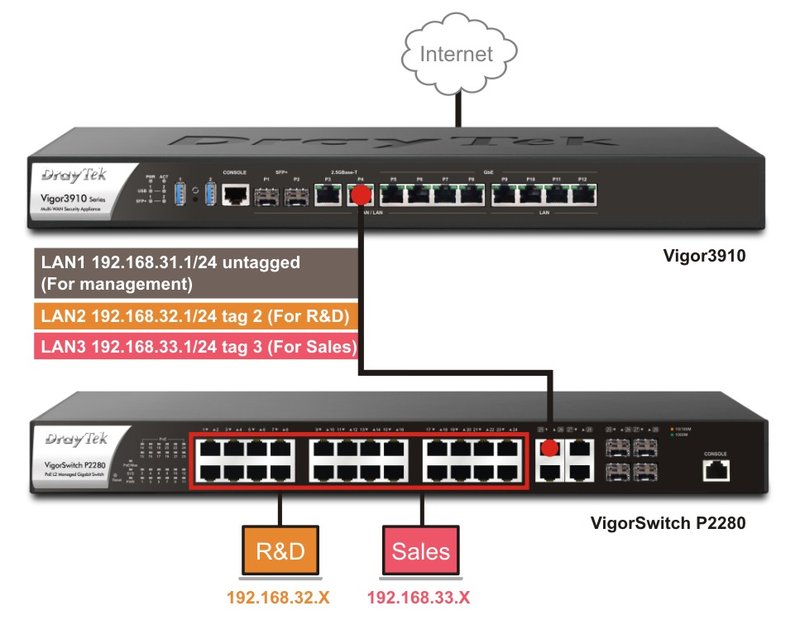
Supposons que nous ayons une équipe R&D et une équipe ventes dans l'entreprise. L'équipe R&D est assignée au LAN2, tandis que l'équipe ventes est assignée au LAN3. Nous voulons permettre à leurs appareils de recevoir une adresse IP de leur réseau lorsqu'ils se connectent à un port de commutateur. La topologie du réseau est illustrée ci-dessous :
Configuration du routeur :
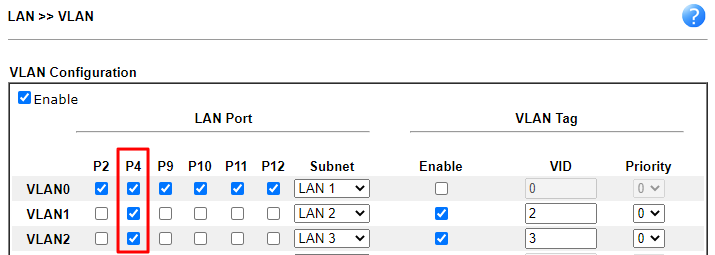
1. Aller à LAN >> VLAN pour configurer le VLAN.
- Dans cet exemple, le commutateur est connecté au port 4 du routeur, donc ce port doit accepter les étiquettes de VLAN de LAN2 et LAN3.
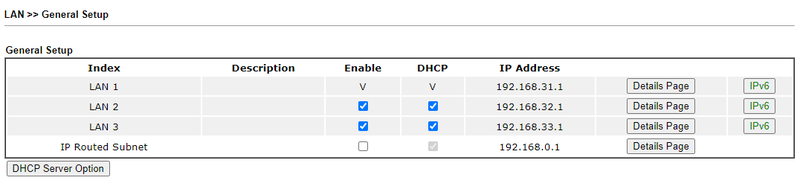
2. Aller à LAN >> Général pour configurer le réseau pour chaque interface LAN.
Configuration du commutateur :
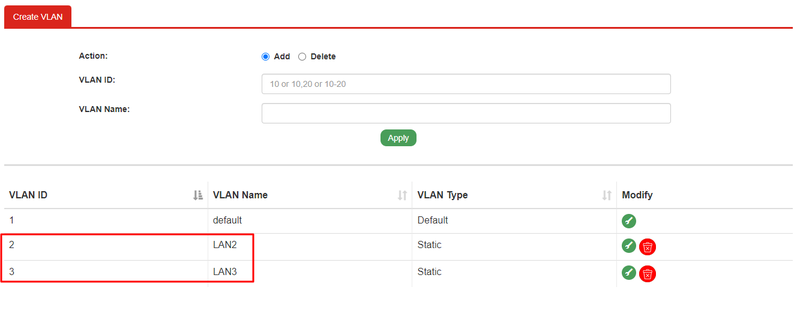
1. Aller à Switch LAN >> VLAN Management >> Create Vlan pour créer des VLANs pour LAN2 et LAN3.
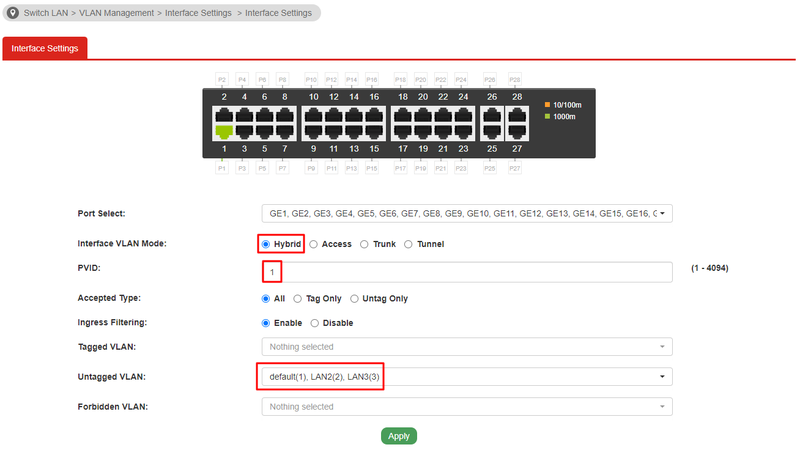
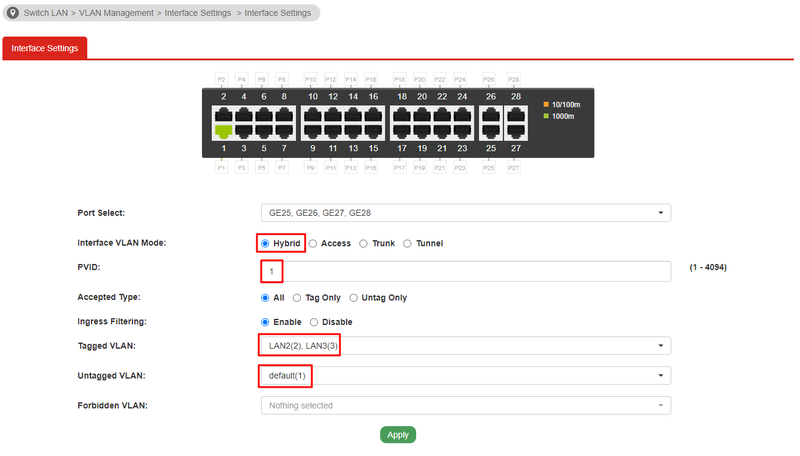
2. Aller à Switch LAN >> VLAN Management >> Interface Settings pour configurer les ports auxquels les appareils seront connectés.
- Sélectionnez les ports 1~24.
- Sélectionnez le mode Hybrid.
- Entrez 1 pour PVID. Les autres appareils qui ne font pas partie du groupe MAC VLAN seront assignés au réseau LAN1.
- Sélectionnez 2, 3 et par défaut(1) pour les VLANs non étiquetées.
3. Configurer le port connecté au routeur. Dans cet article, les ports 25~28 sont réservés aux appareils qui supportent la balise (par exemple, un routeur ou une AP).
- Sélectionnez les ports 25~28.
- Sélectionnez le mode Hybrid.
- Entrez 1 pour PVID.
- Sélectionnez 2 et 3 pour les VLANs étiquetés.
- Sélectionnez par défaut(1) pour les VLANs non étiquetés.
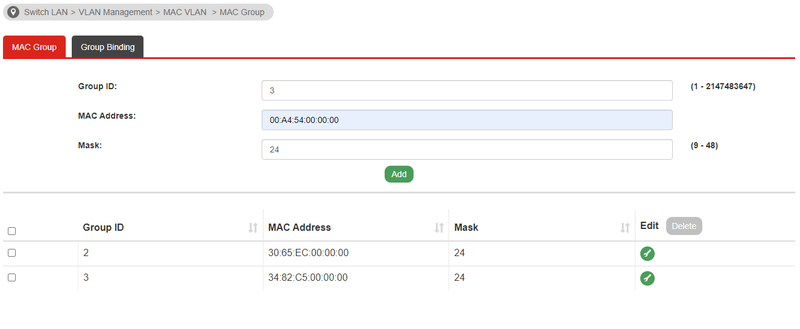
4. Aller à Switch LAN >> VLAN Management >> MAC VLAN >> MAC Group pour ajouter des adresses MAC à un groupe MAC VLAN.
- Dans cet article, nous définissons le Groupe ID 2 pour les appareils de l'équipe R&D et le Groupe ID 3 pour les appareils de l'équipe ventes.
Notes :
- **Masque 48** représente une adresse MAC unique.
- **Masque 24** correspond à OUI (Organisationally Unique Identifier).
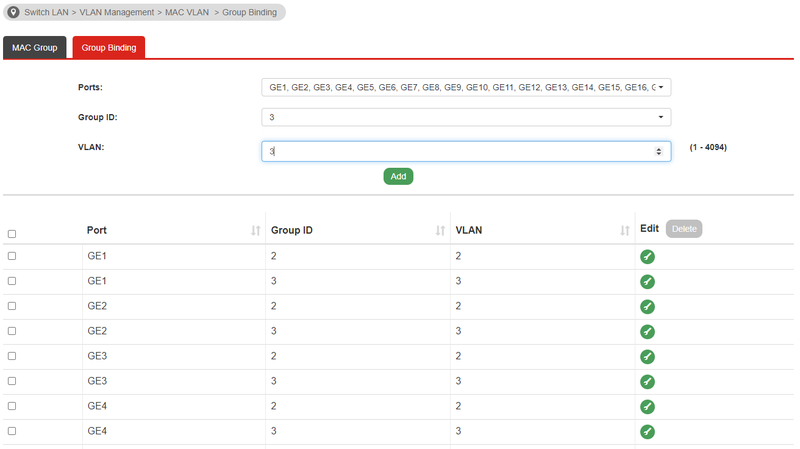
5. Aller au onglet Group Binding pour lier le groupe MAC VLAN aux ports où les appareils sont connectés et attribuer un ID de VLAN.
- Liez les ports 1~24 au Groupe ID 2 et affectez-le au VLAN 2.
- Liez les ports 1~24 au Groupe ID 3 et affectez-le au VLAN 3.
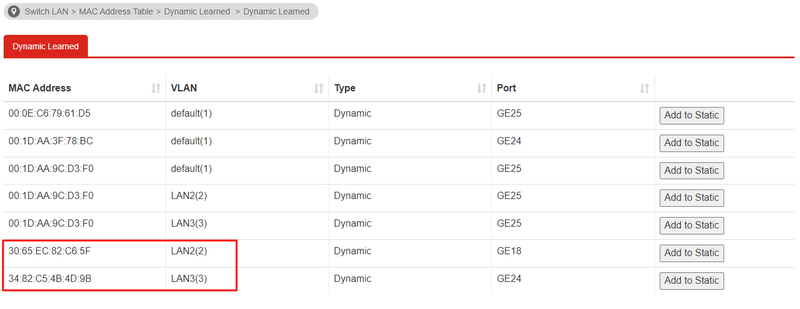
Vous pouvez voir quel VLAN est attribué à l'appareil dans Switch LAN >> MAC Address Table >> Dynamic Learned.
Captures d'écran
Besoin d'aide sur cette configuration ?
Notre équipe technique vous accompagne sur l'ensemble de la gamme DrayTek.
Contacter un expert