
Introduction à la surveillance ONVIF
ONVIF (Open Network Video Interface Forum) est le standard de communication entre les produits de sécurité physique basés sur IP. Le support d'ONVIF est une tendance dans les produits de sécurité, tels qu'une webcam connectée à un enregistreur vidéo réseau, une webcam connectée au logiciel de surveillance et un système de contrôle d'accès.
Depuis la version 2.4.3 du firmware, VigorSwitch peut également prendre en charge la supervision des appareils ONVIF. En plus de gérer et de configurer la caméra IP, les administrateurs peuvent visualiser directement les images à partir de l'interface WebUI de VigorSwitch. Voici quelques informations sur la gestion pour référence.
- Ajouter plusieurs appareils ONVIF et obtenir une vue centralisée hiérarchique.
- Gérer visuellement et surveiller le statut des caméras IP et NVR. Par exemple, PoE (Power over Ethernet), port activé, trafic, liaison descendante, etc.
- Vérifier la vidéo en temps réel à partir de l'interface WebUI
Comment configurer ONVIF sur VigorSwitch ?
1. Allez dans ONVIF Surveillance > Discovery, cliquez sur Enable pour démarrer la découverte ONVIF.
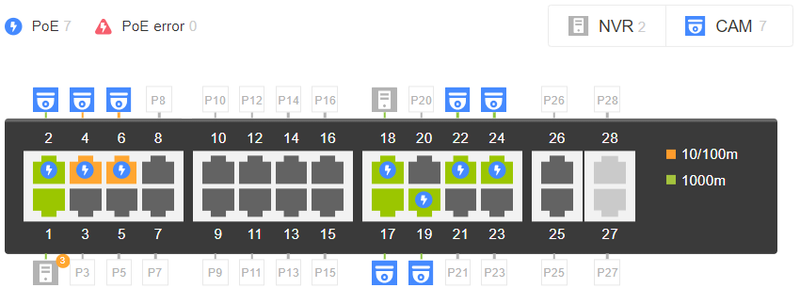
2. Allez dans ONVIF Surveillance > Topologie > Status. On peut voir la gestion centralisée et à distance des appareils ONVIF
PoE usage
Port enabled
Traffic
Downlink
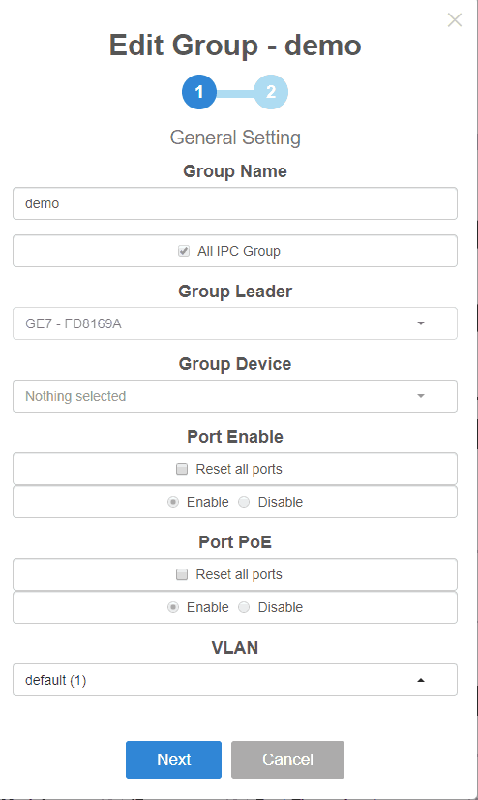
3. Cliquez sur Add New Group pour ajouter un nouveau groupe pour les dispositifs vidéo réseau.
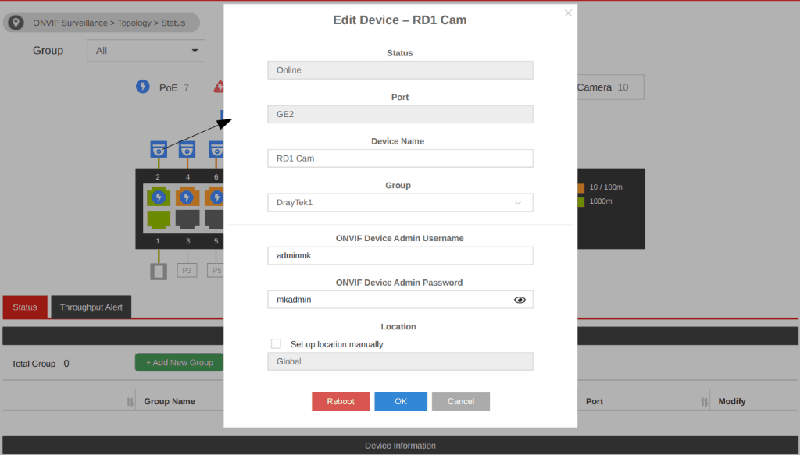
4. Cliquez sur l'icône de caméra pour éditer le dispositif et l'ajouter à votre groupe ONVIF.
5. Le seuil de débit peut vous aider à surveiller le débit du port ONVIF. Un courriel d'avertissement sera envoyé lorsque le taux de sortie ou le taux d'entrée dépasse le seuil.
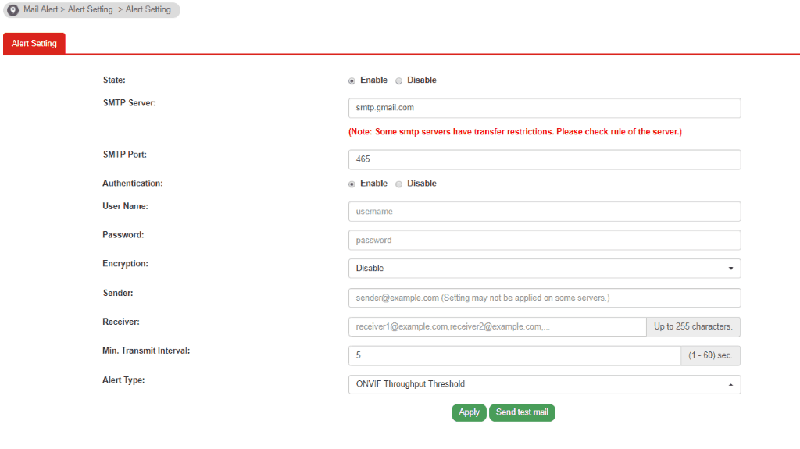
a. Allez dans Mail Alert > Alert Setting
b. Configurez la configuration SMTP
c. Sélectionnez "ONVIF Throughput Threshold" comme type d'avertissement
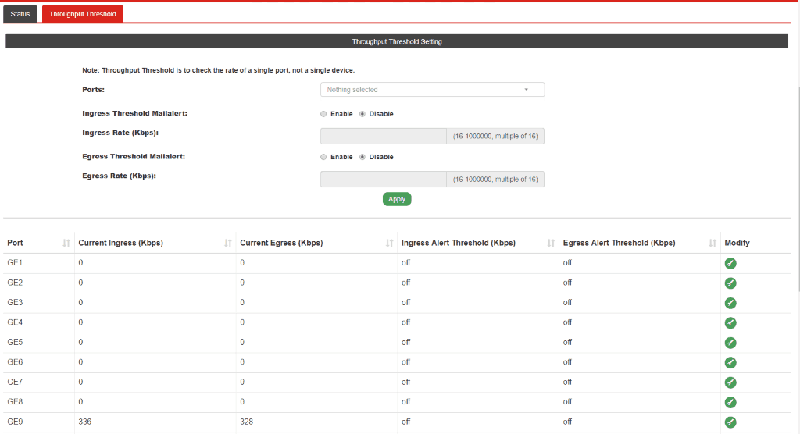
d. Retournez à ONVIF Surveillance > Topologie > Status. Mettez en place le taux de sortie/taux d'entrée sur votre port ONVIF.
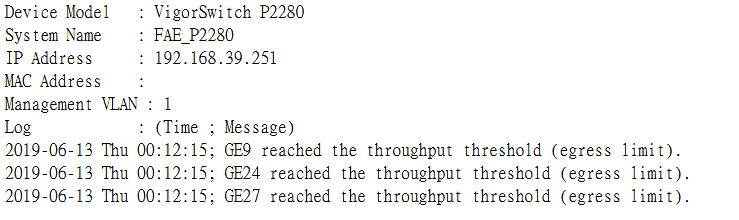
e. Vous recevrez un avertissement par courriel lorsque le port atteint le seuil du débit.
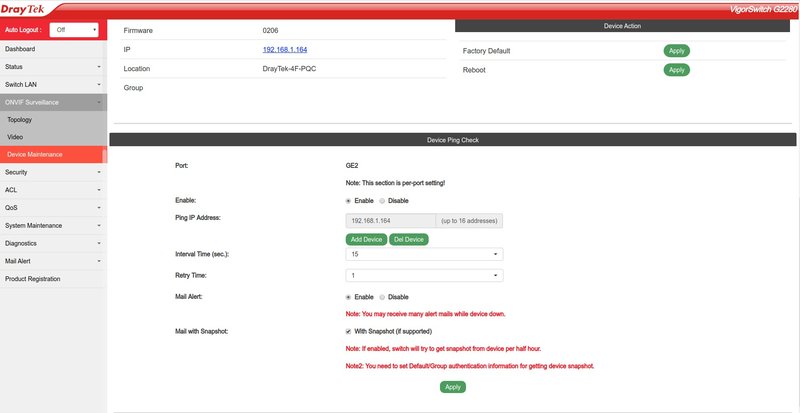
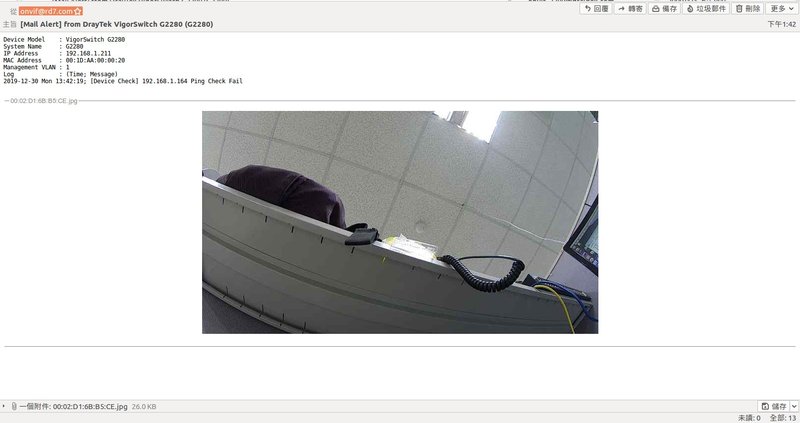
De plus, vous pouvez configurer l'avertissement par courriel avec une capture d'écran, VigorSwitch essaiera de transmettre une capture d'écran de votre IPCam toutes les demi-heures.
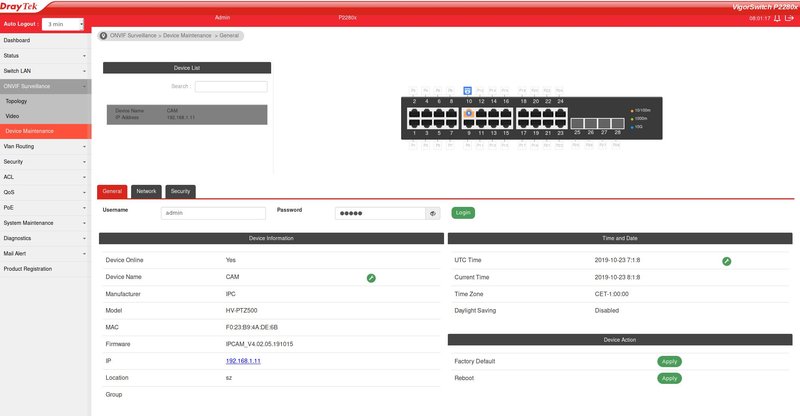
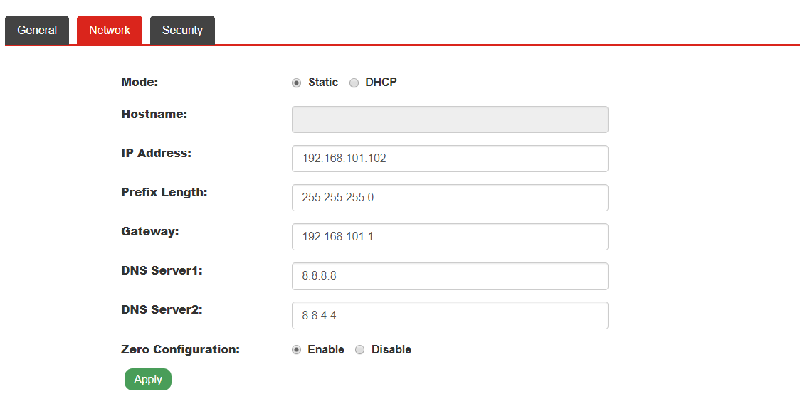
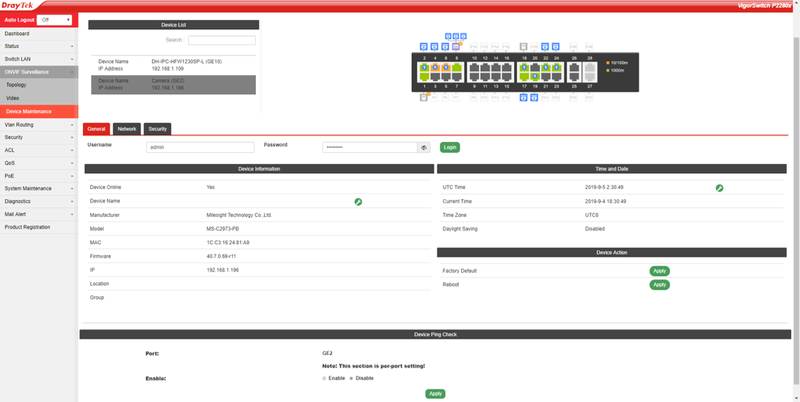
6. De plus, nous pouvons configurer davantage sur le commutateur. Allez dans ONVIF Surveillance > Maintenance du dispositif et entrez l'identifiant utilisateur et le mot de passe du dispositif
Après cela, vous pouvez configurer des caméras IP ou NVR à distance
• Heure • Réinitialisation aux valeurs par défaut de la fabrique • Redémarrer le dispositif
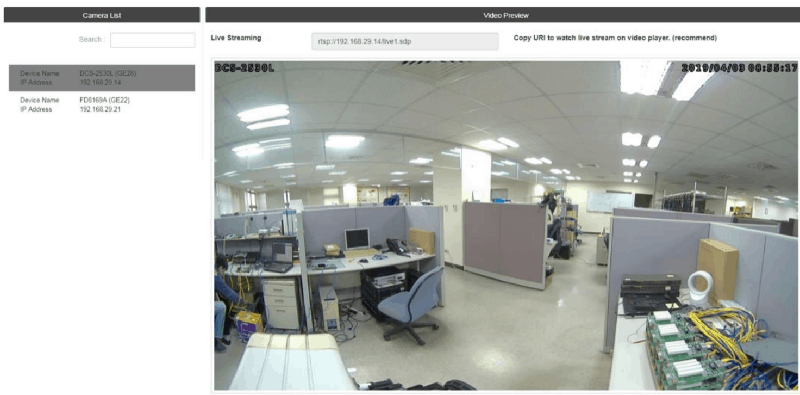
7. Dans ONVIF Surveillance > Vidéo, vous pouvez voir les images provenant des appareils vidéo réseau.
Publié Le : 2019-07-02
Captures d'écran


Besoin d'aide sur cette configuration ?
Notre équipe technique vous accompagne sur l'ensemble de la gamme DrayTek.
Contacter un expert