
Utiliser des ACL avec différentes actions
Une liste de contrôle d'accès (ACL - Access Control List) limite l'accès réseau et ajoute une couche de sécurité à votre réseau. Avec VigorSwitch, vous pouvez filtrer le trafic réseau par adresses MAC, IPv4 ou IPv6. Cet article explique comment utiliser différents types et actions d'ACL.
Permettre : Seulement passer les critères correspondants, bloquer les autres.
Bloquer : Filtrer le trafic qui correspond aux critères, accepter les autres.
Désactiver : Filtrer le trafic qui correspond aux critères et désactiver le port.
Filtre par adresse MAC avec action permettre
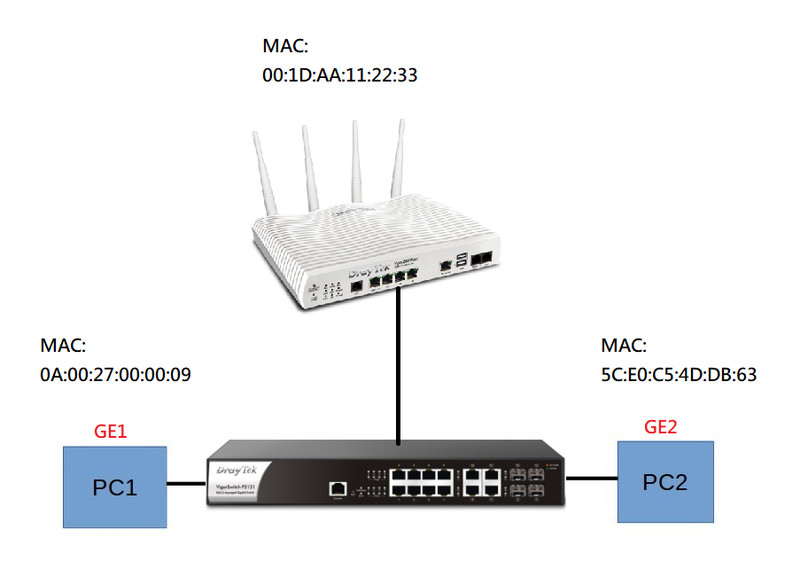
Dans ce premier scénario, l'administrateur réseau souhaite permettre à PC1 d'accéder au routeur tout en bloquant PC2.
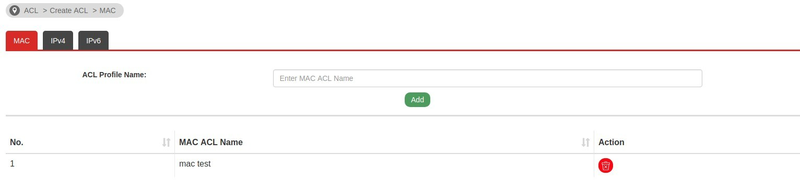
1. Accédez à ACL > Créer une ACL, cliquez sur l’onglet MAC et ajoutez un profil.
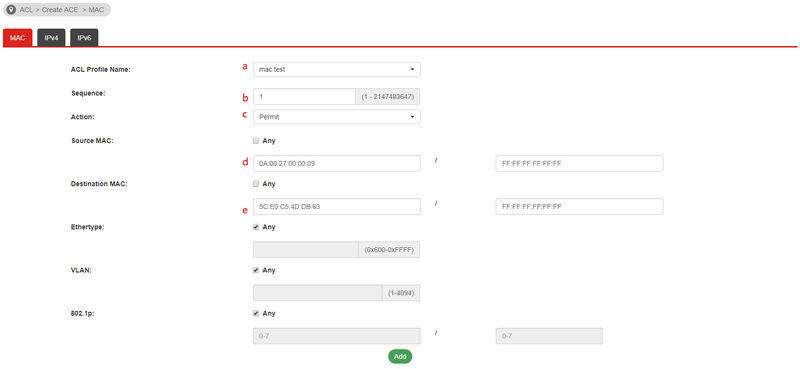
2. Accédez à ACL > Créer une ACL > MAC
Sélectionnez le profil que vous avez créé dans l'étape 1.
Placez la séquence pour le profil.
Choisissez l'Action, ici nous mettons Permettre.
Insérez l’adresse MAC de PC1.
Insérez l'adresse MAC du routeur.
3. Accédez à ACL > Liaison ACL et sélectionnez les ports GE1 et GE2, puis choisissez le profil d'ACL à appliquer.
4. Avec cette configuration, PC1 pourra accéder au routeur même s'il se connecte à GE2, tandis que PC2 ne pourra pas accéder au web du routeur.
Filtre par adresse IP avec action bloquer
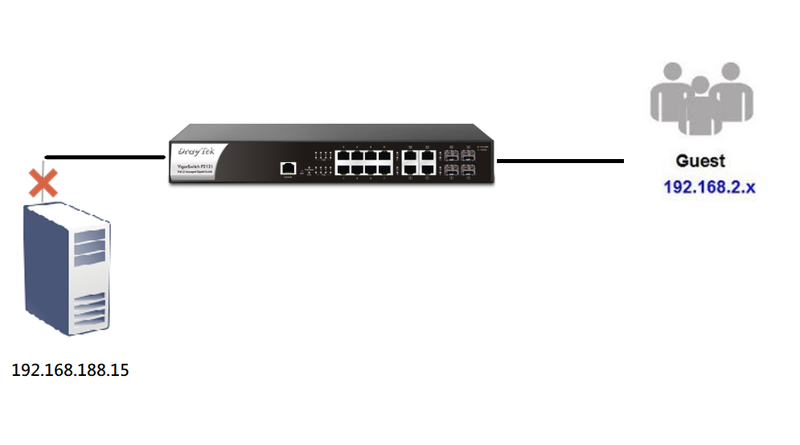
Dans ce scénario, l'administrateur réseau souhaite bloquer le réseau invité d'accéder au serveur web.
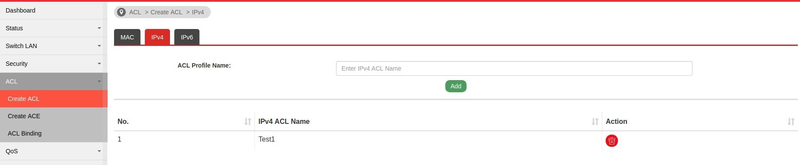
1. Accédez à ACL > Créer une ACL > IPv4. Créez un nom de profil ACL.
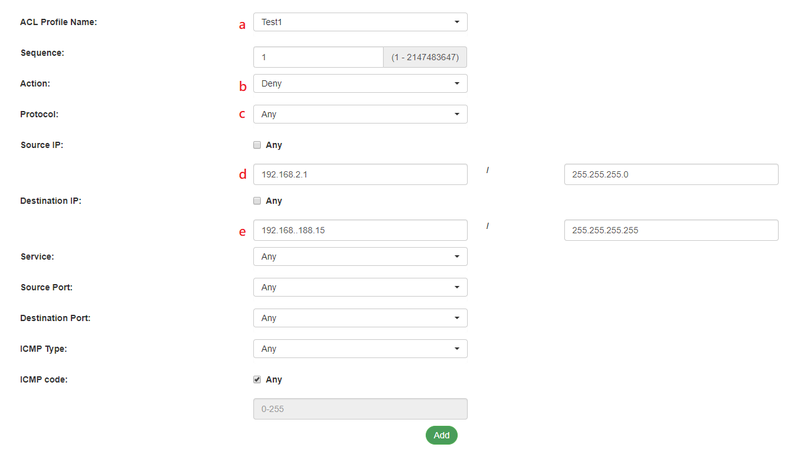
2. Accédez à ACL > Créer une ACE > IPv4
Sélectionnez le profil que vous avez créé dans l'étape 1.
Choisissez l'Action, ici nous mettons Bloquer.
Insérez le Protocole.
Insérez le réseau invité comme adresse IP source.
Insérez le serveur web comme adresse IP destination.
3. Accédez à ACL > Liaison ACL et sélectionnez les ports, profil d'ACL IPv4.
4. Avec cette configuration, seul le réseau invité (192.168.2.x) ne pourra pas accéder au serveur web (192.168.188.15).
Filtre par adresse IPv6 avec action désactiver
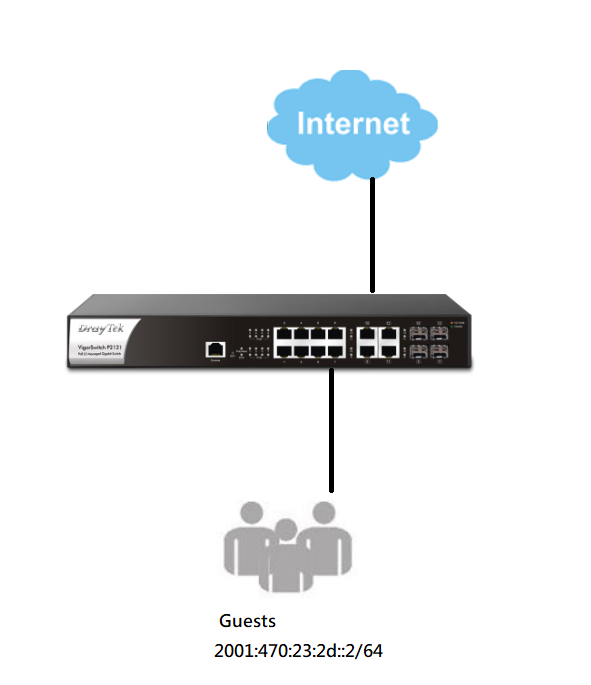
Dans ce scénario, l'administrateur réseau souhaite bloquer les invités d'utiliser le service IPv6 et désactiver également le port que traversent les paquets IPv6.
1. Accédez à ACL > Créer une ACL > IPv6. Créez un nom de profil ACL.
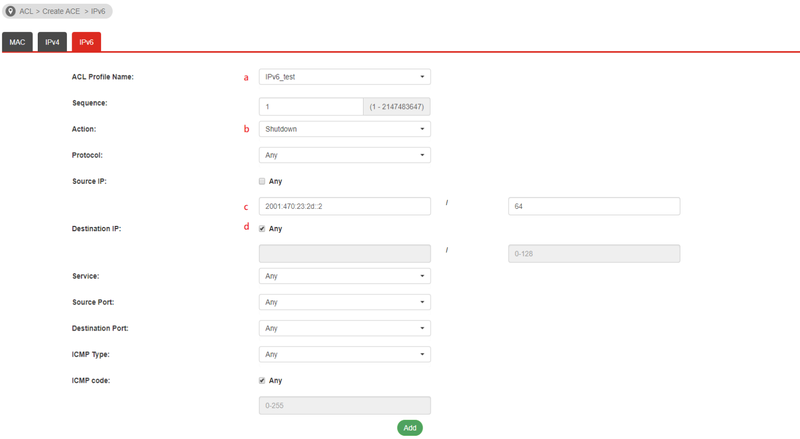
2. Accédez à ACL > Créer une ACE > IPv4
Sélectionnez le profil que vous avez créé dans l'étape 1.
Choisissez l'Action, ici nous mettons Désactiver.
Insérez le réseau invité comme adresse IP source.
Insérez Tout (Any) comme adresse IP destination.
3. Accédez à ACL > Liaison ACL et sélectionnez les ports, profil d'ACL IPv6.
4. Avec cette configuration, le port spécifique sera désactivé si le réseau invité utilise IPv6.
Captures d'écran




Besoin d'aide sur cette configuration ?
Notre équipe technique vous accompagne sur l'ensemble de la gamme DrayTek.
Contacter un expert