
Utiliser la liaison de liens pour augmenter le débit et la redondance entre les VigorSwitch
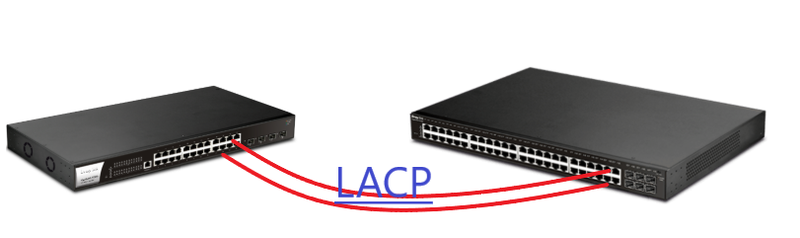
La liaison de liens est une méthode qui permet de gérer deux ou plusieurs liaisons physiques entre deux appareils réseau. Grâce à ces liaisons combinées, le débit entre les ports de liaison de liens (Link Aggregation) dépasse la limite du débit d'un seul port Ethernet. En associant efficacement les liens avec un autre switch ou une NAS qui supporte la liaison de liens, vous pouvez obtenir une redondance et améliorer les performances. Par exemple, deux liaisons fournissent 2Gbps, trois fournissent 3Gbps, et ainsi de suite.
Configuration d'une liaison de liens entre deux VigorSwitch
NOTE : Pour éviter les boucles de trafic, n'interconnectez pas plus d'un lien avant la fin de la configuration de la liaison de liens.
Les VigorSwitch supportent l'agrégation OSI niveau 2 et niveau 3 :
- "Adresse MAC" (niveau 2) qui équilibre le trafic pour différentes adresses MAC
- "Adresse IP & Adresse MAC" (niveaux 2 & 3) qui équilibrent le trafic pour différentes adresses IP ou adresses MAC.
Depuis la version de firmware 2.7.2, les VigorSwitch 2280x et modèles plus récents supportent des options supplémentaires dans l'algorithme d'équilibrage de charge :
- "Adresse IP" qui équilibre le trafic pour différentes adresses IP
- "Port physique source" qui équilibre le trafic pour les appareils connectés sur différents ports physiques du VigorSwitch.
Naviguez vers Switch LAN >> Liaison de liens >> Paramètres LAG. Nous recommandons d'utiliser l'Adresse IP & MAC pour une meilleure compatibilité et performance. Les appareils peuvent partager une adresse IP logique ou MAC et acheminer le trafic, donc le trafic envoyé à Internet, aux routeurs et au VPN sera agrégé ensemble.
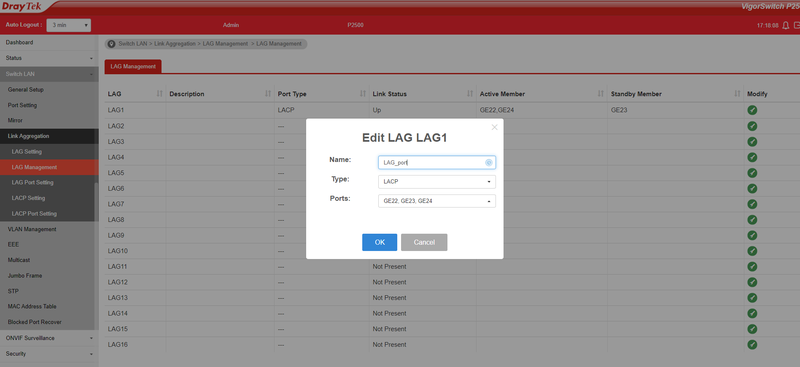
Puis naviguez vers Switch LAN >> Liaison de liens >> Gestion LAG, sélectionnez un port LAG et cliquez sur le bouton "Éditer".
Sélectionnez le type de port LAG. La plupart des appareils supportent LACP. Nous recommandons d'utiliser LACP comme Type car Static lie les ports sans protocole ; si l'autre côté a une configuration incorrecte, cela peut causer une boucle réseau.
Ajoutez le numéro du port dans le groupe de liaison de liens.
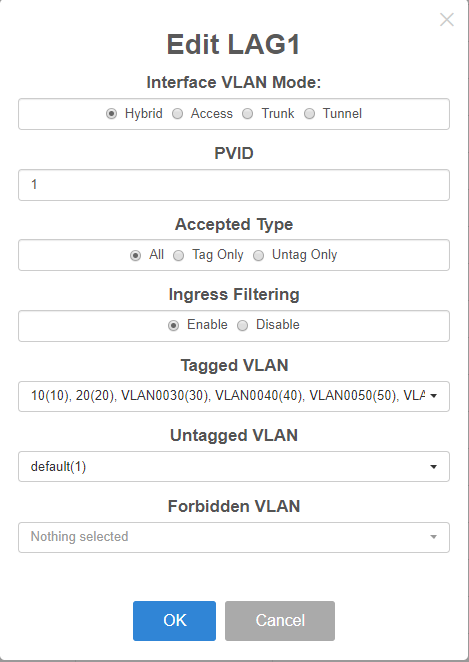
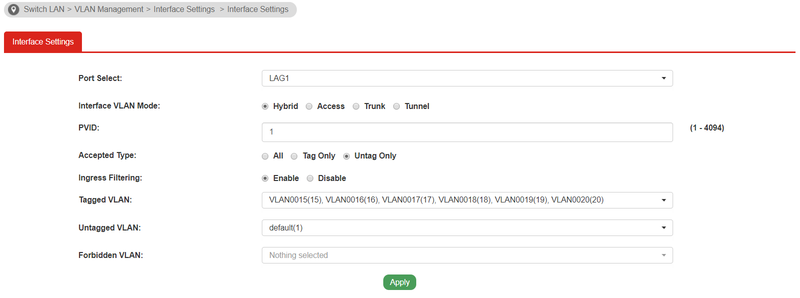
Attribuez la bonne VLAN pour le port LAG en éditant la configuration sur la page Switch LAN >> Gestion des VLAN >> Paramètres d'interface. Le VigorSwitch identifiera l'étiquette VLAN pour le trafic dans le port LAG.
Après cette configuration, reliez plusieurs liaisons aux ports LAG. L'état sera affiché dans Switch LAN >> Liaison de liens >> Gestion LAG. Dans ces liaisons en grappe, le trafic réseau sera automatiquement ajusté et équilibré pour chaque appareil connecté.
Dépannage
Si vous trouvez que les LED sur les ports LAG clignotent rapidement, cela signifie qu'il y a une boucle de trafic dans votre switch. Désinterconnectez la liaison et vérifiez à nouveau la configuration de la liaison de liens.
Perte de paquets : Vérifiez la configuration VLAN de votre port LAG pour vous assurer que l'appareil connecté obtient le bon IP.
.nobull {
list-style-type: none;
}
Notes
- La traduction des noms de produits, menus d'interface et autres éléments spécifiques à DrayTek reste inchangée.
- Les étapes numérotées sont conservées telles quelles dans la source.
Captures d'écran

Besoin d'aide sur cette configuration ?
Notre équipe technique vous accompagne sur l'ensemble de la gamme DrayTek.
Contacter un expert