
Comment corriger l'erreur "votre connexion n'est pas privée" lors de l'utilisation du portail captif HTTPS pour le hotspot
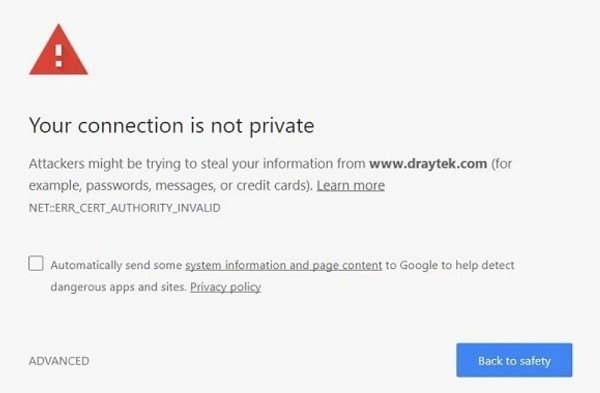
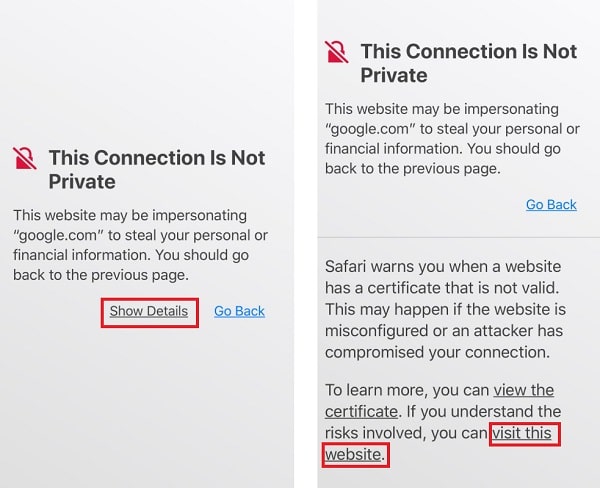
Quand nous utilisons la page de portail captif HTTPS dans la fonction Web Portal Hotspot, parfois le client hotspot ne reçoit que "Votre connexion n'est pas privée", comme montré ci-dessous, ou des messages tels que "Connexion non fiable" ou "Certificat de sécurité invalide". Ces sont des messages d'avertissement courants lorsque nous essayons d'ouvrir un site web HTTPS qui ne possède pas un certificat fiable mais utilise plutôt un certificat auto-signé. Cela se produit dans tous les navigateurs web, que ce soit Safari, Internet Explorer, Google Chrome ou Mozilla Firefox ; les messages d'avertissement et les symptômes varient selon le navigateur, et parfois l'utilisateur peut être empêché de consulter la page pour des raisons de sécurité.
Pour résoudre ce problème dans Web Portal Hotspot, nous avons besoin d'un certificat émis par une autorité de certification telle que Let's Encrypt ou Comodo. Ensuite, nous devons importer le certificat dans le routeur. Voici deux solutions.
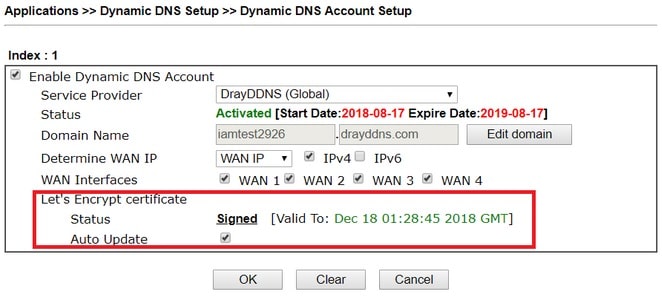
1. Obtenir un certificat auprès de Let's Encrypt pour votre nom de domaine DrayDDNS.
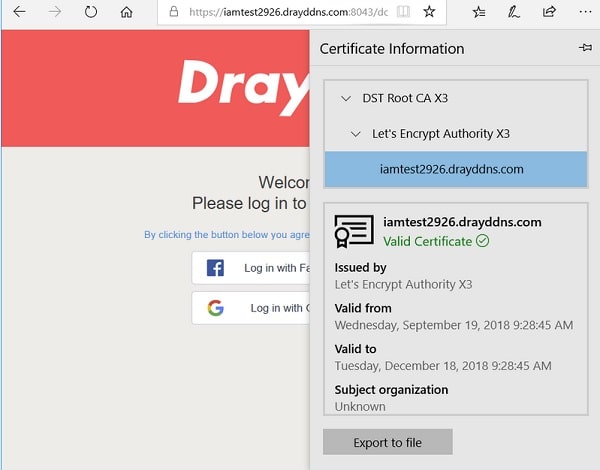
C'est un service pratique et gratuit si vous pouvez attribuer un nom de domaine DrayDDNS à votre routeur Vigor. Dans la version 3.9.0 du firmware, l'administrateur peut attribuer un nom de domaine au routeur avec DrayDDNS et obtenir un certificat fiable auprès d'une autorité de certification (CA), Let's Encrypt. Pour en savoir plus sur la configuration, consultez ce lien : Utiliser un certificat Let's Encrypt pour votre domaine DDNS.
2. Importer un certificat payant depuis une autorité de certification.
Vous pouvez choisir cette option si vous possédez un certificat fiable pour votre propre nom de domaine.
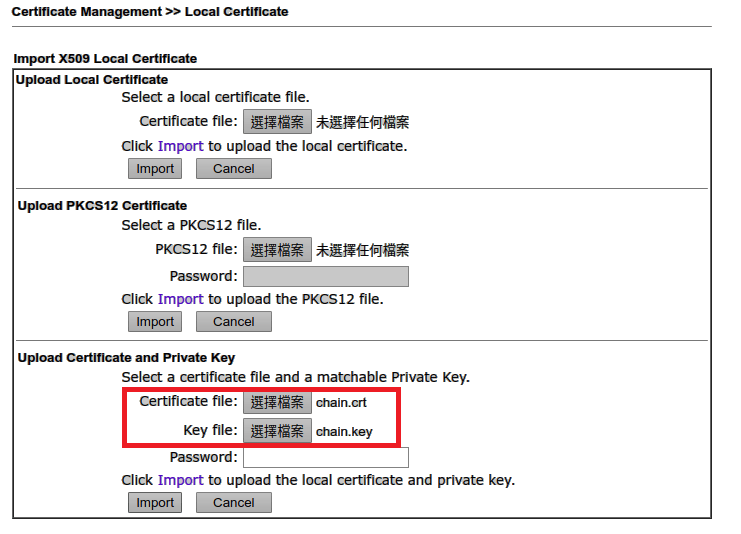
- Téléchargez et obtenez le certificat et la clé privée auprès de votre fournisseur de certificats. Ensuite, allez dans Gestion des certificats >> Certificat local pour les télécharger.
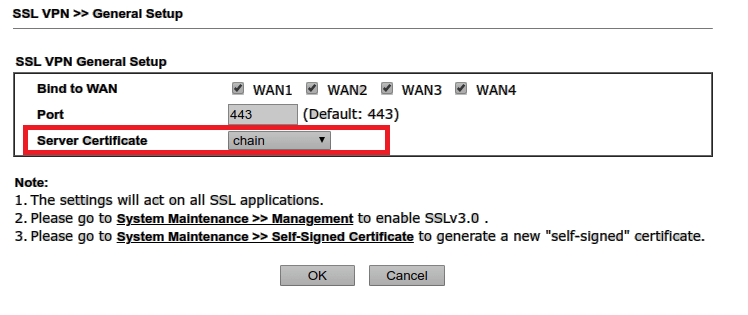
- Dans SSL VPN >> Configuration générale, sélectionnez le Certificat serveur que vous avez téléchargé à l'étape précédente.
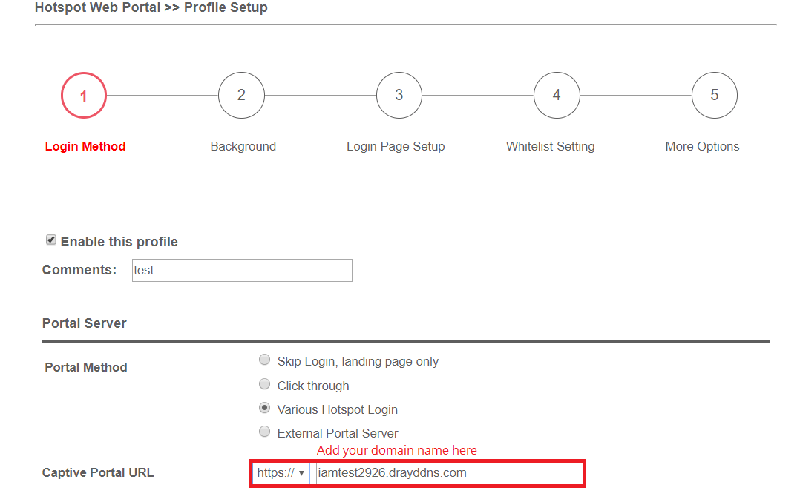
Une fois que le certificat fiable est appliqué au nom de domaine, nous pouvons utiliser ce nom de domaine dans la URL du portail captif pour remplacer le portail par défaut portal.draytek.com.
Ignorer les messages d'avertissement
Si vous ne pouvez pas obtenir et importer un certificat fiable, le client hotspot devra ignorer les messages d'avertissement du navigateur concernant les certificats non sécurisés et poursuivre la charge de la page d'accueil du routeur.
Généralement, les appareils ouvrent l'application web intégrée pour accéder à la page de portail et celle-ci ne montre pas un message d'erreur de certificat. Cependant, si l'appareil n'a pas ouvert le navigateur automatiquement et que l'utilisateur doit ouvrir manuellement la page Web, le navigateur peut afficher un message d'avertissement comme celui ci-dessous. L'utilisateur du hotspot doit simplement cliquer sur "Afficher les détails", puis sur "Visiter le site" pour accéder à la page de connexion.
---
Note : Les noms de produits et interfaces DrayTek restent en anglais dans toutes les traductions, conformément aux instructions fournies.
Captures d'écran
Besoin d'aide sur cette configuration ?
Notre équipe technique vous accompagne sur l'ensemble de la gamme DrayTek.
Contacter un expert